🔍 Wordで文字を置換する方法!効率的な編集テクニック

Wordで文字を置換する方法について、効率的な編集テクニックを紹介します。Microsoft Wordは、文章の作成や編集を行う上で非常に便利なツールですが、その機能を最大限に活用するためには、さまざまなテクニックを知っておくことが重要です。本記事では、Wordで文字を置換する方法を詳しく解説し、時間と労力をかけずに効率的に文章を編集する方法を学びます。置換機能の基本的な使い方から、より高度なテクニックまで幅広くカバーしており、Wordを使うすべてのユーザーに役立つ情報が満載です。是非最後までお読みいただき、Wordでの作業をもっと効果的に進めるためのヒントを得てください。
Wordで文字検索して置き換えるには?
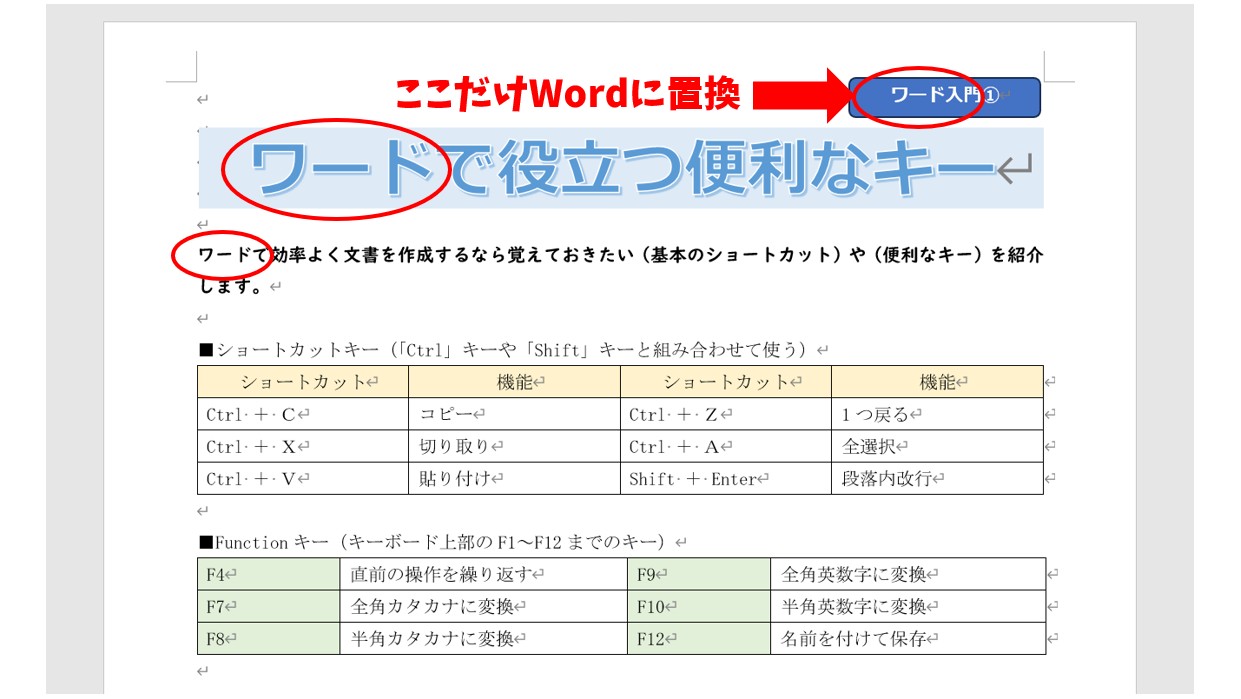
Wordで文字検索して置き換えるには、次の手順を実行します。 文字検索の実行 Wordで文字検索を行うには、次の手順を実行します。
文字検索の方法
文字検索を行うには、まず編集メニューを開きます。次に、検索を選択し、検索したい文字を入力します。検索結果は、検索結果ウィンドウに表示されます。
- 編集メニューを開きます。
- 検索を選択します。
- 検索したい文字を入力します。
置き換えの方法
置き換えを行うには、まず編集メニューを開きます。次に、置き換えを選択し、置き換えたい文字を入力します。置き換え結果は、置き換え結果ウィンドウに表示されます。
- 編集メニューを開きます。
- 置き換えを選択します。
- 置き換えたい文字を入力します。
文字検索と置き換えのショートカット
文字検索と置き換えには、ショートカットキーが用意されています。Ctrl + Fキーを押すと、文字検索ウィンドウが開きます。Ctrl + Hキーを押すと、置き換えウィンドウが開きます。
- 文字検索ウィンドウを開くには、Ctrl + Fキーを押します。
- 置き換えウィンドウを開くには、Ctrl + Hキーを押します。
- ショートカットキーを使用すると、作業効率が向上します。
ワードで文字の置換はどうやってする?
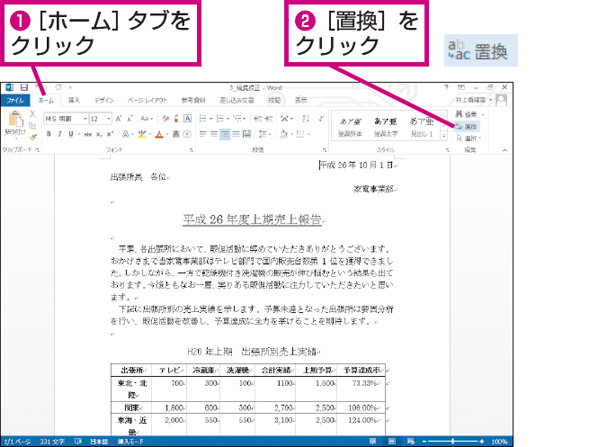
ワードで文字の置換は、置換 という機能を使用して行います。この機能は、ワード文書内の特定の文字や文字列を他の文字や文字列に置き換えることができます。
⬇️ Wordで下付き文字を入力する方法!ショートカットキーも紹介ワードで文字の置換の方法
ワードで文字の置換を行うには、次の手順に従います。
- ワード文書を開きます。
- ホーム タブの 編集 グループの 置換 ボタンをクリックします。
- 置換 ダイアログ ボックスが表示されます。検索 ボックスに置換したい文字や文字列を入力し、置換 ボックスに置換後の文字や文字列を入力します。
ワードで文字の置換のオプション
ワードで文字の置換を行うときに使用できるオプションは以下のとおりです。
- 大文字と小文字を区別する チェック ボックスをオンにすると、大文字と小文字が区別されます。
- 全文検索 チェック ボックスをオンにすると、文書全体が検索されます。
- テキストの書式を保持する チェック ボックスをオンにすると、置換後の文字や文字列の書式が保持されます。
ワードで文字の置換の注意点
ワードで文字の置換を行うときに注意する点は以下のとおりです。
- 置換する文字や文字列が多数ある場合は、置換 ダイアログ ボックスの すべて置換 ボタンをクリックすると、すべての置換が一度に行われます。
- 置換する文字や文字列が文書のタイトルや見出しに含まれている場合は、文書の構造が変更される可能性があります。
- 置換する文字や文字列が文書のリンクに含まれている場合は、リンクが切断される可能性があります。
ワードでワードの検索と置き換えは?

ワードでワードの検索と置き換えは、検索 と 置き換え の2つのステップで行われます。
検索の方法
ワードでワードの検索は、以下の方法で行います。
- ワードを開き、「編集」メニュー から 「検索」 を選択します。
- 検索ウィンドウ が開きます。ここで、検索したいワードを入力します。
- 検索ボタン をクリックすると、ワード内で検索したワードが強調表示されます。
置き換えの方法
ワードでワードの置き換えは、以下の方法で行います。
- ワードを開き、「編集」メニュー から 「置き換え」 を選択します。
- 置き換えウィンドウ が開きます。ここで、置き換えたいワードを入力します。
- 置き換えボタン をクリックすると、ワード内で検索したワードが置き換えられます。
検索と置き換えのショートカット
ワードでワードの検索と置き換えには、以下のショートカットキーが使えます。
➡️ Wordで右揃えを設定する方法!タブとインデントを活用- Ctrl + F で検索ウィンドウを開きます。
- Ctrl + H で置き換えウィンドウを開きます。
- F3 で次の検索結果に移動します。
Wordで一斉置換するにはどうすればいいですか?
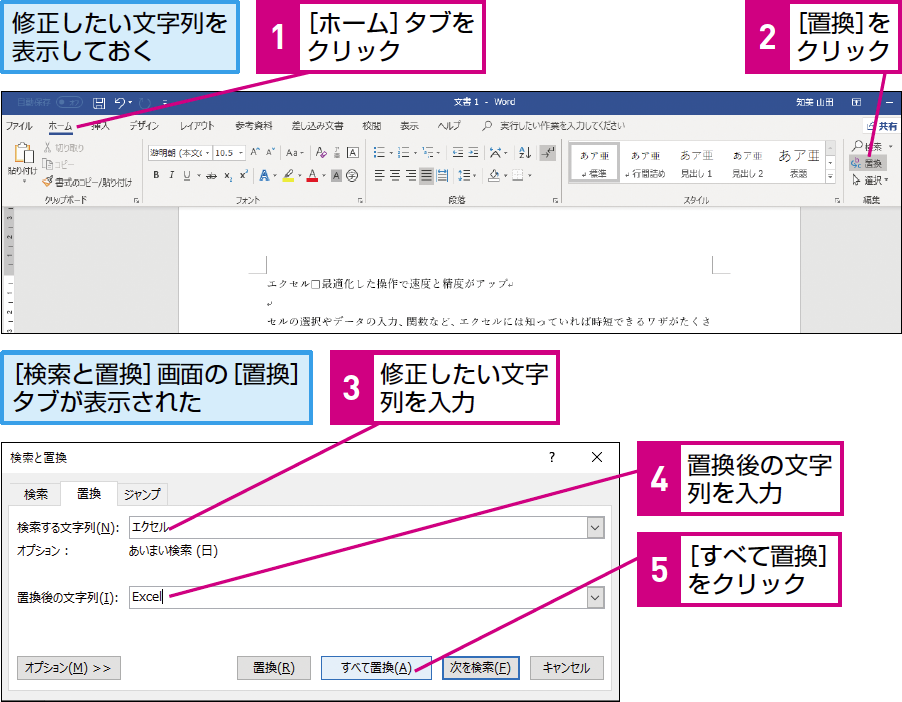
Wordで一斉置換するには、次の手順に従ってください。 まず、置換したいテキストを選択します。次に、「ホーム」タブの「編集」グループにある「置換」ボタンをクリックします。置換ダイアログボックスが表示されます。 置換ダイアログボックスでは、「検索」テキストボックスに置換したいテキストを入力します。次に、「置換」テキストボックスに置換後のテキストを入力します。最後に、「置換」ボタンをクリックして置換を実行します。
Wordで一斉置換する方法
Wordで一斉置換する方法は以下の通りです。
- 置換したいテキストを選択します。
- 「ホーム」タブの「編集」グループにある「置換」ボタンをクリックします。
- 置換ダイアログボックスで、「検索」テキストボックスに置換したいテキストを入力し、「置換」テキストボックスに置換後のテキストを入力します。
一斉置換のオプション
一斉置換のオプションは以下の通りです。
- 「大文字と小文字を区別する」チェックボックス:大文字と小文字を区別して置換するかどうかを指定します。
- 「全体を置換する」チェックボックス:検索テキストの全体を置換するかどうかを指定します。
- 「ワイルドカードを使用する」チェックボックス:ワイルドカードを使用して検索テキストを指定するかどうかを指定します。
一斉置換の注意点
一斉置換の注意点は以下の通りです。
- 置換前のテキストをバックアップする必要があります。
- 置換後のテキストを確認する必要があります。
- 一斉置換を実行する前に、置換の範囲を確認する必要があります。
🔍 Wordで文字を置換する方法!効率的な編集テクニック
Microsoft Wordは、文書を作成する上で非常に便利なツールです。しかし、大規模な文書を編集する際、同じ文字やフレーズを繰り返し置換する作業は非常に面倒です。そこで、Wordの置換機能を使い、効率的に編集を行う方法を紹介します。
置換機能の基本的な使い方
置換機能は、Wordのホームタブにある「置換」ボタンをクリックすることで利用できます。置換ウィンドウが開いたら、「検索する文字列」に置換したい文字やフレーズを入力し、「置換後の文字列」に置換先の文字やフレーズを入力します。それらを入力したら、「置換」をクリックすることで、該当する文字列が置換されます。
ワイルドカードを使った高度な置換
ワイルドカードを使用することで、より複雑な置換が可能になります。例えば、アスタリスク()は任意の文字列に一致し、疑問符(?)は任意の1文字に一致します。これらを使い、特定のパターンに一致する文字列を一括で置換することができます。
🎯 Wordで中央揃えを設定する方法!文字と段落を中央に配置| ワイルドカード | 意味 |
|---|---|
| 任意の文字列に一致します | |
| ? | 任意の1文字に一致します |
特定の文字種に一致させる
ワイルドカードと組み合わせて、特定の文字種に一致させることができます。例えば、[a-z]は英小文字に一致し、[0-9]は数字に一致します。これにより、例えば電話番号やメールアドレスなどの特定の形式に一致する文字列を置換することができます。
| 表現 | 意味 |
|---|---|
| [a-z] | 英小文字に一致します |
| [0-9] | 数字に一致します |
置換後の文字列に検索結果を含める
置換後の文字列に、検索で見つかった文字列を含めることができます。これは、元の文字列を置換後の文字列の一部として残したい場合に便利です。例えば、1は検索で見つかった最初のグループを表し、これを置換後の文字列に含めることで、元の文字列の一部を保持したまま置換を行うことができます。
| 表現 | 意味 |
|---|---|
| 1 | 検索で見つかった最初のグループを表します |
大文字・小文字を区別して検索する
Wordの置換機能では、デフォルトでは大文字・小文字を区別せずに検索が行われます。しかし、「大文字/小文字を区別」オプションを有効にすることで、大文字・小文字を区別した検索が可能になります。これにより、例えば特定の単語の最初の文字だけを大文字に変更するなどの、より細かい編集が可能になります。 これらの機能を活用することで、Wordでの文字の置換作業を効率化することができます。置換機能を使いこなせば、大規模な文書の編集も手間がかからずにすみます。
よくある質問
Wordで文字を置換する方法は何ですか?
Wordで文字を置換する方法は非常に簡単です。まず、「編集」メニューをクリックし、「置換」を選択します。次に、「検索」ボックスに置換したい文字列を入力し、「置換後」ボックスに新しい文字列を入力します。最後に、「すべて置換」ボタンをクリックすると、文書内のすべての指定された文字列が新しい文字列に置換されます。
Wordで複数の文字列を一度に置換する方法はありますか?
はい、Wordではワイルドカードを使用して複数の文字列を一度に置換することができます。例えば、「検索」ボックスに「()」と入力し、「置換後」ボックスに「1」と入力すると、括弧で囲まれたすべての文字列が置換されます。このように、ワイルドカードを活用することで、より効率的に文字列の置換が可能です。
置換機能を使って文書のフォントや文字サイズを一括で変更することはできますか?
はい、Wordの置換機能を使って、文書のフォントや文字サイズを一括で変更することができます。まず、「検索」ボックスに変更したい文字列を入力し、「置換後」ボックスを空にしておきます。次に、「詳細設定」をクリックし、「書式」ボタンから変更したいフォントや文字サイズを選択します。最後に、「すべて置換」ボタンをクリックすると、指定された文字列の書式が一括で変更されます。
Wordで特定の文字種だけを置換する方法はありますか?
はい、Wordでは特定の文字種だけを置換することができます。まず、「検索」ボックスに置換したい文字種を表すワイルドカードを入力します。例えば、半角数字だけを置換する場合は、「([0-9])」と入力します。次に、「置換後」ボックスに新しい文字列を入力し、「すべて置換」ボタンをクリックします。これにより、文書内の半角数字がすべて指定された新しい文字列に置換されます。