🎨 Wordで文字に影をつける方法!文字を強調するテクニック

Microsoft Wordは、ドキュメント作成に欠かせないアプリケーションで、多くの機能が用意されています。その中でも、文字を強調する方法は重要な要素です。本記事では、Wordで文字に影をつける方法を紹介します。影を付けることで、文字を立体的に見せ、強調することができます。このテクニックを活用すれば、見出しや重要なキーワードを目立たせることができ、読み手の理解を助けることができるでしょう。
Wordで文字に影を付けたいのですが?
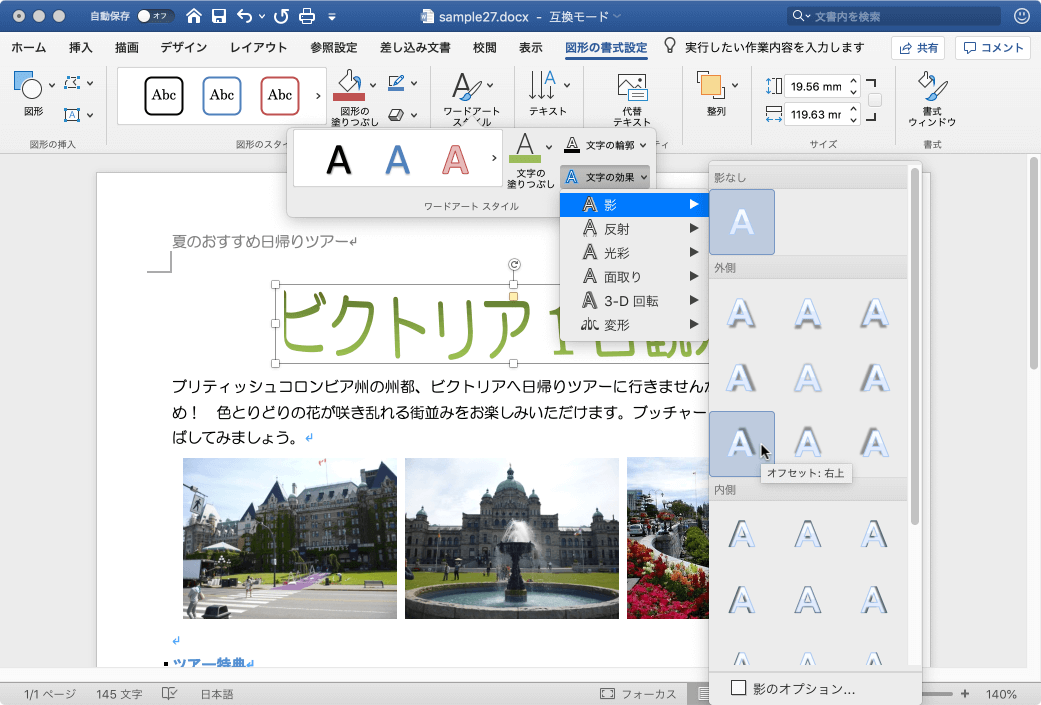
Wordで文字に影を付けたいのですが、以下の手順で実行できます。
文字に影を付ける方法
文字に影を付けるには、文字の効果を使用します。文字の効果は、文字のスタイルを変更し、影、ぼかし、外枠などの効果を付けることができます。以下の手順で文字に影を付けることができます。
- Wordを起動し、文書を開きます。
- 文字を選択します。
- ホームタブの文字の効果グループの文字の効果ボタンをクリックします。
- ドロップダウンメニューから影を選択します。
- 影のスタイルを選択し、OKボタンをクリックします。
影のスタイルをカスタマイズする方法
影のスタイルをカスタマイズするには、影のオプションを使用します。影のオプションでは、影の色、ぼかし、方向などを変更することができます。以下の手順で影のスタイルをカスタマイズすることができます。
- 文字に影を付ける手順を実行します。
- ホームタブの文字の効果グループの文字の効果ボタンをクリックします。
- ドロップダウンメニューから影のオプションを選択します。
- 影の色、ぼかし、方向などを変更します。
- OKボタンをクリックします。
影を削除する方法
文字から影を削除するには、文字の効果を使用します。以下の手順で文字から影を削除することができます。
- 文字を選択します。
- ホームタブの文字の効果グループの文字の効果ボタンをクリックします。
- ドロップダウンメニューから影を選択します。
- 影を削除を選択します。
- OKボタンをクリックします。
ワードで文字に効果をつけるにはどうすればいいですか?
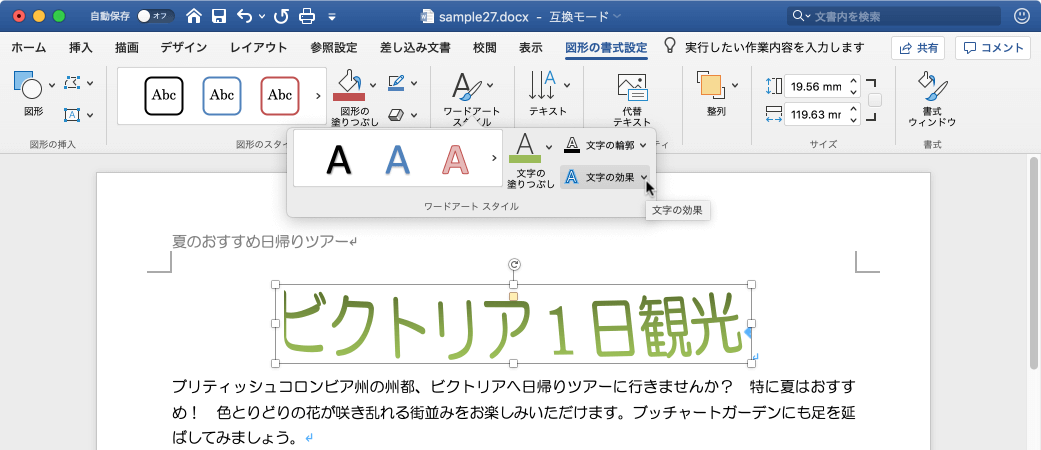
ワードで文字に効果をつけるには、次の方法があります。 フォントの変更、文字の大きさの変更、文字の色の変更、下線や打ち消し線の追加、文字のスタイルの変更など、さまざまな方法で文字に効果をつけることができます。
文字のフォントを変更する方法
ワードで文字のフォントを変更するには、次のステップに従います。
- 文字を選択します。
- 「ホーム」タブの「フォント」グループで、「フォント」のドロップダウン メニューを開きます。
- 希望のフォントを選択してください。
文字に装飾を追加する方法
ワードで文字に装飾を追加するには、次のステップに従います。
- 文字を選択します。
- 「ホーム」タブの「フォント」グループで、「文字装飾」のドロップダウン メニューを開きます。
- 下線、打ち消し線、影など、希望の装飾を選択してください。
文字の色を変更する方法
ワードで文字の色を変更するには、次のステップに従います。
- 文字を選択します。
- 「ホーム」タブの「フォント」グループで、「文字色」のドロップダウン メニューを開きます。
- 希望の色を選択してください。
Wordで文字を強調するにはどうすればいいですか?
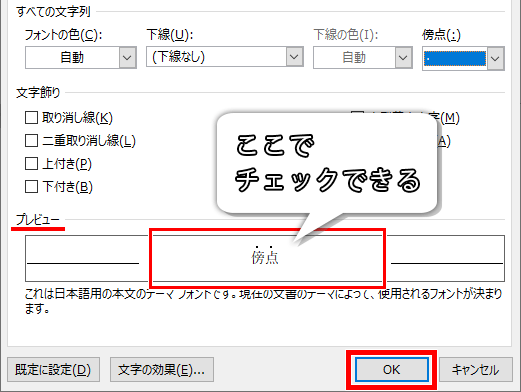
Wordで文字を強調するには、基本的に文字の大きさ、太さ、色、スタイルなどを変更することができます。文字の大きさを変更するには、ホームタブの「文字サイズ」ボックスでサイズを選択するか、キーボードショートカットの「Ctrl+Shift+>」や「Ctrl+Shift+<」を使用します。文字の太さを変更するには、ホームタブの「太さ」ボックスで太さを選択するか、キーボードショートカットの「Ctrl+B」で太字にします。
文字の色を変更する方法
文字の色を変更するには、以下の方法があります。
- ホームタブの「文字色」ボックスで色を選択する
- キーボードショートカットの「Ctrl+Shift+C」で文字色をコピーする
- 選択した文字に色を適用するには、ホームタブの「文字色」ボックスで色を選択し、「 Enter」を押す
文字のスタイルを変更する方法
文字のスタイルを変更するには、以下の方法があります。
🔤 Wordでギリシャ文字を入力する方法!記号と特殊文字の活用- ホームタブの「スタイル」ボックスでスタイルを選択する
- キーボードショートカットの「Ctrl+Shift+S」でスタイルを適用する
- 文字の影や文字の下線などを追加するには、ホームタブの「フォント」グループで対応するボタンをクリックする
文字の配置を変更する方法
文字の配置を変更するには、以下の方法があります。
- ホームタブの「配置」ボックスで配置を選択する
- キーボードショートカットの「Ctrl+Shift+Space」で配置をリセットする
- 左寄せや右寄せなどを適用するには、ホームタブの「配置」ボックスで対応するボタンをクリックする
ワードで文字の影の色を変えるにはどうすればいいですか?
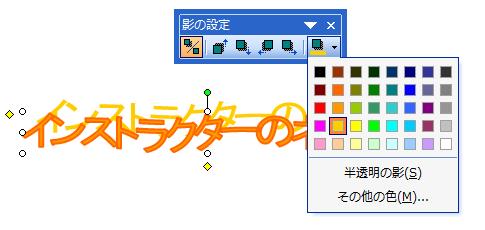
ワードで文字の影の色を変えるには、次の手順に従います。 まず、文字を選択します。次に、ホーム タブの フォント グループの 文字の効果 をクリックします。文字の効果 ダイアログ ボックスが表示されます。 ここで、影 タブをクリックし、影の色 を選択します。色 ボタンをクリックして、色を選択します。最後に、OK をクリックして、変更を反映します。
ワードで文字の影の色を変える方法
ワードで文字の影の色を変えるには、次の方法があります。
- 文字の効果 ダイアログ ボックスを使用する
- ホーム タブの フォント グループの 文字の効果 を使用する
- キーボードショートカット を使用する
文字の影の色の種類
ワードで文字の影の色を変える場合、次の種類の色を使用できます。
- テーマカラー
- 標準カラー
- カスタムカラー
文字の影の効果
ワードで文字の影の色を変える場合、次の効果を使用できます。
- 影の方向
- 影の濃度
- 影のサイズ
🎨 Wordで文字に影をつける方法!文字を強調するテクニック
Wordで文字に影をつけることで、ドキュメントの見やすさやデザイン性を向上させることができます。この記事では、Wordでの文字に影をつける方法を詳しく解説します。
📝 Wordの下書きモードを活用!編集中の内容を一時的に隠す文字に影をつける手順
Wordで文字に影をつける手順は以下の通りです。 1. 対象の文字を選択します。 2. 「ホーム」タブの「フォント」グループにある「文字 影」アイコンをクリックします。 3. 影のプリセットから好みのスタイルを選択するか、詳細設定で影の方向、距離、色、透明度などをカスタマイズします。
影のプリセットを利用する
Wordでは、影のプリセットが数種類用意されています。プリセットを利用すれば、簡単に文字に影をつけることが可能です。たとえば、「外部影」や「内部影」、「斜め影」などが利用できます。
影の詳細設定をカスタマイズする
プリセットで用意されている影のスタイルに加え、影の詳細設定をカスタマイズすることができます。以下の項目を調整できます。 – 方向: 影の角度を0度から359度まで指定できます。 – 距離: 影と文字との距離をポイント単位で設定できます。 – 色: 影の色を指定できます。 – 透明度: 影の透明度を0%から100%まで設定できます。
影を使った文字の強調方法
影を使って文字を強調する方法はさまざまです。以下にいくつかの例を挙げます。 – タイトルや見出し: 文字に影をつけることで、タイトルや見出しが目立つようになります。 – 重要なキーワード: 文中の重要なキーワードに影をつけることで、強調できます。 – デザイン性の向上: 文字に影をつけることで、ドキュメント全体のデザイン性を向上させることができます。
文字に影をつける際の注意点
文字に影をつける際には、以下の点に注意してください。 – 過剰な影: 影が過剰に大きすぎると、文字が読みにくくなってしまいます。適切なサイズに調整してください。 – 影と文字のバランス: 影と文字の色や透明度を調整し、バランスが取れた見た目を工夫してください。
| 項目 | 説明 |
|---|---|
| 影のプリセット | Wordで用意されている影のスタイル |
| 方向 | 影の角度(0度~359度) |
| 距離 | 影と文字との距離(ポイント単位) |
| 色 | 影の色 |
| 透明度 | 影の透明度(0%~100%) |
よくある質問
Wordで文字に影をつける方法は何ですか?
Wordで文字に影をつけるには、まず文字を選択し、「文字枠」の「文字效果」をクリックします。次に、「影」を選び、好みの影のスタイルを選んで適用します。これで、文字に影がつき、より目立つようになります。
文字に影をつけることで、どのような効果が期待できますか?
文字に影をつけることで、文字が立体的に見えるようになります。また、影の効果によって、文字が背景から浮き上がって見えるようになるため、視覚的に魅力が増し、読者の注目を集めることができます。
📄 Wordでページを分割する方法!文書を複数のファイルに分割Wordで文字に影をつける際、どのようなポイントに注意すべきですか?
文字に影をつける際は、影の色や影の方向を適切に設定することが重要です。影の色は文字の色と十分にコントラストがあって、背景にも程よく映える色を選ぶことが望ましいです。また、影の方向は文字が浮き上がって見えるように設定し、読者の視線を誘導する役割を果たすようにします。
文字に影をつける以外に、Wordで文字を強調する方法はありますか?
文字に影をつける以外にも、Wordでは文字の色を変えたり、文字に模様をつけたり、文字を縁取ったりすることができます。また、文字の大きさや文字のスタイルを変えることも効果的です。これらの手法を組み合わせることで、よりインパクトのある表現が可能になります。