🎯 Wordで中央揃えを設定する方法!文字と段落を中央に配置

Microsoft Wordは、文書を作成する上で非常に便利なツールです。その中でも、文字や段落を中央揃えにする機能は、文章の見栄えを良くするために非常に役立ちます。この記事では、Wordで中央揃えを設定する方法を詳しく解説します。初心者から上級者まで、誰でも簡単にできる手順を紹介しますので、是非お試しください。中央揃えを活用して、見やすく魅力的な文書を作成しましょう。
Wordで真ん中に配置するには?
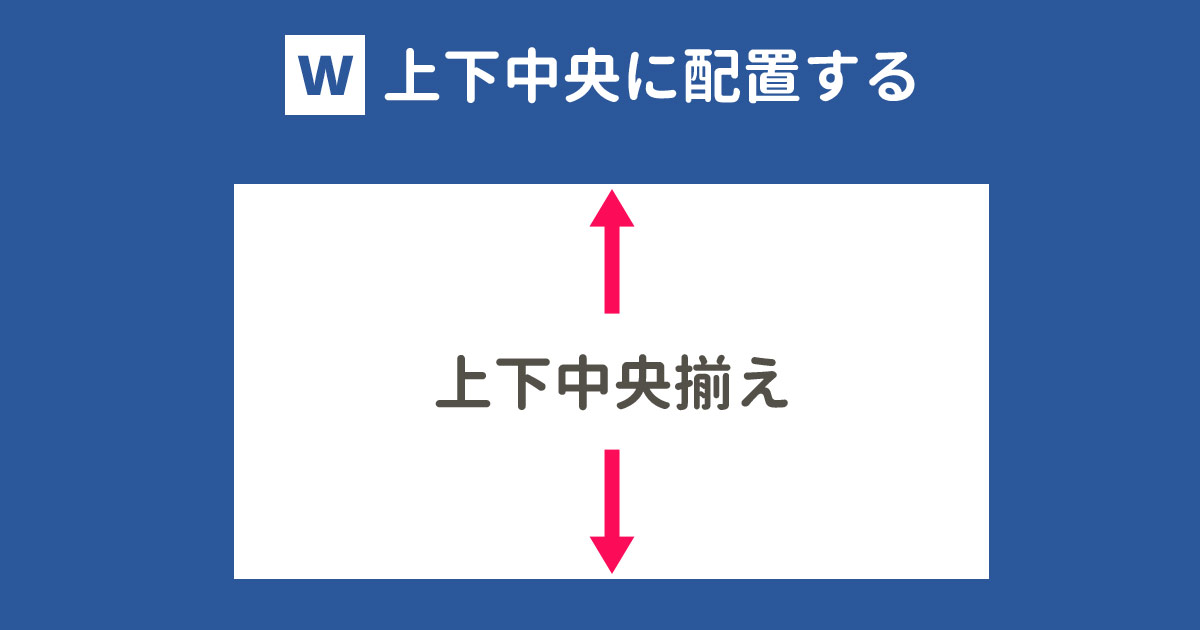
Wordで真ん中に配置するには、以下の方法があります。 配置の方法によっては、水平方向や垂直方向に真ん中に配置することができます。以下に、具体的な方法を紹介します。
水平方向に真ん中に配置する方法
水平方向に真ん中に配置するには、以下の手順を実行します。
- 配置したいオブジェクトを選択します。
- 「ホーム」タブの「配置」グループで、「中央揃え」ボタンをクリックします。
- または、Ctrl + E キーを押して中央揃えにします。
垂直方向に真ん中に配置する方法
垂直方向に真ん中に配置するには、以下の手順を実行します。
- 配置したいオブジェクトを選択します。
- 「レイアウト」タブの「配置」グループで、「垂直方向の配置」ボタンをクリックします。
- または、Ctrl + Shift + E キーを押して垂直方向の配置にします。
表や画像を真ん中に配置する方法
表や画像を真ん中に配置するには、以下の手順を実行します。
- 表や画像を選択します。
- 「レイアウト」タブの「配置」グループで、「中央揃え」ボタンをクリックします。
- または、Ctrl + E キーを押して中央揃えにします。
Wordで表の真ん中に文字を配置するには?
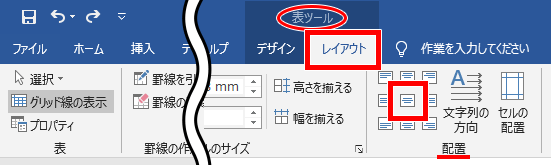
Wordで表の真ん中に文字を配置するには、以下の手順を実行します。 表のセルを選択し、ホームタブの「配置」グループの「中央揃え」ボタンをクリックします。
表の真ん中に文字を配置する方法
表の真ん中に文字を配置するには、以下の手順を実行します。
- 表のセルを選択します。
- ホームタブの「配置」グループの「中央揃え」ボタンをクリックします。
- 文字が表の真ん中に配置されます。
表のセルの高さと幅を調整する方法
表のセルの高さと幅を調整するには、以下の手順を実行します。
- 表のセルを選択します。
- ホームタブの「レイアウト」グループの「セルの高さと幅」ボタンをクリックします。
- セルの高さと幅を調整します。
表の文字のフォントとサイズを調整する方法
表の文字のフォントとサイズを調整するには、以下の手順を実行します。
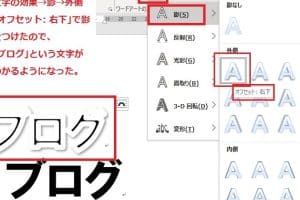
🎨 Wordで文字に影をつける方法!文字を強調するテクニック- 表のセルを選択します。
- ホームタブの「フォント」グループの「フォント」ボタンをクリックします。
- フォントとサイズを調整します。
テキストボックスの文字を真ん中に配置するには?
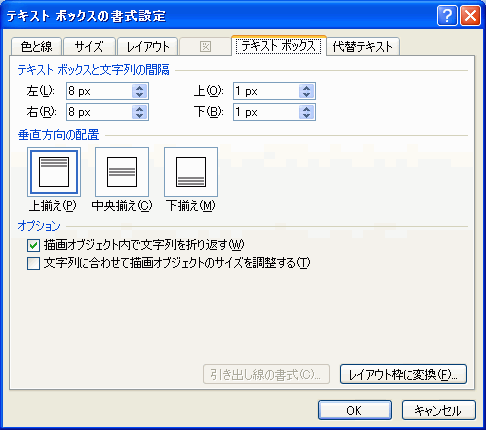
テキストボックスの文字を真ん中に配置するには、CSS を使用して textalign プロパティを設定する必要があります。具体的には、次のコードを使用します。 css
input[type=text] { textalign: center;
} このコードは、input 要素の text タイプの要素に適用されます。
方法1:インラインスタイルを使用する
テキストボックスの文字を真ん中に配置するには、インラインスタイル を使用する方法があります。この方法では、style 属性を使用して、要素に直接スタイルを適用します。
- テキストボックスの要素に style 属性を追加します。
- style 属性に textalign: center; を設定します。
- これで、テキストボックスの文字が真ん中に配置されます。
方法2:CSS クラスを使用する
テキストボックスの文字を真ん中に配置するには、CSS クラス を使用する方法があります。この方法では、class 属性を使用して、要素にスタイルを適用します。
- テキストボックスの要素に class 属性を追加します。
- class 属性に任意のクラス名を設定します。
- CSS で、クラス名を使用してスタイルを定義します。
方法3:CSS セレクタを使用する
テキストボックスの文字を真ん中に配置するには、CSS セレクタ を使用する方法があります。この方法では、CSS セレクタ を使用して、要素にスタイルを適用します。
- テキストボックスの要素に id 属性を追加します。
- id 属性に任意の ID 名を設定します。
- CSS で、ID 名を使用してスタイルを定義します。
ワードで文字を中央に配置するには?

ワードで文字を中央に配置するには、以下の方法があります。 セル内で文字を中央に配置する ワードでセル内で文字を中央に配置するには、セルを選択し、ホームタブの「配置」グループの「中央揃え」ボタンをクリックします。また、セルを選択し、右クリックメニューの「セルを中央に配置」を選択することもできます。
ワードで文字を中央に配置する方法
ワードで文字を中央に配置するには、以下の方法があります。
- セルを選択し、ホームタブの「配置」グループの「中央揃え」ボタンをクリックします。
- セルを選択し、右クリックメニューの「セルを中央に配置」を選択します。
- セルを選択し、ショートカットキー「Ctrl + E」を押します。
ワードで段落を中央寄せにするには?
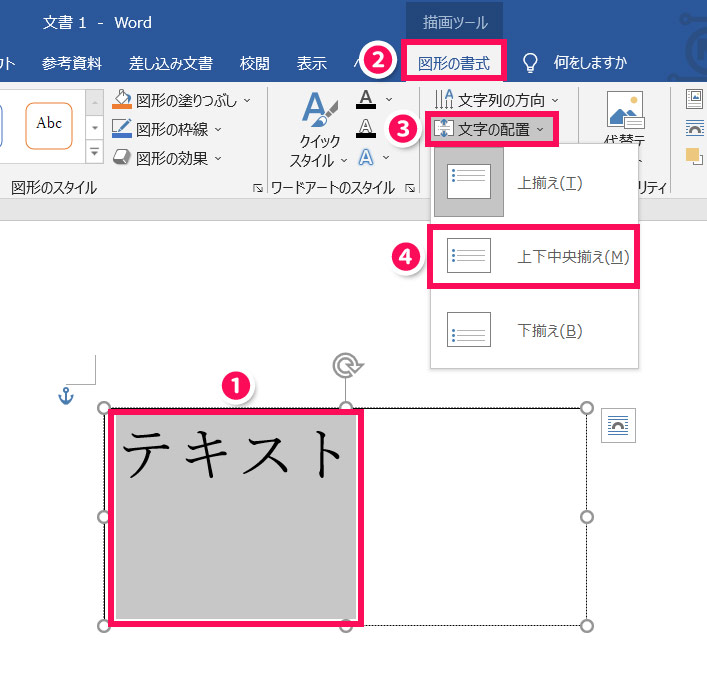
ワードで段落を中央寄せにするには、以下の方法があります。 セル内中央寄せ セル内中央寄せは、ワードの表を作成した際に、セル内の文字列を中央に寄せる場合に使用します。ワードの「ホーム」タブの「段落」グループにある「中央寄せ」ボタンをクリックすることで、セル内の文字列を中央に寄せることができます。
ワードで段落を中央寄せにする方法
ワードで段落を中央寄せにするには、以下の方法があります。
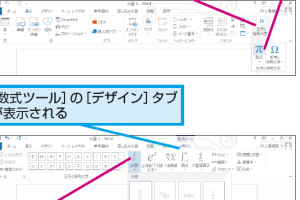
➗ Wordで分数を入力する方法!数式ツールを使いこなす- ワードの「ホーム」タブの「段落」グループにある「中央寄せ」ボタンをクリックします。
- キーボードの「Ctrl + E」キーを押します。
- 段落を選択し、右クリックして「段落の揃え方」を選択し、「中央寄せ」を選択します。
ワードで 중앙揃えにすると真ん中に文字が寄らない場合の対処法
ワードで中央揃えにすると真ん中に文字が寄らない場合、以下の方法を試してください。
- 段落のインデントが設定されているかどうかを確認します。インデントが設定されている場合は、インデントを解除してください。
- 段落の字下げが設定されているかどうかを確認します。字下げが設定されている場合は、字下げを解除してください。
- 段落の揃え方を「中央寄せ」に設定しているかどうかを確認します。揃え方が「中央寄せ」に設定されていない場合は、「中央寄せ」に設定してください。
Wordで段落を中央揃えにするには?
Wordで段落を中央揃えにするには、次の手順を実行します。 段落の位置を指定する
ワードの文書で、中央揃えにしたい段落を選択します。その後、ホームタブの「段落」グループにある「文字揃え」ボタンをクリックし、中央揃えを選択します。
方法1: セル内で中央揃えにする
セル内で中央揃えにするには、次の手順を実行します。
- 表を作成し、中央揃えにしたいセルを選択します。
- ホームタブの「段落」グループにある「文字揃え」ボタンをクリックし、中央揃えを選択します。
- セルの内容が中央揃えになります。
方法2: センタリング機能を使用する
センタリング機能を使用して、段落を中央揃えにするには、次の手順を実行します。
- 中央揃えにしたい段落を選択します。
- ホームタブの「段落」グループにある「センタリング」ボタンをクリックします。
- 段落が中央揃えになります。
方法3: 文字揃えオプションを使用する
文字揃えオプションを使用して、段落を中央揃えにするには、次の手順を実行します。
- 中央揃えにしたい段落を選択します。
- ホームタブの「段落」グループにある「文字揃え」ボタンをクリックし、文字揃えオプションを選択します。
- 「文字揃え」ダイアログボックスで、中央揃えを選択し、OKをクリックします。
ワードで段落の真ん中に文字を揃えるには?
ワードで段落の真ん中に文字を揃えるには、セントリング機能を使用する必要があります。
セントリング機能の使用方法
ワードで段落の真ん中に文字を揃えるには、以下の手順を実行します。
- 対象となる文字を選択します。
- ホームタブの「配置」グループで、「中央揃え」ボタンをクリックします。
- または、ショートカットキー「Ctrl + E」を使用して、セントリングを適用します。
セル内中央揃えの設定
ワードの表でセル内中央揃えを設定するには、以下の手順を実行します。
- 対象となるセルを選択します。
- ホームタブの「配置」グループで、「中央揃え」ボタンをクリックします。
- または、ショートカットキー「Ctrl + E」を使用して、セントリングを適用します。
段落の真ん中に文字を揃えるための注意点
ワードで段落の真ん中に文字を揃える際には、以下の注意点に留意します。
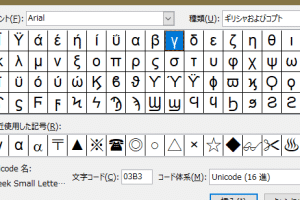
🔤 Wordでギリシャ文字を入力する方法!記号と特殊文字の活用- フォントサイズが大きすぎると、セントリングがずれる可能性があります。
- 段落のインデント設定によって、セントリングが影響を受ける可能性があります。
- 画像や図形を含む場合、セントリングがずれる可能性があります。
🎯 Wordで中央揃えを設定する方法!文字と段落を中央に配置
Wordで文書を作成する際、文字や段落を中央揃えに設定することで、見やすさが向上し、よりプロフェッショナルな印象を与えることができます。この記事では、Wordで中央揃えを設定する方法を詳しく解説します。
中央揃えの設定方法
Wordで文字や段落を中央揃えにするには、以下の手順に従ってください。 1. 中央揃えにしたい文字や段落を選択します。 2. ホームタブの「段落」グループにある「中央揃え」ボタンをクリックします。 これで選択した文字や段落が中央揃えになります。
キーボードショートカットを使って中央揃えを設定する
キーボードショートカットを使って中央揃えを設定することもできます。以下の手順で行ってください。 1. 中央揃えにしたい文字や段落を選択します。 2. 「Ctrl + E」キーを同時に押します。 これで選択した文字や段落が中央揃えになります。
段落の整列とインデントの設定
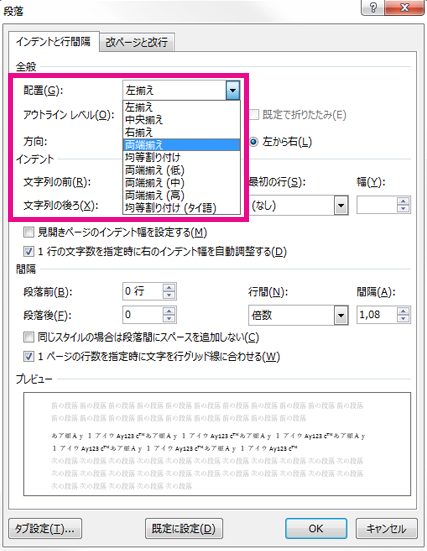
段落の整列やインデントを設定することで、文書の見やすさをさらに向上させることができます。以下の手順で行ってください。 1. 設定したい段落を選択します。 2. ホームタブの「段落」グループにある「段落設定」ボタンをクリックします。 3. 「インデントと間隔」タブで、「整列」ドロップダウンリストから「中央揃え」を選択します。 4. 必要に応じてインデントや間隔を調整し、「OK」ボタンをクリックします。 これで選択した段落の整列とインデントが設定されます。
表のセル内の文字を中央揃えにする
表のセル内の文字を中央揃えにするには、以下の手順に従ってください。 1. 中央揃えにしたいセルを選択します。 2. 「レイアウト」タブの「整列」グループにある「セル内の文字の整列」ボタンをクリックします。 3. 「水平方向の整列」ドロップダウンリストから「中央」を選択し、「垂直方向の整列」ドロップダウンリストから「中央」を選択します。 これで選択したセルの文字が水平方向と垂直方向の両方で中央揃えになります。
中央揃えにした文字や段落を元に戻す方法
中央揃えに設定した文字や段落を元の揃えに戻すには、以下の手順に従ってください。
よくある質問
Wordで文字を中央揃えにするにはどうすればいいですか?
Wordで文字を中央揃えにする方法は非常に簡単です。中央揃えにするには、まず揃えたい文字を選択します。その後、ホームタブにある中央揃えのアイコンをクリックするだけです。これにより、選択した文字が中央に配置されます。
段落全体を中央に配置する方法は?
段落全体を中央に配置するには、段落全体を選択するか、段落内の任意の位置にカーソルを置きます。その後、ホームタブにある中央揃えのアイコンをクリックします。これで、段落全体が中央揃えになります。
中央揃えにした文字や段落を元に戻す方法は?
中央揃えにした文字や段落を元の配置に戻すには、対象の文字や段落を選択し、ホームタブにある左揃えまたは右揃えのアイコンをクリックします。これにより、文字や段落が元の位置に戻ります。
中央揃えのショートカットはありますか?
はい、中央揃えのショートカットがあります。Windowsの場合は、Ctrl + Eを押すことで、選択した文字や段落を中央揃えにできます。Macの場合は、Command + Eを押します。これらのショートカットを利用することで、より効率的に文書作成が可能です。