🔤 Wordでギリシャ文字を入力する方法!記号と特殊文字の活用

Wordでギリシャ文字を入力する方法についての記事をお届けします。Wordは多くの特殊文字や記号をサポートしており、その中には数学、物理学、そしてギリシャ文字も含まれます。ギリシャ文字は数学や科学の分野でよく使われるため、この機能を知っておくことは非常に便利です。この記事では、Wordでギリシャ文字を入力する方法をステップバイステップで説明し、さらに記号と特殊文字の活用方法も紹_regeneration
़क
この記事では、Wordでギリシャ文字を入力する方法をステップバイステップで説明し、さらに記号と特殊文字の活用方法も紹介します。特別なソフトウェアをインストールする必要なく、Wordの標準機能を利用して簡単にギリシャ文字を入力することができます。数学や科学の分野で頻繁に使用されるギリシャ文字を効率的に扱う方法をマスターしましょう。
Wordでギリシャ文字を入力するにはどうすればいいですか?
Wordでギリシャ文字を入力するには、次の方法があります。 ギリシャ文字を入力するには、キーボードショートカットを使用するか、文字コードを入力するか、ギリシャ文字のフォントを使用する必要があります。
キーボードショートカットを使用する方法
キーボードショートカットを使用してギリシャ文字を入力するには、次の手順に従います。
- キーボードのAltキーを押します。
- ギリシャ文字に対応する数字コードを入力します。たとえば、α(アルファ)の場合は、Alt+224を入力します。
- Altキーを放します。
文字コードを入力する方法
文字コードを入力してギリシャ文字を入力するには、次の手順に従います。
- 挿入タブの記号グループの記号ボタンをクリックします。
- 文字コードフィールドに、ギリシャ文字に対応するUnicodeコードを入力します。たとえば、α(アルファ)の場合は、U+03B1を入力します。
- 挿入ボタンをクリックします。
ギリシャ文字のフォントを使用する方法
ギリシャ文字のフォントを使用してギリシャ文字を入力するには、次の手順に従います。
- ホームタブのフォントグループのフォントドロップダウンリストから、ギリシャ文字のフォントを選択します。たとえば、Symbolフォントを選択します。
- ギリシャ文字を入力します。たとえば、α(アルファ)の場合は、aを入力します。
- フォントを通常のフォントに戻します。
Wordで記号と特殊文字はどうやって入力する?

ワードで記号や特殊文字を入力するには、次の方法があります。
方法1:記号と特殊文字のメニューから入力する
ワードのメニューから「挿入」>「記号と特殊文字」を選択し、目的の記号や特殊文字を選択して、「挿入」をクリックすることで入力できます。
- ワードを開き、メニューから「挿入」を選択します。
- 「挿入」メニューから「記号と特殊文字」を選択します。
- 目的の記号や特殊文字を選択し、「挿入」をクリックします。
方法2:ショートカットキーで入力する
ワードでは、ショートカットキーを使用して記号や特殊文字を入力することができます。たとえば、円記号(¥)は「Alt+0163」で入力できます。
- ワードを開き、入力したい場所にカーソルを移動します。
- ショートカットキーを入力します。たとえば、円記号(¥)は「Alt+0163」です。
- ショートカットキーを入力すると、目的の記号や特殊文字が入力されます。
方法3:文字コードを使用して入力する
ワードでは、文字コードを使用して記号や特殊文字を入力することができます。たとえば、商標記号()は「Alt+0153」で入力できます。
- ワードを開き、入力したい場所にカーソルを移動します。
- 文字コードを入力します。たとえば、商標記号()は「Alt+0153」です。
- 文字コードを入力すると、目的の記号や特殊文字が入力されます。
Wordで特殊文字の設定はどうすればいいですか?
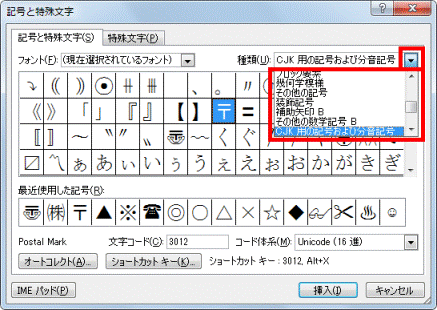
Wordで特殊文字を設定するには、次の手順を実行します。 文字コードを指定する Wordでは、文字コードを指定して特殊文字を入力できます。文字コードは、Alt キー と 数字キー を使って入力します。
特殊文字の入力方法
特殊文字を入力するには、次の方法があります。
- Alt キー と 数字キー を使って文字コードを入力する。たとえば、 Alt + 0169 で (c) 文字を入力できます。
- 文字コード表 を使って特殊文字を入力する。文字コード表は、Wordの 挿入 タブの 特殊文字 メニューから開くことができます。
- 特殊文字ダイアログボックス を使って特殊文字を入力する。特殊文字ダイアログボックスは、Wordの 挿入 タブの 特殊文字 メニューから開くことができます。
特殊文字の設定方法
特殊文字を設定するには、次の方法があります。
- 文字コードを指定する:Wordでは、文字コードを指定して特殊文字を入力できます。文字コードは、Alt キー と 数字キー を使って入力します。
- 特殊文字の代替文字を指定する:Wordでは、特殊文字の代替文字を指定できます。代替文字は、特殊文字を入力できない場合に代わりに表示される文字です。
- 特殊文字のフォントを指定する:Wordでは、特殊文字のフォントを指定できます。フォントを指定することで、特殊文字の表示を変更できます。
特殊文字の使い方
特殊文字を使用するには、次の方法があります。
- 著作権の表示:(c) 文字を使用して著作権を表示できます。
- 商標の表示:(tm) 文字を使用して商標を表示できます。
- 注釈の表示: 文字を使用して注釈を表示できます。
特殊文字はどうやって出すの?
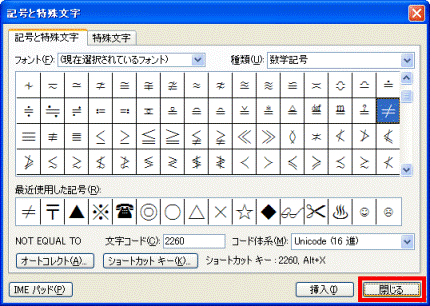
特殊文字を出すには、キーボードやソフトウェアなどのツールを使用する必要があります。以下は、特殊文字を出す方法について説明します。
キーボードから特殊文字を出す方法
キーボードから特殊文字を出すには、以下の方法があります。
- Altキーを押しながら、数字キーを入力することで特殊文字を出すことができます。
- Windowsキーを押しながら、.キーを入力することで特殊文字を出すことができます。
- Shiftキーを押しながら、他のキーを入力することで特殊文字を出すことができます。
ソフトウェアから特殊文字を出す方法
ソフトウェアから特殊文字を出すには、以下の方法があります。
- 文字コード表を使用して特殊文字を出すことができます。
- 文字マップを使用して特殊文字を出すことができます。
- 特殊文字エディターを使用して特殊文字を出すことができます。
オンラインツールから特殊文字を出す方法
オンラインツールから特殊文字を出すには、以下の方法があります。
- 特殊文字ジェネレーターを使用して特殊文字を出すことができます。
- 文字コード変換ツールを使用して特殊文字を出すことができます。
- オンライン文字マップを使用して特殊文字を出すことができます。
Wordでギリシャ文字を入力する方法!記号と特殊文字の活用
Wordでギリシャ文字を入力する方法には、主に3つの方法があります。 1. シンボルと特殊文字を使用する方法 2. Unicodeを直接入力する方法 3. AutoCorrect機能を利用する方法 これらの方法を活用することで、Word文書内でギリシャ文字を簡単に使用することができます。
シンボルと特殊文字を使用する方法
Wordでは、多数のシンボルと特殊文字が用意されており、ギリシャ文字もその中に含まれています。これらを利用することで、簡単にギリシャ文字を入力することが可能です。 1. Word文書を開く 2. 挿入タブを開く 3. シンボルをクリックし、その他のシンボルを選択 4. 特殊文字タブを開く 5. ギリシャ文字を選択し、使用したい文字をダブルクリック これで、選択したギリシャ文字がWord文書に挿入されます。
Unicodeを直接入力する方法
Wordでは、Unicodeを直接入力することで、ギリシャ文字を入力することができます。この方法を利用するには、以下の手順を実行します。 1. Unicodeのギリシャ文字のコードを調べる 2. Word文書で、Altキーを押しながら、Xキーを押す 3. +記号を入力し、続けてUnicodeのコードを入力 4. Altキーを押しながら、Xキーを再度押す これで、入力したUnicodeに対応するギリシャ文字がWord文書に挿入されます。
AutoCorrect機能を利用する方法
WordのAutoCorrect機能を利用することで、特定の文字列をギリシャ文字に自動的に変換することができます。この方法を利用するには、以下の手順を実行します。 1. ファイルタブを開く 2. オプションをクリック 3. 校正を選択 4. AutoCorrectのオプションをクリック 5. AutoCorrectタブを開く 6. 置換と置換後の文字列にそれぞれ任意の文字列とギリシャ文字を入力 7. 追加をクリック これで、設定した文字列を入力すると、自動的にギリシャ文字に変換されます。
方法 特徴 シンボルと特殊文字 直感的で簡単にギリシャ文字を挿入できる Unicodeを直接入力 一度コードを覚えてしまえば、迅速にギリシャ文字を入力できる AutoCorrect機能を利用 特定の文字列を自動的にギリシャ文字に変換でき、効率的 よくある質問
Wordでギリシャ文字を入力するにはどうすればいいですか?
Wordでギリシャ文字を入力するには、「記号と特殊文字」機能を活用します。まず、ドキュメント内で文字を挿入したい位置にカーソルを置きます。次に、「挿入」タブをクリックし、「記号」グループにある「その他の記号」を選択します。これにより、「記号と特殊文字」ダイアログボックスが開きます。ここで、「フォント」ドロップダウンリストから「Symbol」を選択し、「部分」ドロップダウンリストから「ギリシャ文字」を選択します。すると、ギリシャ文字の一覧が表示されるので、挿入したい文字をダブルクリックすることでドキュメントに挿入できます。
ギリシャ文字をショートカットキーで入力する方法はありますか?
はい、ギリシャ文字の多くはショートカットキーで入力することが可能です。例えば、アルファ(α)はAlt + 945、ベータ(β)はAlt + 946を押すことで入力できます。このようなショートカットキーは、「記号と特殊文字」ダイアログボックスで各文字を選択すると、その下に表示されます。ただし、これらのショートカットキーは数字キーを使って入力する必要がありますので、Num Lockキーがオンになっていることを確認してください。
Wordでギリシャ文字を入力したいのですが、私のPCには対応していないようです。どうすればいいですか?
PCがギリシャ文字に対応していない場合は、ギリシャ語のフォントをインストールすることで解決できる場合があります。Windowsでは、「設定」から「地域と言語」を選び、「言語の追加」からギリシャ語を追加できます。また、ギリシャ語のフォントをダウンロードし、インストールする方法もあります。フォントがインストールされると、Wordで「記号と特殊文字」ダイアログボックスからギリシャ文字を選択できるようになります。
Wordで入力したギリシャ文字が他のPCで正しく表示されない場合があります。どうすればいいですか?
他のPCでギリシャ文字が正しく表示されない問題は、通常、フォントの互換性が原因です。Wordでドキュメントを作成する際には、標準的なフォントを使用することで、この問題を回避できます。また、ドキュメントを他の人と共有する前に、PDF形式で保存することも効果的です。PDF形式にすると、どのPCでも同じように表示されるため、ギリシャ文字が正しく表示されることが保証されます。