📐 Wordで段組みを設定する方法!文書を美しく見せるテクニック
Wordで段組みを設定する方法について、皆さんご存知ですか?段組みは、文書のレイアウトを整理し、見やすく美しいドキュメントを作成するための重要な要素です。この記事では、Wordで段組みを設定する方法を詳しく解説します。基本的な段組みの設定方法から、より高度なテクニックまで、段組みを使いこなす方法を学ぶことができます。是非、最後までお読みいただき、Wordで美しい文書を作成するスキルを身につけてください。
Wordで段組みを使って文書の見た目を劇的に改善する方法
Wordで段組みを設定することで、文書の見た目を劇的に改善することができます。段組みは、ページを複数の縦の列に分割することで、読みやすさやデザインの面で大きな効果を発揮します。ここでは、Wordで段組みを設定する方法と、その効果的な使い方について詳しく説明します。
段組みの設定方法
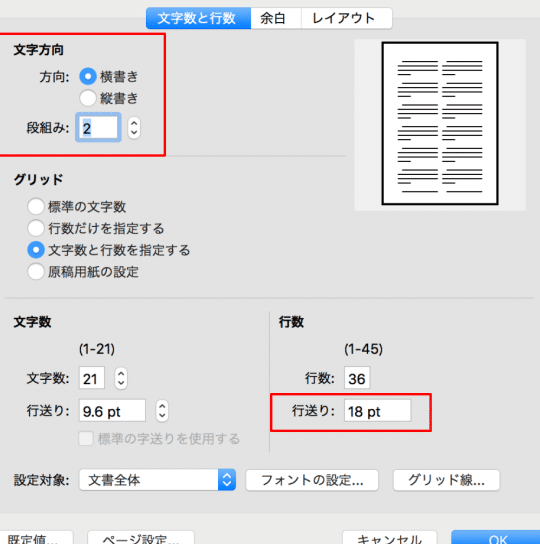
段組みを設定するには、以下の手順に従ってください。
- まず、Word文書を開き、段組みを適用する部分を選択します。
- 次に、レイアウトタブを開き、段組みボタンをクリックします。
- 表示されるメニューから、段組みを選択します。
- 段数や幅、間隔などを設定し、OKをクリックします。
これで、選択した部分に段組みが適用されます。
段組みを使う際のコツ
段組みを使う際には、以下のポイントに注意してください。
- 段数は2列または3列が一般的です。
- 段と段の間隔は適切に調整しましょう。
- 見出しなどは段組みから外すと目を引くため効果的です。
段組みを使うべき场合
段組みは、以下のような场合で特に効果を发挥します。
- ニュースレターや雑誌などの記事を作成する时
- 多くの画像や図表を含む文書を作成する时
- 小さいページサイズで多くの情報を含みたい时
段組みの割り当てと調整
段組みの割り当てと調整は、以下の通りです。
- 段組みの線を引くことで、各段の幅を調整できます。
- 段の間にスペースを入れることで、読みやすさが向上します。
- 段の高さを調整することで、デザイン性を高めることができます。
段組みを使った文書の例
段組みを使った文書の例を以下の表に示します。
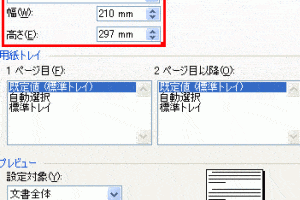
📄 Wordでページ設定をマスターしよう!サイズ・余白・印刷範囲を自由自在に| 文書のタイプ | 段数 | 特徴 |
|---|---|---|
| ニュースレター | 2列または3列 | 記事がコンパクトに収まるため、読みやすい |
| 雑誌記事 | 2列または3列 | 画像や図表と一緒に使うことで、視覚的にアピールできる |
| 研究論文 | 2列 | 多くの情報をコンパクトに表示できる |
これらの例からも分かるように、段組みは文書のデザインを大きく向上させる効果を発揮します。ご自身の文書でもぜひ活用してみてください。
Wordで段組の設定はどうすればいいですか?
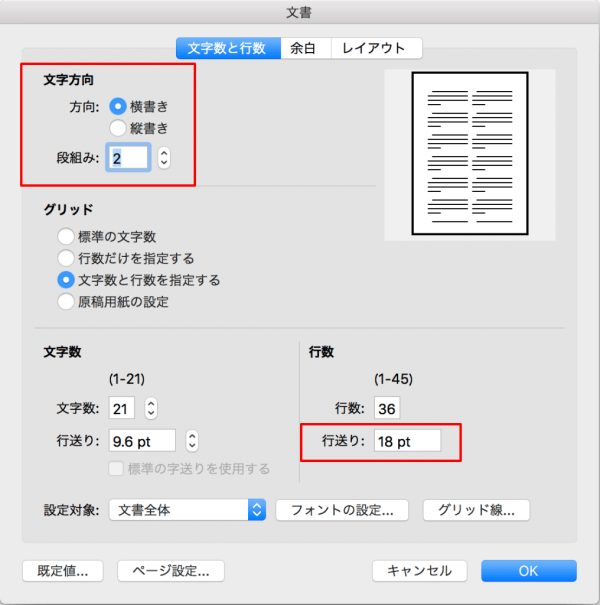
Wordで段組みを設定するには、以下の手順に従ってください。
段組みの設定方法
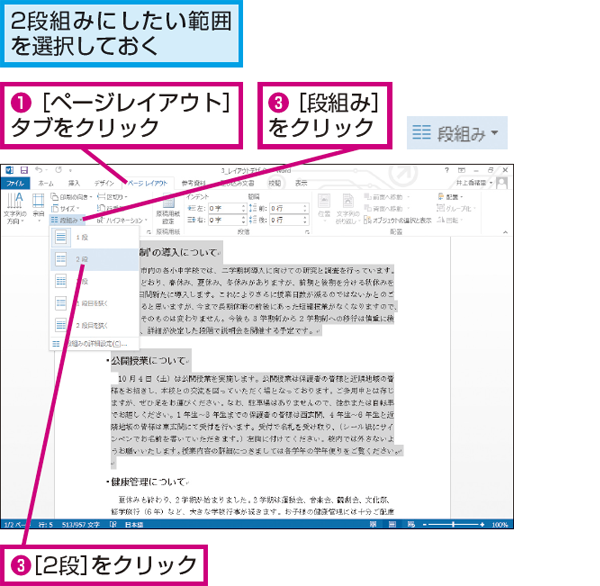
Wordで段組みを設定するには、ページレイアウトタブから段組みオプションにアクセスします。以下の手順で段組みを設定します。
- ページレイアウトタブを開く
- 段組みボタンをクリック
- 段数や段間スペースを設定する
段組みのカスタマイズ
段組みのカスタマイズを行うことで、段落の幅や文字寄せ、ボーダーなどの詳細設定を行えます。
- 段組み設定ダイアログを開く
- カスタム段組みを選択
- 各種オプションを設定する
段組みの適用範囲
段組みは、選択範囲やセクション、全体など、適用範囲を指定することができます。
- 適用する範囲を選択する
- 段組み設定ダイアログで範囲を指定
- 段組みを適用する
段組み設定はどこでできますか?
段組み設定は、ワードプロセッサやページレイアウトソフトウェアにおいて、ページ上に複数のテキスト領域を作成することです。段組み設定を行うことにより、複数の文章や項目を並列して表示することが可能になります。以下に、段組み設定に関する詳細情報を記載します。
段組み設定を行う目的
段組み設定を行う主な目的は、以下の通りです。
🖼️ Wordで背景に画像を設定!おしゃれな文書作成術- ページの空間を効率的に利用するため
- 複数の情報を一度に表示するため
- 見やすさやデザインを向上させるため
段組み設定は、ページのレイアウトを工夫することで、読者の理解を助ける重要な要素です。
段組み設定を行う方法
段組み設定を行う方法は、使用するソフトウェアによって異なりますが、一般的な手順は以下の通りです。
- メニューバーから段組みまたはカラムの設定オプションを選択する
- 段数や段間隔、文字数などを指定する
- 段組みの線や背景色を設定する(任意)
これらの設定を行うことで、ページ上に複数のテキスト領域を作成することができます。
段組み設定の注意点
段組み設定を行う際には、以下の点に注意してください。
- 段数が多すぎると、読みづらくなることがあるため、適切な段数を選択すること
- 段間隔が狭すぎると、文字が重なり合ってしまい、見にくくなることがあるため、適切な段間隔を設定すること
- 段組みの線や背景色は、デザイン的に-pageとテキストが十分に読みやすいことを確認して使用すること
これらの注意点を守ることで、効果的な段組み設定を行うことができます。
ワードで4段組みにするには?

ワードで4段組みにするには、以下の手順を実行します。
ページ設定の変更
まず、ページ設定を変更して4段組みにする必要があります。以下の手順で設定を変更してください。
- ワードを開き、ページレイアウトタブを開きます。
- またがりをクリックし、セクションから4段組みを選択します。
- 必要に応じて、段落の間隔や段落の余白を調整します。
段落の設定
段落の設定を変更することで、より細かく4段組みのレイアウトをカスタマイズできます。
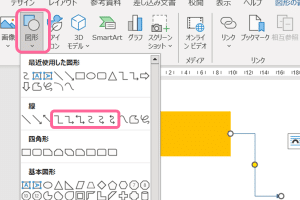
🖋️ Wordで自由自在に線を描く方法!図形描画を使いこなそう- 4段組みにしたい文章を選択します。
- ホームタブの段落グループで、行間隔を調整します。
- 必要に応じて、行頭インデントやぶら下げインデントを設定します。
カラムブレークの挿入
カラムブレークを挿入することで、段落を次の列に移動させることができます。
- 段落を次の列に移動させたい位置にカーソルを置きます。
- ページレイアウトタブの改ページをクリックし、カラムブレークを選択します。
- 必要に応じて、カラムブレークを調整して段落の位置を変更します。
段組みのやり方は?
段組みのやり方は、文章を複数の段に分けて配置することで、読みやすさや視覚的なインパクトを向上させる方法です。段組みを行う際は、以下の点に注意してください。
段組みの目的
段組みの目的は、文章の可読性を向上させることです。大きな段は読者にとって圧倒的になることがあるため、適切なサイズの段に分けることで、読者が文章をすばやく理解できるようになります。また、段組みは視覚的なデザインとしても機能し、ページ全体のバランスの改善にもつながります。
段落の設定
段落は、文章の内容に応じて適切な位置で分けることが重要です。一般的には、以下のルールに従って段落を設定します。
- トピックセンテンス:段落の最初に、段落の主題を明確に述べる文を置きます。
- サポートングセンテンス:トピックセンテンスを裏付ける具体的な情報や例を提供する文を続けます。
- 段落の長さ:段落の長さは過度に長くならないように注意し、通常は3〜5文程度を目安にします。
段組みのデザイン
段組みのデザインは、ページの視覚的な印象に大きな影響を与えます。以下のポイントを考慮して、効果的な段組みのデザインを実現してください。
- 段の幅:段の幅は、読みやすさと視覚的なバランスを考慮して決定します。一般的には、ページの幅の約半分程度が適切とされています。
- 行送り:行送りは、段落間のスペースを調整することで、読みやすさを向上させます。適切な行送りは、読者の目に負担をかけない程度の间隔です。
- 字下げ:字下げは、段落の始まりを明示するために使用されます。一般的には、1文字分 または 1エム の字下げが適切とされています。
よくある質問
Wordで段組みを設定する方法は何ですか?
Wordで段組みを設定するには、まずページレイアウトタブを開き、「段組み」ボタンをクリックします。その後、「段組みオプション」を選択し、段数や段宽、間隔などを設定します。これにより、文書をより美しく見せることができます。
段組みを使うことで、どのようなメリットがありますか?
段組みを使うことで、文書の可読性が向上します。また、効果的な情報整理が可能となり、複数のトピックを同時に扱う際にも便利です。さらに、段組みは文書にプロの仕上げを与えるため、ビジネス文書やレポートなどでもよく使われます。
Wordで段組みの設定に失敗した場合は、どのように対処すべきですか?
段組みの設定に失敗した場合は、まず、「段組みオプション」で設定を再確認してください。次に、段数や段宽、間隔が適切に設定されているかを確認します。問題が解決しない場合は、「クイックスタイル」を利用して、予め設定された段組みを適用することもできます。
📑 Wordでページを横並びに配置する方法!見開きレイアウトのコツ段組みを使わずに文書を美しく見せる方法はありますか?
段組みを使わない場合でも、フォントの選択や文字間隔の調整、段落の整形などを工夫することで、文書を美しく見せることができます。また、見出しや箇条書きを効果的に使い、情報の整理を行うことも重要です。これらのテクニックを活用することで、段組みを使わなくても見やすい文書を作成することができます。