📚 Wordでページ番号を付ける方法を解説!ノンブル設定の完全ガイド

Wordでページ番号を付ける方法を解説するこの記事では、初心者から上級者まで幅広い方々に対応した、ページ番号(ノンブル)設定の完全ガイドをご紹介します。ページ番号は、文書の整理や参照がしやすくなるため、ビジネス文書や学術論文など、さまざまな场所で使用されています。しかし、その設定方法には様々なパターンがあり、初心者にはやや難しいと感じられることもあります。そこで、この記事では、基本的なページ番号の設定方法から、より複雑な設定方法まで、詳細に解説していきます。また、よくある質問やトラブルシューティングも取り上げるので、ぜひ参考にしてください。
Wordでページ番号を付ける方法
MS Wordでドキュメントを作成している際、ページ番号を追加する方法を理解しておくことは非常重要です。ページ番号は、ドキュメントの整理やナビゲーションを容易にし、プロフェッショナルな印象を与えることができます。この記事では、Wordでページ番号を付ける方法を詳しく解説します。
ページ番号の基本的な挿入方法
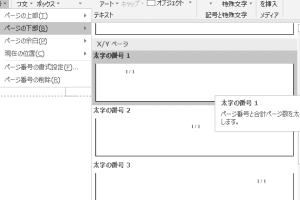
ページ番号を挿入する最も基本的な方法は、以下の通りです。 1. 「挿入」タブをクリックします。 2. 「ページ番号」をクリックします。 3. 表示されるオプションから、ページ番号を表示させる位置を選びます。例えば、「ページの上部」を選ぶことができます。 4. 選択した位置に対して、さらに詳細な位置(左寄せ、中央、右寄せなど)を選びます。 これで、ドキュメントの指定された位置にページ番号が挿入されます。
ページ番号のフォーマット変更
ページ番号のフォーマットを変更することで、ドキュメントのデザインを整えることができます。変更方法は以下の通りです。 1. 「挿入」タブの「ページ番号」をクリックし、「ページ番号のフォーマット」を選択します。 2. 「数値フォーマット」で、好みのスタイル(例えば、ローマ数字やアルファベット)を選びます。 3. 「開始番号」を変更することで、ページ番号の開始数を指定することもできます。
ページ番号を削除する方法
ページ番号を削除する必要がある場合は、次の手順に従ってください。 1. 「挿入」タブにある「ページ番号」をクリックします。 2. 「ページ番号の削除」を選択します。 これで、ドキュメントからページ番号が削除されます。
異なるセクションに異なるページ番号を設定する方法
ドキュメント内で異なるセクションに異なるページ番号を設定する場合、以下の手順が有用です。 1. セクションの区切りを挿入します。これは、「レイアウト」タブの「セクションの区切り」から行います。 2. 各セクションで、ページ番号を個別に設定します。これは、上述のページ番号の挿入方法と同じです。 この方法で、各セクションごとに異なるページ番号付けルールを適用することができます。
カバーページからページ番号を開始しない方法
カバーページからページ番号を開始したくない場合は、以下の手順を実行します。 1. カバーページの次のページにセクションの区切りを挿入します。 2. 2つ目のセクションからページ番号を始めるように設定します。これには、「挿入」タブからページ番号の設定を行い、「ページ番号のフォーマット」で「開始番号」を1に設定します。 これにより、カバーパージからページ番号が始まることはなくなります。
📐 Wordで段組みを設定する方法!文書を美しく見せるテクニック| 項目 | 説明 |
|---|---|
| ページ番号の挿入 | Wordドキュメントにページ番号を付ける基本的な方法 |
| ページ番号のフォーマット変更 | ページ番号のスタイルや開始番号を変更する方法 |
| ページ番号の削除 | ドキュメントからページ番号を削除する方法 |
| 異なるセクションのページ番号設定 | ドキュメント内の異なるセクションに異なるページ番号を設定する方法 |
| カバーページからページ番号を開始しない方法 | カバーページからページ番号を始めないように設定する方法 |
Wordでページ番号を付ける方法を理解することで、ドキュメントの作成がより効率的になります。これらの手順を参考に、ページ番号を効果的に活用しましょう。
ワードでページ番号はどうやってつける?

ワードでページ番号を付けるときは、以下の手順に従ってください。
- 挿入タブをクリックします。
- ページ番号をクリックすると、ページ番号の挿入位置を選択できるメニューが表示されます。
- ページ番号の位置(例:上部、下部、ページの側面など)とスタイルを選択します。
ページ番号の形式を変更する
ページ番号の形式を変更するには、以下の手順に従ってください。
- 挿入タブをクリックし、ページ番号をクリックします。
- ページ番号の書式をクリックします。
- 数字の形式、章番号を含めるかどうか、ページ番号の開始番号を設定します。
ページ番号を削除する
ページ番号を削除するには、以下の手順に従ってください。
- 挿入タブをクリックし、ページ番号をクリックします。
- ページ番号の削除をクリックします。
不同的セクションに異なるページ番号を割り当てる
ドキュメントのさまざまなセクションに異なるページ番号を割り当てるには、以下の手順に従ってください。
- 異なるページ番号を割り当てたい場所にカーソルを置きます。
- レイアウトタブをクリックし、セクションの開始をクリックします。
- 次のページから新しいセクションを開始することを選択します。
- 新しいセクションで、上記の手順に従ってページ番号を挿入します。
Wordで論文にページ番号を付ける方法は?
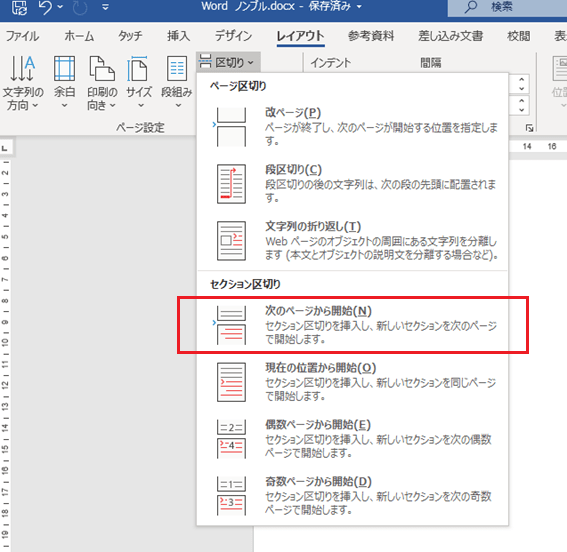
Wordで論文にページ番号を付ける方法は以下の通りです。
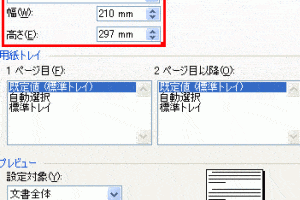
📄 Wordでページ設定をマスターしよう!サイズ・余白・印刷範囲を自由自在にページ番号の挿入方法
ページ番号を挿入するには、以下の手順に従ってください。
- Word文書を開く
- 「挿入」タブをクリック
- 「ページ番号」をクリック
- ページ番号の位置とスタイルを選択
- 「OK」をクリックしてページ番号を挿入
ページ番号の形式変更
ページ番号の形式を変更するには、以下の手順に従ってください。
- 挿入されたページ番号をダブルクリック
- 「ページ番号の形式」をクリック
- 数字の形式を選択(例:1, 2, 3 や i, ii, iii など)
- 「OK」をクリックして変更を適用
異なるセクションでのページ番号の設定
論文の異なるセクションでページ番号を変更するには、以下の手順に従ってください。
- セクションの開始位置にカーソルを置く
- 「レイアウト」タブをクリック
- 「セクションの開始」をクリックして、新しいセクションを追加
- 新しいセクションでページ番号を挿入
- 「ページ番号の形式」で、ページ番号の再開を選択
- 「OK」をクリックして変更を適用
ワードでノンブル設定をするには?
ワードでノンブル設定をするには、以下の手順に従ってください。
ページ番号の挿入
ページ番号を挿入するには、まず挿入タブを開き、ページ番号を選択します。そして、ページ番号を配置する位置(例えば、上部、下部、ページの左側や右側)を選びます。
- ワードのドキュメントを開く。
- 挿入タブをクリックする。
- ページ番号をクリックし、ページ番号の位置を選ぶ。
ページ番号の形式を変更する
ページ番号の形式を変更するには、ページ番号メニューからページ番号の形式を選択し、目的の形式(例えば、数字、ローマ数字、大文字または小文字など)を選びます。
- 挿入タブのページ番号メニューを開く。
- ページ番号の形式をクリックする。
- 目的の形式を選んで適用する。
特定のページからノンブルを開始する
ドキュメントの途中からページ番号を開始する場合、「ページ番号の形式」メニューで「開始番号」を設定します。
🖼️ Wordで背景に画像を設定!おしゃれな文書作成術- ページ番号メニューからページ番号の形式を選択する。
- 開始番号のオプションを選択し、開始するページ番号を入力する。
- OKをクリックして変更を適用する。
ノンブルのページ番号を編集するにはどうしたらいいですか?

ノンブルのページ番号を編集するには、以下の手順を実行します。
ページ番号の追加
ページ番号を追加するには、以下の手順を実行します。
- ドキュメントを開きます。
- 挿入タブをクリックします。
- ページ番号をクリックし、ページ番号の位置と形式を選択します。
ページ番号の編集
ページ番号を編集するには、以下の手順を実行します。
- ドキュメント内のページ番号をダブルクリックします。
- ページ番号の形式や開始番号を変更します。
- OKをクリックして変更を適用します。
ページ番号の削除
ページ番号を削除するには、以下の手順を実行します。
- ページ番号を含むヘッダーまたはフッターをダブルクリックします。
- ページ番号を選択し、Deleteキーを押すか、右クリックして削除をクリックします。
- ドキュメントの본文をクリックしてヘッダーまたはフッターを閉じます。
よくある質問
Wordでページ番号を付ける方法は何ですか?
Wordでページ番号を付けるには、まずドキュメントを開き、「挿入」タブをクリックします。そして、「ページ番号」をクリックし、ページ番号を追加したい位置(例えば上部または下部)を選択します。その後、好みの番号様式を選択し、「OK」をクリックします。これで、ページ番号がドキュメントに追加されます。
ページ番号を特定のページから始める方法は?
特定のページからページ番号を始めるためには、まずセクション ブレークを挿入する必要があります。目的のページにカーソルを置き、「レイアウト」タブをクリックし、「セクション」の「セクション ブレーク」を選択します。そして、「次のページから新しいセクションを始める」を選択します。その後、先程の手順でページ番号を追加し、「ページ番号の書式設定」で「ページ番号をnから始める」を選択し、開始したい番号を入力します。
ページ番号の位置や形式を変更する方法は?
ページ番号の位置や形式を変更するには、「挿入」タブから「ページ番号」をクリックし、「ページ番号の書式設定」を選択します。このダイアログボックスで、ページ番号の位置(上部または下部)や番号の形式を変更できます。また、「数字の書式」から、数字のスタイルを選択することもできます。
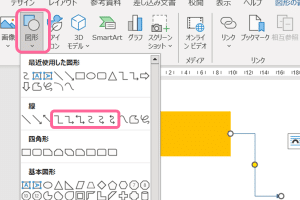
🖋️ Wordで自由自在に線を描く方法!図形描画を使いこなそうカバーページにはページ番号を付けたくないのですが、どうすればいいですか?
カバーページにページ番号を付けないためには、まずカバーページの次のページにセクション ブレークを挿入します。その後、「ページ番号の書式設定」を開き、「ページ番号をnから始める」を選択し、「2」と入力します。それから、カバーページのページ番号を手動で削除します。これで、カバーページにはページ番号が表示されず、2ページ目からページ番号が始まります。