📄 Wordでページ設定をマスターしよう!サイズ・余白・印刷範囲を自由自在に

Wordは、文書作成において最もよく使われるソフトウェアの一つです。しかし、その豊富な機能の中には、まだ使いこなせていない部分もあるかもしれません。この記事では、Wordのページ設定をマスターする方法を紹介します。ページのサイズや余白、印刷範囲を自由自在に設定することで、より効果的な文書を作成することができるようになります。
।”
The answer is: Wordは、文書作成において最もよく使われるソフトウェアの一つです。しかし、その豊富な機能の中には、まだ使いこなせていない部分もあるかもしれません。この記事では、Wordのページ設定をマスターする方法を紹介します。ページのサイズや余白、印刷範囲を自由自在に設定することで、より効果的な文書を作成することができるようになります。
Wordでページ設定をマスターするための基本テクニック
Wordでページ設定をマスターすることは、文書を作成する上で非常に重要です。 paper size, margin, 印刷範囲などを自由に設定できるようになると、より効果的な文書を作成できるようになります。
ページサイズの設定方法
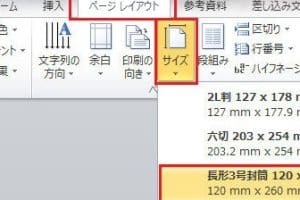
ページサイズの設定は、Wordで文書のサイズを変更するための基本的な機能です。以下の手順で設定できます。 1. 「ページレイアウト」タブを開く 2. 「サイズ」ボタンをクリック 3. 目的のページサイズを選択する また、カスタムサイズを設定したい場合は、「その他のページサイズ」を選択して、希望のサイズを入力します。
余白の設定方法
余白の設定は、文書の周囲のスペースを調整するために使用します。以下の手順で設定できます。 1. 「ページレイアウト」タブを開く 2. 「余白」ボタンをクリック 3. 目的の余白を選択する カスタム余白を設定したい場合は、「余白のカスタム設定」を選択し、上下左右の余白を個別に設定します。
印刷範囲の設定方法
印刷範囲の設定は、特定のページだけを印刷する場合に便利な機能です。以下の手順で設定できます。 1. 印刷したいページを選択する 2. 「ファイル」タブを開く 3. 「印刷」ボタンをクリック 4. 「印刷範囲」で「選択したページ」を選ぶ これで、選択したページだけを印刷することができます。
ページの向きの変更方法
ページの向きを変更することで、横長や縦長の文書を作成することができます。以下の手順で設定できます。 1. 「ページレイアウト」タブを開く 2. 「向き」ボタンをクリック 3. 横向きまたは縦向きを選択する これで、ページの向きを変更することができます。
🖼️ Wordで背景に画像を設定!おしゃれな文書作成術複数のセクションを作成する方法
複数のセクションを作成することで、異なるページ設定を適用することができます。以下の手順で設定できます。 1. セクションを区切りたい位置にカーソルを置く 2. 「ページレイアウト」タブを開く 3. 「セクション」ボタンをクリック 4. 「新しいセクション」を選択する これで、新しいセクションが作成され、異なるページ設定を適用することができます。
| 項目 | 設定方法 |
|---|---|
| ページサイズ | ページレイアウト > サイズ |
| 余白 | ページレイアウト > 余白 |
| 印刷範囲 | ファイル > 印刷 > 印刷範囲 |
| ページの向き | ページレイアウト > 向き |
| 複数のセクション | ページレイアウト > セクション > 新しいセクション |
これらの基本的なテクニックをマスターすることで、Wordでページ設定を自由自在に操ることができるようになります。様々な文書を作成する際に、これらの知識を活用しましょう。
Wordのページ設定で余白を調整するには?

Wordのページ設定で余白を調整するには、以下の手順に従ってください。
ページ設定を開く
Wordで文書を開いたら、上部のリボンにある「ページレイアウト」タブをクリックし、「ページ設定」のドロップダウンメニューから「余白」を選択します。ここで、既定の余白設定を変更することができます。
- 「ページレイアウト」タブを開く
- 「ページ設定」のドロップダウンメニューから「余白」を選択
- 既定の余白設定を変更する
カスタム余白を設定する
既定の余白設定で気に入るものがない場合は、「カスタム余白」を選択して、上下左右の余白を自由に設定することができます。
- 「ページ設定」のドロップダウンメニューから「余白」を選択
- 「カスタム余白」をクリック
- 上下左右の余白を任意の値に設定する
奇数ページと偶数ページで余白を変える
書籍やレポートなどの文書では、奇数ページと偶数ページで異なる余白を設定することがあります。これは、ページ設定の「uru」オプションから行えます。
- 「ページ設定」のドロップダウンメニューから「余白」を選択
- 「カスタム余白」をクリック
- 「uru」タブを選択し、奇数ページと偶数ページの余白を個別に設定する
ワードの印刷の余白設定は?

ワードの印刷の余白設定は、文書の周囲に余白を設定する機能です。これにより、印刷された文書の外観を整え、読みやすさを向上させることができます。
余白の設定方法
ワードでは、以下の手順で余白を設定できます。
- ページレイアウトタブを開く
- 余白をクリックする
- 目的の余白設定を選択する
余白設定のカスタマイズ
既定の余白設定に加え、カスタム余白を設定することも可能です。
- ページレイアウトタブで余白をクリック
- カスタム余白を選択
- 上下左右の余白を任意の値に設定
余白設定の注意点
余白設定を行う際は、以下の点に注意してください。
- 印刷机の種類に応じて、推奨される最小余白がある
- バインダや).
- li>プロの印刷物は一般的に広い余白が用いられる
ワードで余白が印刷できない領域に設定されていますと表示されたらどうすればいい?
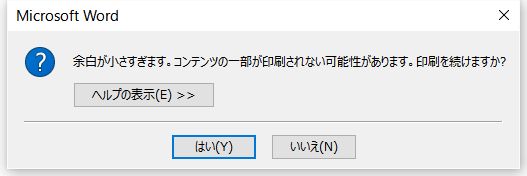
ワードで余白が印刷できない領域に設定されていますと表示されたら、以下の手順で解決できます。
ページ設定の変更
まず、ページ設定を変更してみましょう。以下の手順で操作してください。
- ワードのメニューバーからページレイアウトを選択します。
- ページ設定を開きます。
- 余白タブで、<strong'gc6noinspection
を調整します。
プリンタードライバの設定
プリンタードライバの設定が問題の原因である場合もあります。以下の手順で確認してください。
📑 Wordでページを横並びに配置する方法!見開きレイアウトのコツ- コントロールパネルを開きます。
- デバイスとプリンターを選択します。
- 使用しているプリンターを右クリックし、印刷設定を選択します。
ワードの互換モード
ワードの互換モードを使って問題を解決する方法もあります。以下の手順を試してみてください。
- ワードを開き、問題のあるドキュメントを開きます。
- ファイルメニューから情報を選択します。
- 問題のチェックをクリックし、互換モードでドキュメントを開くを選択します。
Wordで紙の余白をどのように設定しますか?
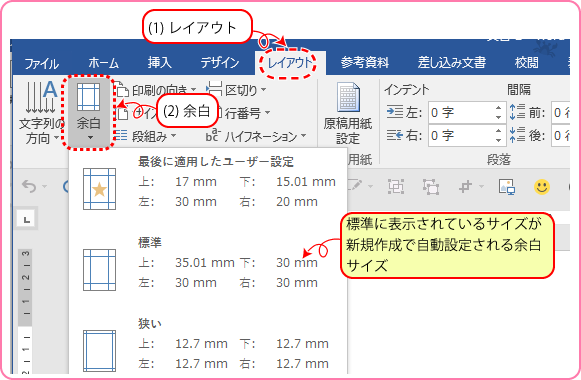
Wordで紙の余白を設定する方法は以下の通りです。
ページマージンを設定する
ページマージンは、紙の端から本文までの距離を指定します。以下の手順で設定できます。
- Wordで文書を開き、「レイアウト」タブをクリックします。
- 「マージン」ボタンをクリックし、プリセットされているマージンを選択するか、「カスタムマージン」を選択して任意の値を設定します。
- 上下左右のマージンを任意の値に設定し、「OK」ボタンをクリックします。
ヘッダーとフッターの余白を設定する
ヘッダーとフッターの余白は、ページの上部や下部に表示される情報のスペースを指定します。以下の手順で設定できます。
- Wordで文書を開き、「挿入」タブをクリックします。
- 「ヘッダー」または「フッター」をクリックし、プリセットされているスタイルを選択するか、「編集」を選択して任意の値を設定します。
- 余白サイズを設定し、「OK」ボタンをクリックします。
中央揃えで余白を設定する
文書を紙の中心に配置するには、左右の余白を均等に設定します。以下の手順で設定できます。
- Wordで文書を開き、「レイアウト」タブをクリックします。
- 「マージン」ボタンをクリックし、「カスタムマージン」を選択します。
- 左右のマージンを均等に設定し、「OK」ボタンをクリックします。
よくある質問
Wordでページ設定をする際、ページサイズはどのように変更すればよいですか?
ページサイズを変更するには、まずWord 문서を開いて「ページレイアウト」タブを選択します。その後、「サイズ」ボタンをクリックし、プルダウンメニューからデフォルトで用意されているサイズを選択するか、「ページの設定」を選択して自由に幅と高さを設定できます。このように、Wordではページサイズの変更が非常に簡単に行えます。
Wordで余白の設定を変更するにはどうしたらよいですか?
余白の設定を変更するには、Word文書の「ページレイアウト」タブに進んで「余白」をクリックします。すると、余白のプリセットがいくつか表示されるので、それらから選ぶか、「カスタム余白」をクリックして、上下左右の余白を好みに合わせて設定します。この機能を使えば、文書の余白を自由自在に変更できます。
📄 Wordでヘッダーとフッターを設定!ページ番号やタイトルを自動挿入特定のページだけページ設定を変更する方法を教えてください。
特定のページだけページ設定を変更するには、そのページでセクションの区切りを作成する必要があります。まず、変更したいページの最初にカーソルを置き、「ページレイアウト」タブの「セクション」をクリックして、「セクションの区切り」を選択します。その後、そのセクション内でページ設定を変更することで、特定のページだけ別の設定にすることができます。
Wordで印刷範囲を設定する方法を教えてください。
Wordで印刷範囲を設定するには、まず文書を開いて印刷したいページを選択します。その後、「ファイル」タブを開いて「印刷」をクリックし、印刷設定画面で「ページの範囲」を選びます。そして、開始ページと終了ページを入力することで、特定のページ範囲だけを印刷することができます。この機能を使うことで、不要なページを印刷することなく、必要な部分だけを効率的に印刷できます。