🖨️ Wordファイルをコンビニで印刷!設定方法と注意点

コンビニエンスストアでのWordファイルの印刷方法を解説する。この記事では、Wordファイルをコンビニで印刷するための設定方法や、印刷の際の注意点について詳しく説明します。コンビニのプリンターを利用して、手軽に資料やレポート、書類などの印刷ができるようになるため、ビジネスパーソンや学生に役立つ情報です。また、印刷に関するトラブルを避けるために、知っておくべきポイントも紹介しますので、是非、最後までお読みください。
コンビニでWordファイルを印刷するメリットとデメリット
コンビニでWordファイルを印刷することのメリットとデメリットを解説します。 メリット: 1. 手軽に印刷ができる 2. 24時間利用可能 3. コンビニが至るところにあるため、アクセスが容易 デメリット: 1. 印刷設定の自由度が低い 2. 印刷費用が家庭用プリンタより高い場合がある 3. プライバシーの問題
コンビニで印刷するためのWordファイルの準備方法
Wordファイルをコンビニで印刷するために、以下の点に注意してファイルを準備しましょう。 1. 用紙サイズと向きを設定する: A4やB5など、コンビニで対応している用紙サイズを選択しておくことが重要です。 2. 余白とマージンを調整する: 印刷範囲が切れないように、適切な余白とマージンを設定しておきましょう。 3. フォントと文字サイズを確認する: コンビニのプリンターで問題なく印刷できるように、一般的なフォントと適切な文字サイズを使用します。
| 項目 | 設定内容 |
|---|---|
| 用紙サイズ | A4またはB5 |
| 向き | 縦または横 |
| 余白・マージン | 20mm以上 |
| フォント | MS明朝、MSゴシックなど |
| 文字サイズ | 10.5pt以上 |
コンビニでの印刷手順
コンビニでWordファイルを印刷する手順を簡単に説明します。 1. コンビニのマルチコピー機に向かう 2. USBメモリまたはスマートフォンからファイルを読み込む 3. 印刷設定を選択する (用紙サイズ、色数、枚数など) 4. 印刷ボタンを押して印刷する 5. 料金を支払って印刷物を受け取る
コンビニ印刷の注意点
コンビニでWordファイルを印刷する際には、以下の点に注意しましょう。 1. 個人情報の取り扱い: プライバシーに関わる情報は、他人に 閲覧されないように注意してください。 2. 印刷品質の確認: 印刷前には必ずプレビューで确认し、問題がなければ印刷しましょう。 3. ファイル形式: コンビニのプリンターで対応しているファイル形式に注意してください。一般的にPDFまたはWordファイルが適しています。
印刷にかかるコスト
コンビニでの印刷費用は、印刷設定によって異なります。一般的な価格帯は以下のようになります。 1. モノ印刷: 10円〜30円/枚 2. カラー印刷: 30円〜100円/枚
コンビニ印刷サービスの比較
主要なコンビニチェーンの印刷サービスを比較してみましょう。 1. セブン-イレブン: マルチコピー機でWordファイルの印刷が可能。NetPrintサービスも提供しています。 2. ファミリーマート: Famiポートで印刷が可能で、Colorマルチプリンターを導入しています。 3. ローソン: マルチコピー機での印刷が可能。Loppiでは、PDF形式の印刷もサポートしています。
📖 Word 電子書籍作成ガイド!EPUB形式で出版する方法コンビニでWord文書を印刷するにはどうすればいいですか?
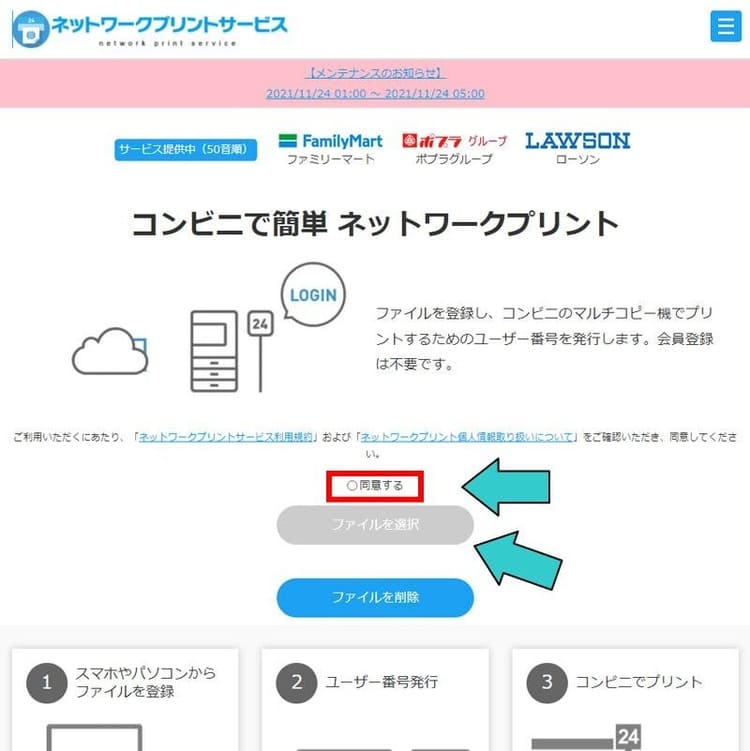
コンビニでWord文書を印刷するには、以下の手順に従ってください。
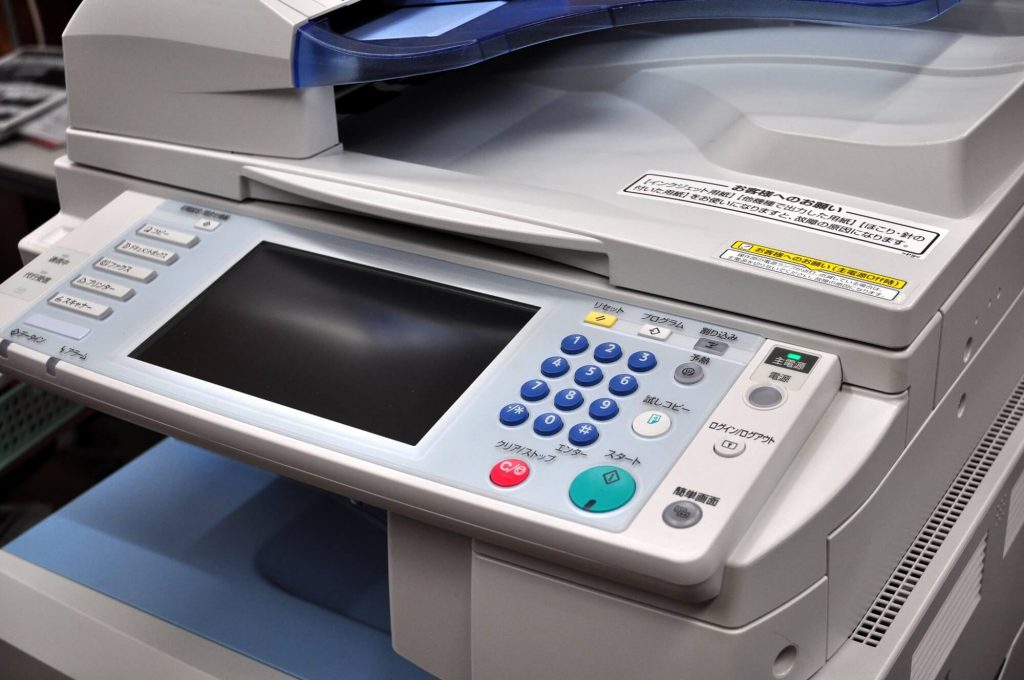
コンビニのマルチコピー機を使う方法
コンビニエンスストアには、ファックスやコピーに使われるマルチコピー機があります。この機械を使ってWord文書を印刷することが可能です。手順は以下の通りです。
- USBメモリにWord文書を保存します。
- コンビニのマルチコピー機にUSBメモリを接続します。
- 機械の指示に従って、印刷したい文書を選択し、印刷設定を調整します。
- 印刷ボタンを押して印刷を開始します。
ネット印刷サービスを利用する方法
最近のコンビニでは、インターネット経由でデータを送信し、コンビニで印刷するサービスが提供されています。手順は以下の通りです。
- コンビニのネット印刷サービスにアクセスします。
- Word文書をアップロードし、印刷設定を指定します。
- 最寄りのコンビニで印刷物を受け取ります。
スマートフォンアプリを利用する方法
一部のコンビニでは、専用のスマートフォンアプリを使って印刷が可能です。手順は以下の通りです。
- コンビニの印刷アプリをスマートフォンにインストールします。
- アプリ経由でWord文書をアップロードし、印刷設定を指定します。
- コンビニのマルチコピー機でQRコードを読み取らせ、印刷を開始します。
いずれの方法でも、Word文書をコンビニで印刷することが可能です。状況に応じて最適な方法を選んでください。
コンビニで印刷してはダメなものは?
コンビニで印刷してはダメなものは、以下の通りです。
📄 XLS to Word 変換!ExcelデータをWord文書に著作権法に違反するもの
コンビニで印刷する際には、著作権法に違反するコンテンツの印刷は禁止されています。
- 無断で転載された記事や画像
- 違法にダウンロードされた音楽や動画
- 海賊版の書籍や漫画
公序良俗に反するもの
また、公序良俗に反するものもコンビニで印刷することはできません。
- わいせつな画像や文章
- 暴力や残酷な表現を含むコンテンツ
- 差別的な内容やヘイトスピーチ
個人情報保護法に違反するもの
さらに、個人情報保護法に違反するコンテンツも印刷が禁止されています。
- 他人の個人情報(住所、電話番号など)
- 他人のプライバシーを侵害する情報
- 無断で他人の写真や動画を印刷すること
Wordファイルを印刷するにはどうすればいいですか?
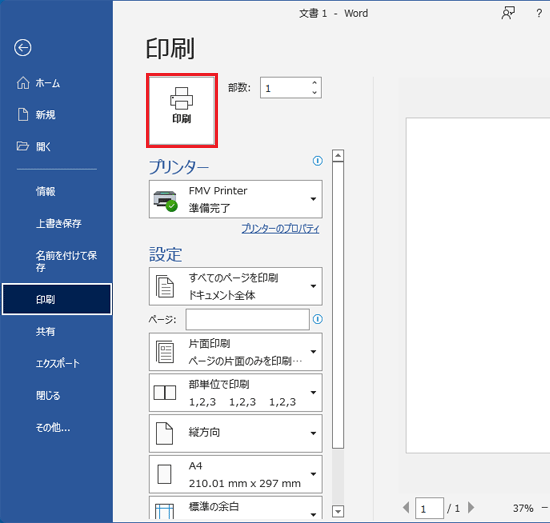
Wordファイルを印刷するには、以下の手順を実行します。
1. まず、Word文書を開きます。
2. 次に、上部のメニューバーにある「ファイル」をクリックします。
3. 「ファイル」メニュー内で、「印刷」を選択します。
4. 「印刷」ウィンドウで、印刷設定を指定します。例えば、印刷範囲、コピー数、ページの向きなどを設定します。
5. 設 Avery Peck定が完了したら、「印刷」ボタンをクリックします。以上の手順で、Wordファイルを印刷できます。
印刷設定の詳細
印刷設定では、以下のようなオプションを指定できます。
- 印刷範囲: 全ページ、現在のページ、または特定のページ範囲を選択できます。
- コピー数: 印刷するコピーの数を指定します。
- ページの向き: 縦向きまたは横向きを選択できます。
プリンタの選択
複数のプリンタが接続されている場合、適切なプリンタを選択することが重要です。
📄 Word を PDF に変換する方法!簡単ツールと設定を紹介- プリンタ: 使用するプリンタをドロップダウンリストから選択します。
- プリンタプロパティ: プリンタの詳細設定を開くには、「プリンタプロパティ」ボタンをクリックします。
- プリンタの状態: プリンタの状態(オンライン、オフライン、使用不可など)を確認します。
印刷品質の設定
印刷品質を調整することで、印刷結果を最適化できます。
- 品質: 標準、ドラフト、高品質など、印刷品質を選択します。
- カラーモード: カラーまたは白黒の印刷を選択します。
- 解像度: 印刷解像度を調整します。高い解像度ほど、印刷品質は向上しますが、印刷時間が長くなります。
コンビニでコピーしてはいけないものは?
コンビニでコピーしてはいけないものは、主に以下の通りです。
著作権保護の対象となるもの
コピーすると著作権法に違反する可能性がある以下のようなものは、コンビニでコピーしてはいけません。
- 書籍:小説、漫画、教科書、専門書など、著作権が保護された書籍のコピーは禁じられています。
- 雑誌・新聞:雑誌や新聞の記事、アートワークなども著作権で保護されています。
- 音楽・映像作品:CDやDVDなどの音楽や映像作品のジャケットやライナーノーツもコピーしてはいけません。
個人情報が含まれるもの
他人の個人情報を保護するため、以下のようなものはコピーしてはいけません。
- 免許証・パスポート:運転免許証やパスポートなど、個人を特定できる公的書類はコピーの対象外です。
- 健康保険証:健康保険証も個人情報が含まれるため、コピーしてはいけません。
- クレジットカード:クレジットカードの番号や有効期限など、個人情報が記載されているためコピー不可です。
不正な目的のもの
以下のような不正な目的で使用される可能性があるものは、コピーを禁止することがあります。
- 金券・切符:お金と引き換えられる金券や切符、チケットは、不正使用を防ぐためコピー禁止です。
- 重要書類の偽造:契約書や証明書など、重要な書類の偽造を防ぐため、コピーが制限される場合があります。
- 公式文書の無断複製:会社や学校の公式文書など、無断で複製することは禁止されています。
よくある質問
コンビニでWordファイルを印刷するにはどのような設定が必要ですか?
コンビニでWordファイルを印刷する際には、以下の設定が重要です。まず、ファイルの拡張子を.pdfに変換する必要があります。これは、コンビニの印刷サービスが基本的にPDF形式に対応しているためです。次に、用紙のサイズと向きを設定することをお勧めします。これにより、印刷したい通りのレイアウトで出力することができます。
印刷する際に注意すべき点は何ですか?
印刷する際には、カラーや白黒の選択、用紙の種類、および印刷の必要ページを指定することが重要です。カラーや白黒の選択については、目的や予算に応じて選びましょう。また、用紙の種類は、通常のコピー用紙の他に、写真用紙などの特殊な用紙も選択できますので、用途に応じて選んでください。最後に、印刷の必要ページを指定すれば、不要なページを印刷しないためにコスト削減にもつながります。
💻 Microsoft Word Excel PowerPoint:Officeソフト連携術!コンビニでの印刷はコスト効果的ですか?
コンビニでの印刷は非常にコスト効果的です。通常、1枚あたりの印刷料金は非常にリーズナブルに設定されています。また、コンビニは全国どこにでもあるため、手軽に利用できることも魅力です。しかし、大量の印刷を行う場合や、高画質な印刷が必要な場合は、専門の印刷業者を利用する方がコストパフォーマンスが良い場合があります。
コンビニでの印刷に失敗しないようにするにはどうすればよいですか?
コンビニでの印刷に失敗しないためには、事前のチェックが重要です。まず、PDFファイルの確認を行い、レイアウトや内容が問題ないかをチェックしてください。また、印刷設定で用紙サイズや向きを間違えないように注意しましょう。さらに、印刷する枚数を確認し、必要以上に印刷しないよう注意することも大切です。これらの点に気を付けることで、無駄なコストを省き、効率的に印刷を行うことができます。