📏 Word 間隔調整で読みやすい文書に!行間・文字間をマスター
「」についての記事に寄せた100語の導入文を、以下に簡単に紹介します。
ワード文書の読みやすさを向上させるには、行間や文字間の調整が重要です。適切な間隔を設けることで、文章の可読性が大きく向上し、読者にストレス無く情報を伝えることができます。本記事では、ワードで行間と文字間を調整する方法をマスターするために必要な知識とテクニックを詳しく解説します。わずかな調整で、プロのような見やすい文書を作成することができます。是非、お試しください。
Wordで読みやすい行間の設定は?
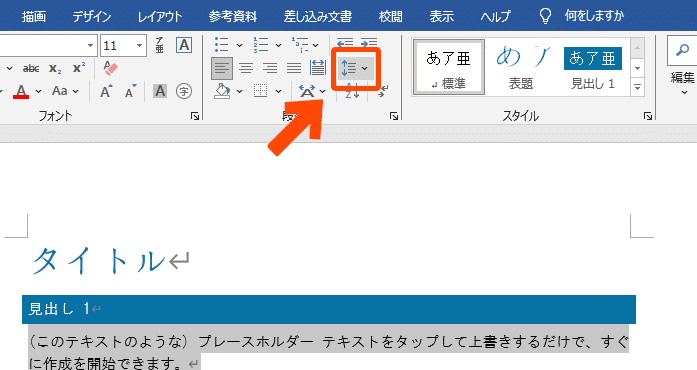
Wordで読みやすい行間の設定は、行間設定(ぎょうかんせってい)で行うことができます。具体的には、以下の手順で行間を設定します。 行間を設定するには、まずドキュメントを開いて、行間を設定したいテキストを選択します。その後、ホームタブ(ほーむたぶ)にあるフォントグループ(ふぉんとぐるーぷ)内の行間(ぎょうかん)ボタンをクリックします。すると、行間の設定メニューが表示されます。 ここで、行間の設定を選択することができます。たとえば、シングル(しんぐる)を選択すると、行間は1行になります。また、1.5行間(1.5ぎょうかん)や2行間(2ぎょうかん)など、さまざまな行間の設定を選択することができます。
Wordで読みやすい行間の設定方法
Wordで読みやすい行間の設定方法は、以下のとおりです。
- ドキュメントを開いて、行間を設定したいテキストを選択する
- ホームタブにあるフォントグループ内の行間ボタンをクリックする
- 行間の設定メニューから、行間の設定を選択する
行間設定の種類
行間設定の種類は、以下のとおりです。
- シングル:行間は1行になる
- 1.5行間:行間は1.5行になる
- 2行間:行間は2行になる
行間設定の注意点
行間設定の注意点は、以下のとおりです。
- 行間が大きすぎると、テキストの読みやすさが低下する
- 行間が小さすぎると、テキストの読みやすさが向上するが、読みづらくなる
- 行間の設定は、ドキュメントの内容や読者に合わせて行う必要がある
ワードの行間と文字間隔はどうやって変えますか?

ワードの行間と文字間隔は、以下の方法で変えることができます。 行間の変え方 ワードの行間を変えるには、以下の手順に従います。
行間の設定方法
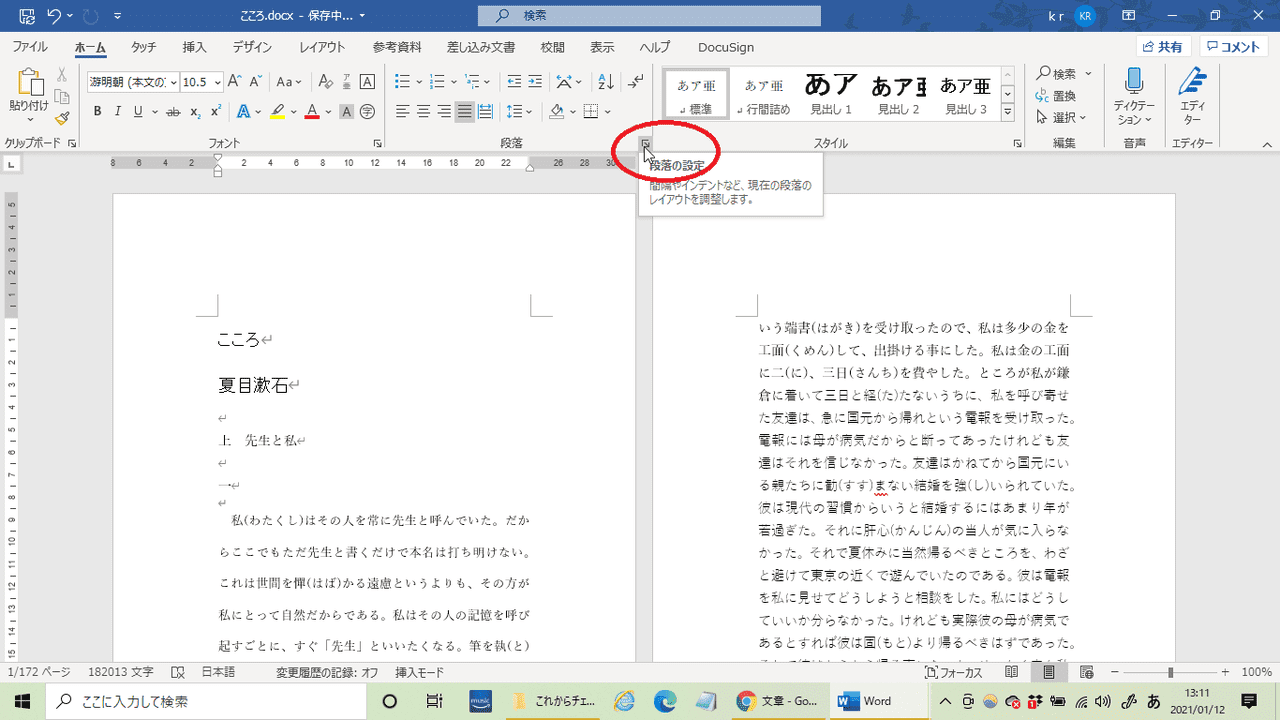
行間の設定は、段落の設定で行うことができます。以下の手順に従ってください。
- 編集したい段落を選択します。
- 「ホーム」タブの「段落」グループの「段落設定」ボタンをクリックします。
- 「段落設定」ダイアログボックスの「行間隔」で、行間隔の値を入力します。
文字間隔の設定方法
文字間隔の設定は、フォントの設定で行うことができます。以下の手順に従ってください。
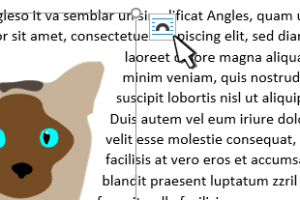
🔤 Wrap Text in Word:画像周りのテキスト配置を自在に!- 編集したいテキストを選択します。
- 「ホーム」タブの「フォント」グループの「フォント設定」ボタンをクリックします。
- 「フォント設定」ダイアログボックスの「文字間隔」で、文字間隔の値を入力します。
ショートカットキーによる行間と文字間隔の設定
ワードには、ショートカットキーによる行間と文字間隔の設定も用意されています。以下のショートカットキーを使用してください。
- 行間隔の増加:Ctrl + 0
- 行間隔の減少:Ctrl + Shift + 0
- 文字間隔の増加:Ctrl + Shift + >
- 文字間隔の減少:Ctrl + Shift + <
読みやすい行間と文字間はどれくらいですか?
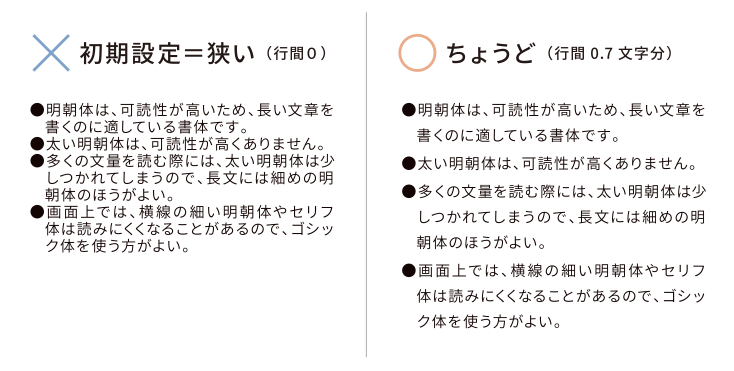
読みやすい行間と文字間は、文章の可読性を高めるために非常に重要です。行間が狭すぎると、読者が文章を理解することが難しくなります。一方、行間が広すぎると、読者が文章の流れを把握することが難しくなります。 一般的には、行間は1.5倍から2倍の間が適切とされています。文字間は、0.5emから1emの間が適切とされています。
行間の設計原則
行間を設計する際には、以下の原則に従うことが重要です。
- 行間は、文字の大きさに応じて調整する必要があります。
- 行間が狭すぎると、読者が文章を理解することが難しくなります。
- 行間が広すぎると、読者が文章の流れを把握することが難しくなります。
文字間の設計原則
文字間を設計する際には、以下の原則に従うことが重要です。
- 文字間は、文字の大きさに応じて調整する必要があります。
- 文字間が狭すぎると、読者が文章を理解することが難しくなります。
- 文字間が広すぎると、読者が文章の流れを把握することが難しくなります。
読みやすい文章の設計方法
読みやすい文章を設計する際には、以下の方法を使用することができます。
- 行間と文字間を適切に調整する必要があります。
- 文章の構造を明確にするために、見出しや段落を使用する必要があります。
- 文章の内容を理解しやすくするために、図や表を使用する必要があります。
Wordで文章を読みやすくするための間隔調整テクニック
Microsoft Wordは、文章を作成する際に広く使われているワードプロセッサです。しかし、文章の読みやすさを向上させるために、適切な行間や文字間の調整が重要です。この記事では、Wordで文章を読みやすくするための間隔調整テクニックを詳しく解説します。
行間の調整方法
行間は、文字と文字の縦の間隔を指します。適切な行間を設定することで、文章の読みやすさが大幅に改善されます。Wordで行間を調整する方法は以下の通りです。
| 手順 | 操作 |
|---|---|
| 1. | 調整したい文字列を選択する。 |
| 2. | 右クリックし、段落を選択する。 |
| 3. | 行間の項目で、行間の値を調整する。 |
文字間の調整方法
文字間は、文字と文字の横の間隔を指します。適切な文字間を設定することで、文章の可読性が向上します。Wordで文字間を調整する方法は以下の通りです。
| 手順 | 操作 |
|---|---|
| 1. | 調整したい文字列を選択する。 |
| 2. | 右クリックし、フォントを選択する。 |
| 3. | 文字間の項目で、文字間の値を調整する。 |
段落間の調整方法
段落間は、段落と段落の間隔を指します。適切な段落間を設定することで、文章の整理され感が向上します。Wordで段落間を調整する方法は以下の通りです。
| 手順 | 操作 |
|---|---|
| 1. | 調整したい段落を選択する。 |
| 2. | 右クリックし、段落を選択する。 |
| 3. | 段落間の項目で、段落間の値を調整する。 |
字下げの調整方法
字下げは、段落の最初の行をインデントすることで、段落の始まりを明確にします。Wordで字下げを調整する方法は以下の通りです。
| 手順 | 操作 |
|---|---|
| 1. | 調整したい段落を選択する。 |
| 2. | 右クリックし、段落を選択する。 |
| 3. | 字下げの項目で、字下げの値を調整する。 |
文字サイズと行間のバランス調整
文字サイズと行間のバランスを適切に調整することで、文章の読みやすさが向上します。一般的には、文字サイズが大きいほど、行間も広く設定することが望ましいです。また、文字サイズと行間のバランスを調整することで、文章の印象も変わります。
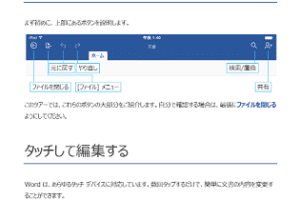
📱 Microsoft Word App:スマホで文書作成・編集!例えば、見出しは文字サイズを大きくし、行間を広くすることで、目立つようにできます。一方、本文は文字サイズを通常に設定し、行間を適切に調整することで、読みやすさを向上させることができます。
ワードで読みやすい行間をどのように設定すればよいですか?
ワードで読みやすい行間を設定する方法は以下の通りです。
行間の調整方法
ワードでは、行間を調整することで文章の可読性を向上させることができます。行間を調整するには、以下の手順に従ってください。
- 調整したいテキストを選択します。
- メニューバーのホームタブにある段落グループを開きます。
- 行間オプションをクリックし、行間の幅を選択します。
適切な行間の設定
行間の設定には適切な値があります。一般的に、以下のような値が読みやすいとされています。
- シングル:標準的な行間で、最も一般的な設定です。
- 1.15:やや広めの行間で、読みやすさが向上します。
- ダブル:広い行間で、目に優しいとされていますが、スペースを多く取るため使用には注意が必要です。
行間のカスタマイズ
ワードでは、行間をカスタマイズしてより詳細な調整を行うことができます。以下の手順で行間をカスタマイズできます。
- 調整したいテキストを選択し、右クリックして段落を選択します。
- 段落ダイアログボックスが開くので、行間タブを選択します。
- 行間の値を手動で入力し、OKをクリックします。
Wordで文字間隔を調整するには?
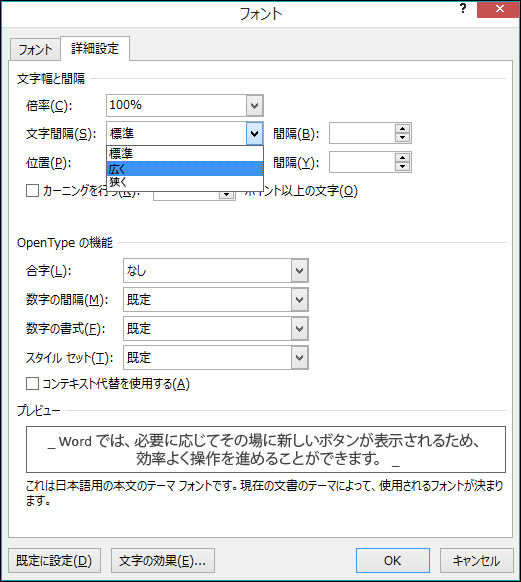
Wordで文字間隔を調整するには、以下の手順に従ってください。
文字間隔の調整方法
Wordで文字間隔を調整するには、まず文字を選択し、ホームタブにあるフォントグループの文字間隔ボタンをクリックします。そして、目的の文字間隔を選択します。
- 文字を選択する
- ホームタブのフォントグループにある文字間隔ボタンをクリックする
- 目的の文字間隔を選択する
文字間隔の種類
Wordでは、以下の3種類の文字間隔を設定できます。
- 通常: 標準の文字間隔です。
- 狭い: 文字同士の間隔を狭くします。
- 広い: 文字同士の間隔を広くします。
文字間隔のカスタマイズ
Wordでは、文字間隔をさらにカスタマイズすることができます。文字間隔ボタンをクリックし、フォントダイアログボックスを開きます。そして、文字間隔タブで、間隔と文字の縮尺を調整します。
- 文字間隔ボタンをクリックし、フォントダイアログボックスを開く
- 文字間隔タブで、間隔と文字の縮尺を調整する
- OKをクリックして変更を適用する
Wordで読みやすさよりもレイアウトを優先して、文字の配置を最適化するに?

Wordで読みやすさよりもレイアウトを優先して、文字の配置を最適化するには、以下の手順を実行します。
文字間隔の調整
文字間隔を調整することで、レイアウトを最適化できます。
- 文字間隔を調整するために、「フォント」ダイアログボックスを開きます。
- 「文字間隔」タブを選択し、文字間隔を調整します。
- 必要に応じて、文字の幅や位置も調整します。
行間の調整
行間を調整することで、文字の配置を最適化できます。
- 行間を調整するには、「段落」ダイアログボックスを開きます。
- 「行間」オプションを選択し、行間を調整します。
- 必要に応じて、段落間の間隔も調整します。
文字の寄せ揃え
文字の寄せ揃えを調整することで、レイアウトを最適化できます。
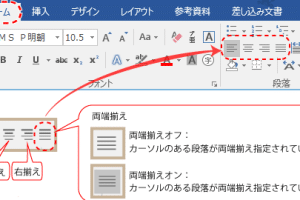
- 文字の寄せ揃えを調整するには、寄せ揃えボタンを使用します。
- 左寄せ、中央寄せ、右寄せ、両端揃えなど、適切な寄せ揃えを選択します。
- 必要に応じて、段落ダイアログボックスでインデントを調整します。
読みやすい文章の行間はどれくらいですか?
読みやすい文章の行間は、一般的に1.5〜2文字分のスペースが適切とされています。しかし、最終的には文章のフォントやスタイル、読者の年齢層などによって異なります。行間が広いと、文章が散漫に見えたり、逆に狭すぎると読みづらくなることがあるので、バランスを考慮することが重要です。
行間の重要性
行間は、文章の可読性に大きな影響を与えます。適切な行間を保つことで、以下のような効果が期待できます。
- 可読性の向上: 行間が適切であれば、文字が重なりにくく、読みやすくなります。
- 疲れない読書体験: 行間が広いと、目の移動がスムーズになり、読書中に目の疲れが軽減されます。
- 情報の把握: 行間が適切であれば、文章の段落や構造が把握しやすくなります。
行間を調整する際のポイント
行間の調整は、フォントや文章の内容によって変わるため、以下の点を考慮して調整を行うことが重要です。
- フォントの種類: フォントによって最適な行間は異なります。例えば、明朝体はゴシック体よりも行間を広く取る必要がある場合があります。
- 読者の対象: 子供や高齢者向けの文章は、行間を広く取ることで読みやすさが向上します。
- 文章の内容: 技術的な内容や学術的な内容を含む文章は、行間を広くとることで、理解しやすくなります。
行間調整の手法
行間を調整する際には、以下の手法が利用できます。
- CSSを使用した行間の調整: ウェブサイトの場合、CSSのline-heightプロパティを使用して行間を調整することができます。
- ワードプロセッサの機能を利用: Microsoft WordやGoogleドキュメントなどのワードプロセッサには、行間を調整する機能が備わっています。
- DTPソフトの利用: Adobe InDesignなどのDTPソフトウェアを使用して、プロフェッショナルなレイアウトデザインを行うことができます。
よくある質問
1. 📏 Wordで行間を調整する方法は何ですか?
Wordで行間を調整するには、まず行間を変更したい文章を選択します。それから、上部のメニューにある「ページレイアウト」をクリックし、「行間とインデント」の項目を探します。そこで、行間を調整するためのオプションが表示されます。必要な行間を選択するか、行間の数値を直接入力して、行間を調整します。
2. 📏 文字間の調整はどうやって行いますか?
文字間を調整するには、まずその文字列を選択します。次に、Wordの上部にある「フォント」グループ内の「文字間隔」をクリックします。そこから、「拡大」または「縮小」を選択して、文字間を調整できます。また、「カスタム文字間隔」を選択すると、より細かい設定が可能です。
3. 📏 行間調整を行うことでどんな効果がありますか?
行間調整は、文章の可読性を向上させるために非常に効果的です。適切な行間を設定すると、文章が広がり、読むことが楽になります。また、行間を調整することで、文書全体のバランスが良くなり、見た目にも美しくなります。特に、多くの情報を含む文書や、長い文章では、行間調整は必須です。
🤫 Moms the Word 意味:秘密を守る!英語表現を解説4. 📏 文字間の調整はどのようなケースで有効に使われますか?
文字間調整は、特に見た目のインパクトを強めたい場合や、文字の配置を微調整したい場合に有効です。たとえば、アーティスティックなポスターを作成する場合や、タイトルや見出しを強調したい場合、文字間の調整を行うことで、より印象的で魅力的なデザインが実現できます。また、文字間の調整は、文章のリズムや流れをコントロールするためにも役立ちます。