📱 Wordアプリをインストールする方法!スマホで文書作成

スマートフォンは、現代人の生活に欠かせないアイテムとなっています。ビジネスからプライベートまで、その利便性は多岐にわたります。その中でも、文書作成は重要な機能の一つです。本記事では、スマートフォンで手軽に文書を作成できるWordアプリのインストール方法を詳しく解説します。このアプリを活用すれば、外出先でも手軽に文書の作成・編集が可能となり、仕事の効率化につながります。また、学生の皆さんにも勉強やレポート作成の強力な味方となってくれることでしょう。是非、お手元のスマホにWordアプリをインストールして、利便性の高さを体感してみてください。
iPhoneでワードは作れる?

はい、iPhoneでワードは作れます。PagesやMicrosoft Wordなどのワードプロセッサアプリを使用することで、文書を作成することができます。これらのアプリでは、テキストの入力、編集、保存が可能であり、さらにクラウドに保存して他のデバイスからもアクセスできるようになります。
ワードプロセッサアプリの特徴
iPhoneで使用できるワードプロセッサアプリには、次のような特徴があります。
- 簡単な操作:直感的なインターフェイスにより、誰でも簡単に使えるようになっています。
- 高度な機能:テキストの編集、フォントの変更、画像の挿入など、パソコンと同様の機能が使用できます。
- クラウドとの連携:クラウドに保存して、他のデバイスからもアクセスできるようになります。
ワード文書の作成手順
iPhoneでワード文書を作成する手順は、次のようになります。
- アプリの起動:ワードプロセッサアプリを起動します。
- 新規文書の作成:新規文書を作成するボタンを押して、文書を作成します。
- テキストの入力:テキストを入力し、編集します。
ワード文書の共有方法
iPhoneで作成したワード文書を共有する方法は、次のようになります。
- メールでの共有:メールに文書を添付して、送信します。
- クラウドでの共有:クラウドに文書を保存して、他のデバイスからもアクセスできるようになります。
- SNSでの共有:SNSに文書を投稿して、共有します。
スマホでWordをインストールするにはどうすればいいですか?

スマホでWordをインストールするには、以下の手順に従います。 スマホの種類によって異なりますが、一般的には、以下の方法でWordをインストールできます。 Google Playストア(Android)またはApp Store(iOS)を開きます。 検索窓に「Microsoft Word」と入力し、検索します。 検索結果からMicrosoft Wordを選択し、インストールボタンをクリックします。 インストールが完了するまで待ちます。
スマホでWordをインストールするための前提条件
スマホでWordをインストールするには、以下の条件を満たす必要があります。
- スマホのOSがAndroid または iOSであること
- ストレージ容量が十分であること
- インターネット接続が可能であること
スマホでWordをインストールする方法(Android)
AndroidスマホでWordをインストールするには、以下の手順に従います。
- Google Playストアを開きます
- 検索窓に「Microsoft Word」と入力し、検索します
- 検索結果からMicrosoft Wordを選択し、インストールボタンをクリックします
スマホでWordをインストールする方法(iOS)
iOSスマホでWordをインストールするには、以下の手順に従います。
🎓 Wordエキスパートとは?資格取得でスキルアップ- App Storeを開きます
- 検索窓に「Microsoft Word」と入力し、検索します
- 検索結果からMicrosoft Wordを選択し、インストールボタンをクリックします
スマホでWordを使うのは無料ですか?
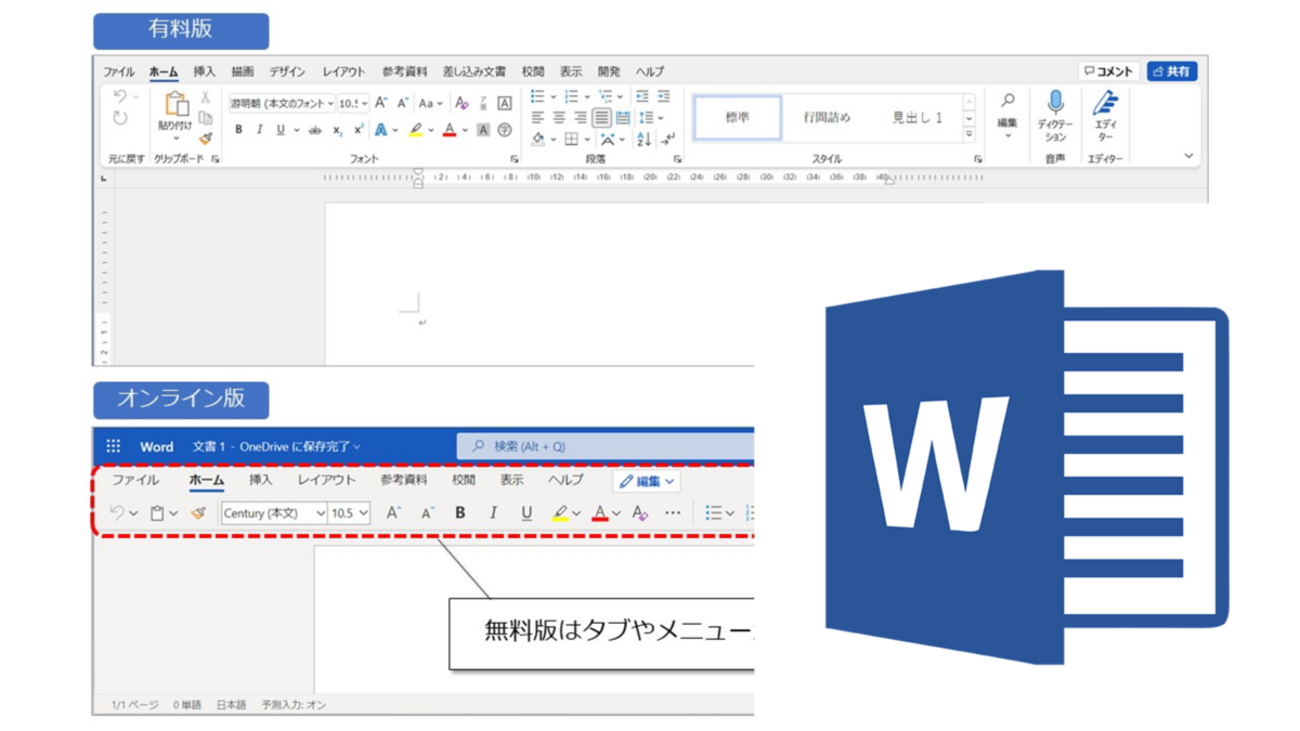
スマホでWordを使うのは基本的には無料です。ただし、機能の制限があります。Microsoft Wordは、スマホ用のアプリとして提供されており、iOSとAndroidの両方でダウンロードできます。このアプリは無料でダウンロードでき、基本的な機能を利用できます。
スマホでWordを使う機能の制限
スマホでWordを使う機能の制限は以下のとおりです。
- ファイルの保存:無料版では、ファイルをOneDriveに保存する必要があります。ローカル保存はできません。
- ファイルの編集:無料版では、ファイルの編集に制限があります。例えば、ドキュメントのパスワード保護や、ドキュメントの最終更新日時の変更はできません。
- 機能の制限:無料版では、一部の機能が制限されています。例えば、文書の印刷や、文書のPDF変換はできません。
スマホでWordを使うための条件
スマホでWordを使うためには、以下の条件を満たす必要があります。
- OSのバージョン:iOS 14以降、またはAndroid 10以降のOSが必要です。
- アプリのダウンロード:Microsoft Wordアプリをダウンロードする必要があります。
- Microsoft アカウント:Microsoft アカウントが必要です。アカウントがない場合は、作成する必要があります。
スマホでWordを使うための注意点
スマホでWordを使う際には、以下の注意点があります。
- データの保護:スマホでWordを使う際には、データの保護に注意する必要があります。例えば、パスワード保護や、暗号化などを利用してください。
- 機能の制限:スマホでWordを使う際には、機能の制限があるため、必要な機能を利用できない場合があります。
- アップデート:スマホでWordを使う際には、アップデートに注意する必要があります。定期的にアップデートを確認し、必要なアップデートを適用してください。
📱 Wordアプリをインストールする方法!スマホで文書作成
智能手机でWordアプリを使用することで、いつでもどこでも文書を作成・編集することが可能になります。この記事では、Wordアプリのインストール方法とその使い方について詳しく説明します。
Wordアプリのインストール方法
まずは、Wordアプリをスマートフォンにインストールする方法を説明します。以下の手順に従って操作してください。 1. スマートフォンでApp Store(iPhoneの場合)またはGoogle Playストア(Androidの場合)を開きます。 2. 検索バーに「Microsoft Word」と入力し、検索結果からMicrosoft Wordアプリを選択します。 3. 「インストール」ボタンをタップして、アプリのインストールを開始します。 4. インストールが完了したら、「開く」ボタンをタップしてWordアプリを起動します。
Wordアプリで文書の作成方法
Wordアプリをインストールしたら、次は文書の作成方法です。以下の手順で新しい文書を作成できます。 1. Wordアプリを開き、「新規」ボタンをタップします。 2. テンプレートを選択するか、「空白の文書」をタップして新しい文書を作成します。 3. 画面下のキーボードを使って、文書にテキストを入力します。 4. 文字飾りや段落設定、画像の挿入など、必要なフォーマットを適用します。 5. 「保存」ボタンをタップして、文書を保存します。
Wordアプリで文書の編集方法
Wordアプリで既存の文書を編集する方法は以下の通りです。 1. Wordアプリを開き、「最近使用したファイル」または「ブラウズ」から編集したい文書を選択します。 2. 文書を開いたら、 necessaryな変更を行います。テキストの追加・削除、フォーマットの変更などができます。 3. 編集が完了したら、「保存」ボタンをタップして、変更を保存します。
Wordアプリの便利な機能
Wordアプリには、文書作成をもっと効率的にするための便利な機能がたくさんあります。以下にいくつか紹介します。 – 辞書:単語の意味や使い方を調べることができます。 – 翻訳:テキストを他の言語に翻訳できます。 – 読み上げ:文書の内容を音声で読み上げることができます。 – 共有:文書を他のユーザーと共有したり、共同で編集したりできます。
| 機能 | 説明 |
|---|---|
| 辞書 | 単語の意味や使い方を調べることができます。 |
| 翻訳 | テキストを他の言語に翻訳できます。 |
| 読み上げ | 文書の内容を音声で読み上げることができます。 |
| 共有 | 文書を他のユーザーと共有したり、共同で編集したりできます。 |
WordアプリのTips
最後に、Wordアプリを使いこなすためのTipsをいくつか紹介します。 – ショートカット:よく使う機能にはショートカットがあります。ショートカットを覚えて作業を効率化しましょう。 – オンラインストレージ:文書をオンラインストレージ(OneDriveなど)に保存して、どこでもアクセスできるようにしましょう。 – オートセーブ:オートセーブ機能をオンにすると、定期的に文書が自動保存されるので、データ損失の心配がありません。 これらのTipsを活用して、Wordアプリを効果的に使いましょう。
スマホでWordは作れるのか?
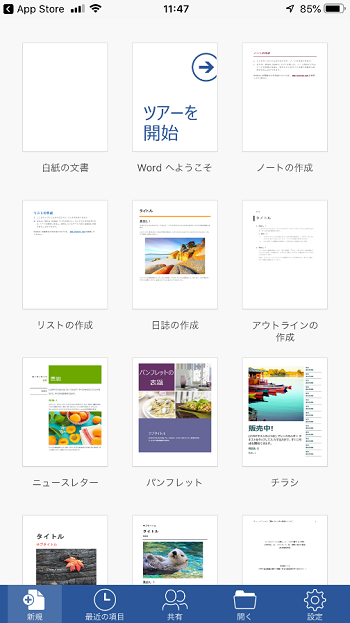
スマホでWord文書を作成することは可能です。以下の方法があります。
方法1: Microsoft Wordアプリを使用する
スマホでWord文書を作成する最も一般的な方法は、Microsoft Wordアプリを使用することです。このアプリは、iOSとAndroidの両方で利用可能です。アプリをインストールし、Microsoftアカウントでログインすると、スマホでWord文書の作成、編集、保存ができます。
- Microsoft Wordアプリをダウンロードしてインストールする。
- Microsoftアカントでログインする。
- 新しいWord文書を作成する。
方法2: Googleドキュメントを使用する
Googleドキュメントは、スマホでWord文書を作成するための無料の代替手段です。Googleドキュメントは、Googleドライブと統合されているため、クラウドに文書を保存できます。Googleドキュメントは、iOSとAndroidの両方で利用可能です。
- Googleドキュメントアプリをダウンロードしてインストールする。
- Googleアカウントでログインする。
- 新しい文書を作成し、必要に応じてWord形式で保存する。
方法3: オンラインWordエディタを使用する
オンラインWordエディタを使用して、スマホのブラウザで直接Word文書を作成することもできます。Microsoft Office OnlineやZoho Writerなどのオンラインエディタは、ブラウザからアクセスできます。これらのサービスは、クラウドに文書を保存し、他のユーザーと共有することが可能です。
- ブラウザを開いてオンラインWordエディタのWebサイトにアクセスする。
- アカウントを作成するか、ログインする。
- 新しい文書を作成し、必要に応じてWord形式で保存する。
AndroidでWord文書を作成するにはどうすればいいですか?
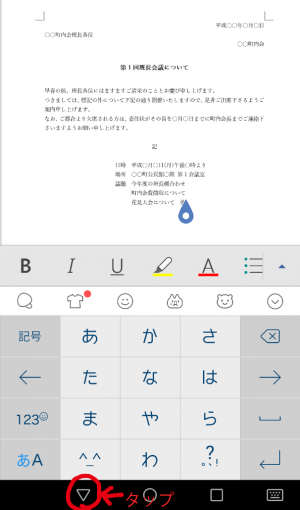
AndroidでWord文書を作成するには、以下の手順を踏んでください。
Wordアプリのインストール
Android端末でWord文書を作成するためには、まずMicrosoft Wordアプリをインストールする必要があります。Google Playストアで「Microsoft Word」を検索し、インストールしてください。
- Google Playストアを開く
- 検索バーに「Microsoft Word」と入力
- 「Microsoft Word」アプリをタップしてインストール
新しい文書の作成
Wordアプリをインストールした後、次に新しい文書を作成します。 Wordアプリを開き、新しい文書を作成するオプションを選択します。
- Wordアプリを開く
- 「新規」をタップ
- テンプレートを選択または空白の文書を選択
文書の編集と保存
文書を作成したら、必要に応じてテキストを入力し、書式設定を行いましょう。編集が完了したら、文書を保存します。
- 文書にテキストを入力
- フォント、文字サイズ、色などを設定して書式を整える
- 「ファイル」メニューを開き、「保存」を選択
- 保存先を選択し、ファイル名を付けて保存
Wordで文書を作成するにはどうすればいいですか?
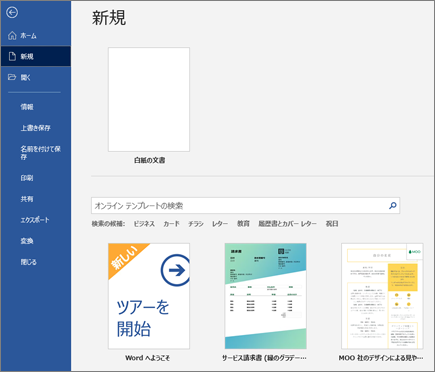
Wordで文書を作成するには、以下の手順に従ってください。
Wordの起動
Wordを起動するには、以下の手順を実行します。
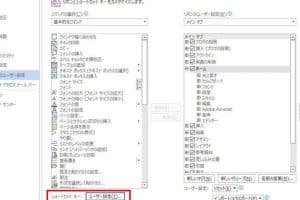
⌨️ Wordのコマンド一覧!ショートカットキーと機能- PCのスタートメニューを開きます。
- 「Word」を検索し、検索結果からMicrosoft Wordを選択します。
- Wordが開いたら、新しい文書を作成するか、既存の文書を開きます。
文書の作成と編集
文書の作成と編集は、以下の手順で行います。
- 新しい文書を作成するには、ファイルメニューから新規作成を選択します。
- 文書にタイトルを付け、本文を入力します。
- 必要に応じて、表や図、画像などを挿入します。
文書の保存
文書を保存するには、以下の手順を実行します。
- ファイルメニューから保存を選択します。
- 保存先を選択し、文書に名前を付けます。
- 保存ボタンをクリックして、文書を保存します。
iPhoneのWordは無料で使えますか?
iPhoneでMicrosoft Wordを無料で使うことができますが、機能には制限があります。完全な機能を利用するには、Microsoft 365サブスクリプションが必要です。
無料で使えるWordの機能
無料版のWordでは、基本的な文書作成、編集、表示が可能です。ただし、以下のような制限があります。
- 一部の高度な編集機能が使えない
- リアルタイムの共有と共同編集ができない
- OneDriveでのストレージが制限される
Microsoft 365サブスクリプションのメリット
Microsoft 365にサブスクリプションすると、Wordの全機能を利用できるようになります。主なメリットは以下の通りです。
- 高度な編集機能が使えるようになる
- リアルタイムの共有と共同編集が可能になる
- OneDriveで大容量のストレージを利用できる
代替の無料オプション
Microsoft Word以外にも、iPhoneで無料で利用できるワードプロセッサがあります。以下がその例です。
- Google ドキュメント:Googleアカウントで無料で利用できる。リアルタイムの共同編集が可能
- Pages:Appleが提供する無料のワードプロセッサ。iPhoneやiPadとの連携が簡単
- WPS Office:Microsoft Officeと互換性がある無料のオフィススイート
よくある質問
Wordアプリをスマホにインストールする方法は何ですか?
Wordアプリをスマホにインストールするには、まず App Store または Google Play ストアを開きます。それから、検索バーに「Microsoft Word」と入力し、検索結果からWordアプリを選択します。次に、「インストール」または「入手」ボタンをタップして、アプリをスマホにダウンロードします。インストールが完了したら、アプリ一覧からWordアプリを探してタップし、開くことができます。
Wordアプリは無料で使用できますか?
Wordアプリは基本的に無料でダウンロードして使用できますが、一部の高度な機能はMicrosoft 365サブスクリプションが必要です。無料版では、基本的な文書作成、編集、保存などの機能を利用できます。しかし、より高度な機能やクラウドストレージの拡大などを利用するには、有料のMicrosoft 365サブスクリプションに加入する必要があります。
スマホで作成したWord文書をPCで開くにはどうすればよいですか?
スマホで作成したWord文書をPCで開くには、まず文書をクラウドストレージに保存する必要があります。OneDriveやGoogle Driveなどのクラウドストレージサービスを利用して、文書をアップロードします。それから、PCで同じクラウドストレージサービスにアクセスし、업로드した文書をダウンロードまたは直接開くことができます。
スマホのWordアプリで文書を共有する方法は何ですか?
スマホのWordアプリで文書を共有するには、まず文書を開いて「共有」ボタンをタップします。それから、共有方法を選択できます。例えば、メールやメッセージで文書を送信するか、クラウドストレージに保存してリンク를 공유하는ことができます。また、OneDriveに保存されている文書は、他のユーザーとリアルタイムで共同作業を行うことができます。