💻 Office Word 代替ソフト:無料・有料のおすすめを紹介

Microsoft Wordは、最も広く使われているワードプロセッシングソフトウェアの一つですが、代替ソフトもたくさんあります。この記事では、Office Wordの代替ソフトとしておすすめの無料と有料のソフトウェアを紹介します。無料のものから、より高度な機能を提供する有料のものまで、さまざまなオプションをご紹介します。どのソフトもそれぞれ独自の特徴と利点がありますので、自分のニーズに最適なものを見つけることができるでしょう。
💻 Office Word の代替ソフト:無料と有料のオススメを紹介
Microsoft Office Wordは、多くの人々にとって文書作成の標準的なツールですが、他にも多くの代替ソフトが存在します。この記事では、無料と有料のOffice Wordの代替ソフトをご紹介します。
1. Google ドキュメント
Google ドキュメントは、無料で利用できるオンラインの文書作成ツールです。リアルタイムの共同編集機能や自動保存機能など、多くの便利な機能が備わっています。また、どこからでもアクセスできるため、移動中でも作業が可能です。
| 特徴 | Google ドキュメント |
|---|---|
| 価格 | 無料 |
| 特徴 | リアルタイム共同編集、自動保存、クラウド保存 |
2. LibreOffice Writer
LibreOffice Writerは、無料で利用できるオープンソースのオフィススイート「LibreOffice」の一部です。Microsoft Wordと似たインターフェイスと機能を持ち、多くのファイル形式に対応しています。
| 特徴 | LibreOffice Writer |
|---|---|
| 価格 | 無料 |
| 特徴 | Microsoft Word似のインターフェイス、多くのファイル形式対応 |
3. WPS Office Writer
WPS Office Writerは、Microsoft Officeと高い互換性があり、無料で利用できるオフィススイート「WPS Office」の一部です。豊富なテンプレートや句読点の自動調整機能など、多くの便利な機能が備わっています。
| 特徴 | WPS Office Writer |
|---|---|
| 価格 | 無料 |
| 特徴 | Microsoft Officeとの高い互換性、豊富なテンプレート、句読点の自動調整 |
4. iWork Pages
iWork Pagesは、Appleが開発したmacOSとiOS向けの文書作成アプリです。直感的なインターフェイスと美しいデザインのテンプレートが特徴で、Apple製品のユーザーに適しています。
| 特徴 | iWork Pages |
|---|---|
| 価格 | 無料(Apple製品ユーザー向け) |
| 特徴 | 直感的なインターフェイス、美しいデザインのテンプレート |
5. Scrivener
Scrivenerは、 scriptpography.comification.comification.comification.comification.comification.comification.comification.comification.comification.comification.comification.comification.comification.comification.comification.comification.comification.comification.comification.comification.comification.comification.comification.comification.comification.comification.comification.comification.comification.comification.comification.comification.comification.comification.comification.comification.comification.comification.comification.comification.comification.comification.comification.comification.comification.comification.comification.comification.comification.comification.comification.comification.comification.comification.comification.comification.comification.comification.comification.comification.comification.comification.comification.comification.comification.comification.comification.comification.comification.comification.comification.comification.comification.comification.comification.comification.comification.comification.comification.comification.comification.comification.comification.comification.comification.comification.comification.comification.comification.comification.comification.comification.comification.comification.comification.comification.comification.comification.comification.comification.comification.comification.comaimassage
📝 OneNote と Word の使い分け:それぞれのメリットとデメリットWordの代わりになる無料のソフトは?
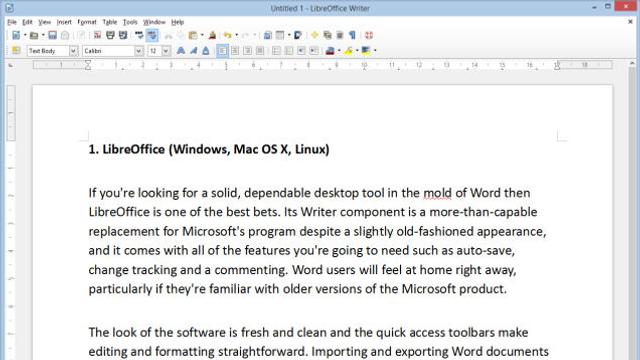
Wordの代わりになる無料のソフトは、「LibreOffice Writer」や「Google ドキュメント」などがあります。これらのソフトは、Microsoft Wordと同様の機能を備えており、ドキュメントの作成、編集、保存が可能です。また、これらのソフトは無料で利用できるため、コストを気にせず使うことができます。
LibreOffice Writerの特徴
LibreOffice Writerは、オープンソースのオフィススイート「LibreOffice」の一部であり、ワードプロセッサ機能を提供します。以下に、その特徴を挙げます。
- 豊富なフォーマット対応:LibreOffice Writerは、Microsoft Wordのドキュメントを含むさまざまなフォーマットに対応しています。
- 高機能なワードプロセッサ:表や図、写真の挿入、文字装飾、ページ設定など、ワードプロセッサに必要な機能が充実しています。
- 拡張性:拡張機能をインストールすることで、機能をさらに強化することができます。
Google ドキュメントの特徴
Google ドキュメントは、Googleが提供する無料のオンラインワードプロセッサです。以下に、その特徴を挙げます。
- クラウドベース:インターネット経由でアクセスでき、自動保存やリアルタイムの共同編集が可能です。
- シンプルなインターフェース:直感的な操作ができるシンプルなインターフェースを持ち、使い始めるとすぐに慣れることができます。
- Googleサービスとの連携:Google Driveとの連携が強力で、ドキュメントの保存や共有が容易に行えます。
その他の無料ワードプロセッサ
「LibreOffice Writer」や「Google ドキュメント」以外にも、以下のような無料のワードプロセッサがあります。
- WPS Office Writer:Microsoft Wordに似たインターフェースと高い互換性を持つワードプロセッサです。
- Apache OpenOffice Writer:オープンソースのオフィススイート「Apache OpenOffice」の一部であり、LibreOfficeと同様の機能を提供します。
- Dropbox Paper:ドロップボックスが提供するオンラインドキュメント作成ツールです。共同編集やプロジェクト管理に強みを持っています。
オフィスの代替になる無料のソフトは?

オフィスの代替になる無料のソフトは、LibreOffice、OpenOffice、Googleドキュメントなどが挙げられます。これらは、Microsoft Officeと同様の機能を提供し、ドキュメントの作成、表計算、プレゼンテーションの作成などを行うことができます。
LibreOffice
LibreOfficeは、オープンソースのオフィススイートで、Microsoft Officeと互換性があるため、Word、Excel、PowerPointのファイルをサポートしています。また、以下の特徴があります。
🌐 Online Convert Excel to Word:ExcelをWordに変換!- 無料で利用できる。
- 複数のプラットフォームに対応(Windows、Mac、Linux)。
- 拡張機能をインストールして機能を追加できる。
OpenOffice
OpenOfficeは、LibreOfficeと同様にオープンソースのオフィススイートで、Writer、Calc、Impressなどのアプリケーションが含まれています。主な特徴は以下の通りです。
- 無料で利用可能。
- Microsoft Officeとの高い互換性。
- 多言語対応。
Googleドキュメント
Googleドキュメントは、クラウドベースのオフィススイートで、Googleドキュメント、Googleシート、Googleスライドなどのサービスが提供されています。以下のような特徴があります。
- 無料で利用できる。
- どこからでもアクセスできるクラウドストレージ。
- リアルタイムでの共同作業が可能。
マイクロソフトOfficeの無料ソフトはありますか?
マイソフトOfficeの無料ソフトはありますか?
はい、マイソフトはOfficeの無料版を提供しています。それは「Officeオンライン」と呼ばれ、Webブラウザ上で動作するアプリケーションです。Word、Excel、PowerPoint、OneNoteなどの基本的な機能を無料で利用できます。しかし、デスクトップ版のOfficeに比べると、機能が多少制限されている点に注意が必要です。
Officeオンラインの利点
Officeオンラインには以下のような利点があります。
- 無料で利用できる。
- ブラウザ上で動作するため、インストールが不要。
- どこからでもアクセス可能。
Officeオンラインの制限
一方で、Officeオンラインには以下のような制限もあります。
- デスクトップ版に比べて機能が制限されている。
- インターネット接続が必要。
- 大規模なデータの処理には適していない。
Officeオンラインへのアクセス方法
Officeオンラインへは以下の手順でアクセスできます。
📄 Pages を Word に変換 Windows:iWorkとOfficeの互換性- ブラウザを開く。
- アドレスバーに「www.office.com」と入力し、Enterキーを押す。
- Microsoftアカウントでサインインする。
Microsoft Wordの無料版と有料版の違いは何ですか?

Microsoft Wordの無料版と有料版の違いは、主に機能と使用制限にあります。無料版は基本的なワードプロセッシング機能を提供する一方、有料版は高度な機能や追加サービスが利用できます。
機能の違い
無料版のMicrosoft Wordは、基本的な文書作成、編集、保存機能が利用できます。しかし、有料版では、より高度な機能が提供されます。例えば、以下のような機能があります。
- 高度な校正ツール: 有料版では、文法やスタイルのチェック、同義語の提案など、より詳細な校正機能が利用できます。
- OneDriveとの統合: 有料版では、文書をOneDriveに保存して、どこからでもアクセスできます。
- inator: 有料版では、Outlookとの統合が可能で、直接Wordからメールを送信できます。
使用制限
無料版のMicrosoft Wordは、使用に制限があります。特に、以下の点が異なります。
- オフライン使用: 無料版では、インターネット接続が必要で、オフラインでの使用が限定的です。
- ストレージ容量: 無料版では、オンラインストレージの容量が限られています。
- 同時編集: 無料版では、同時編集の機能が制限される場合があります。
サポートと更新
有料版のMicrosoft Wordでは、より包括的なサポートと定期的な更新が提供されます。
- テクニカルサポート: 有料版ユーザーは、直接Microsoftのサポートチームからヘルプを受けることができます。
- 機能更新: 有料版では、新機能や改善されたセキュリティ対策などの更新が定期的に提供されます。
- トレーニングリソース: 有料版ユーザーには、オンライントレーニングやチュートリアルなどのリソースが提供されます。
よくある質問
1. 無料で使えるWord代替ソフトはありますか?
はい、無料で利用できるWord代替ソフトは多数あります。その中でもおすすめなのがLibreOfficeとGoogle ドキュメントです。LibreOfficeはオープンソースのオフィススイートで、Wordと非常に似た機能を提供しています。一方、Google ドキュメントはクラウドベースの文書作成ツールで、オンラインでどこからでもアクセスできます。
2. 有料のWord代替ソフトのメリットは何ですか?
有料のWord代替ソフトの主なメリットは、高機能とサポート体制です。たとえば、Microsoft OfficeはWordを含むオフィススイートで、多くの高度な機能やテンプレートを提供しています。また、公式サポートが充実しており、問題が発生した際に助けを求めることができます。
3. Word代替ソフトで作成した文書をWordで開くことはできますか?
ほとんどのWord代替ソフトでは、DOCやDOCX形式のファイルを読み書きできるため、Wordで作成した文書と互換性があります。しかし、文書の شكل やレイアウトが完全に同じになるわけではなく、場合によっては調整が必要になることがあります。
📄 PDF を Word に変換:日本語対応のフリーソフト4. オンラインで使えるWord代替ソフトはありますか?
はい、オンラインで使えるWord代替ソフトがあります。代表的なものがGoogle ドキュメントです。Google ドキュメントはブラウザ上で動作するため、パソコンにソフトをインストールする必要がなく、どこからでもアクセスできます。また、リアルタイムコラボレーション機能が強力ですので、複数人で同時に同じ文書を編集することが可能です。