🇬🇧 Microsoft Word 英語設定!スペルチェックと辞書活用
Microsoft Wordは、英語の文書を作成する際に不可欠なツールです。しかし、言語設定のスペルチェックや辞書の活用方法を理解していないと、作業が非効率的になります。この記事では、Microsoft Wordの英語設定に関する詳しい情報を提供し、スペルチェック機能と辞書の活用方法を解説します。また、実践的なヒントを交えながら、英語文書の作成を効率化する方法も紹介しますので、ぜひご一読ください。
Wordのスペルチェックの設定はどうすればいいですか?

Wordのスペルチェックの設定は、以下の手順で行うことができます。 まず、Wordを起動し、ツール メニューから オプション を選択します。次に、オプション ウィンドウで 校正 タブをクリックし、スペル チェック の設定を行います。
スペル チェックのオン/オフの設定
スペル チェックをオンにするには、スペル チェック のチェック ボックスにチェックを入れます。スペル チェックをオフにするには、チェック ボックスのチェックを外します。
- スペル チェック のチェック ボックスにチェックを入れると、Wordは自動的にスペル チェックを実行します。
- スペル チェックをオフにするには、スペル チェック のチェック ボックスのチェックを外します。
- スペル チェックをオン/オフにするには、スペル チェック のチェック ボックスをクリックするだけです。
スペル チェックのオプションの設定
スペル チェックのオプションを設定するには、スペル チェック の設定ボタンをクリックします。
- スペル チェック の設定ボタンをクリックすると、スペル チェック オプション ウィンドウが表示されます。
- スペル チェック オプション ウィンドウで、スペル チェックのオプションを設定することができます。
- スペル チェックのオプションには、自動スペル チェック、スペル チェックの言語 などがあります。
スペル チェックの辞書の設定
スペル チェックの辞書を設定するには、スペル チェック の辞書ボタンをクリックします。
- スペル チェック の辞書ボタンをクリックすると、スペル チェック 辞書 ウィンドウが表示されます。
- スペル チェック 辞書 ウィンドウで、スペル チェックの辞書を設定することができます。
- スペル チェックの辞書には、標準辞書、カスタム 辞書 などがあります。
Wordでスペルチェックが機能しないのはなぜですか?
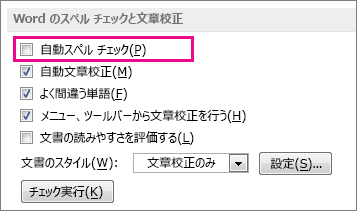
これは、Wordのスペルチェック機能が正常に動作していない場合に起こる問題です。スペルチェック機能は、Wordに内蔵された辞書を使用して、文章内の単語をチェックし、スペルミスを自動的に修正します。しかし、時々この機能が機能しない場合があります。
スペルチェック機能が動作しない原因
スペルチェック機能が動作しない原因は複数あります。以下は、そのいくつかです:
- 辞書の設定が不正:Wordの辞書設定が不正の場合、スペルチェック機能が動作しません。辞書の設定を確認し、必要に応じて修正してください。
- スペルチェックのオプションが無効:Wordのスペルチェックオプションが無効の場合、スペルチェック機能が動作しません。スペルチェックオプションを有効にしてください。
- ソフトウェアのバグ:Wordのソフトウェアにバグがある場合、スペルチェック機能が動作しません。ソフトウェアを更新するか、再インストールしてください。
スペルチェック機能のトラブルシューティング
スペルチェック機能が動作しない場合、以下の手順を実行してトラブルシューティングしてください:
- Wordを再起動:Wordを再起動して、スペルチェック機能が正常に動作するかどうかを確認してください。
- スペルチェックの設定を確認:スペルチェックの設定を確認し、必要に応じて修正してください。
- ソフトウェアを更新:Wordのソフトウェアを更新して、バグを修正してください。
スペルチェック機能の代替方法
スペルチェック機能が動作しない場合、以下の代替方法を使用してスペルミスを修正してください:
- 手動でスペルミスを修正:文章を手動で読み直し、スペルミスを修正してください。
- オンラインのスペルチェックツールを使用:オンラインのスペルチェックツールを使用して、文章をチェックし、スペルミスを修正してください。
- 他のスペルチェックソフトウェアを使用:他のスペルチェックソフトウェアを使用して、文章をチェックし、スペルミスを修正してください。
Wordのスペルチェックを消すにはどうしたらいいですか?
Wordのスペルチェックを消すには、以下の方法があります。 スペルチェックを完全に消すには、Wordの設定を変更する必要があります。具体的には、Wordのメニューから「ファイル」を選択し、「オプション」をクリックします。次に、「校正」タブを選択し、「スペルチェック」のチェックボックスを外します。
💻 Microsoft Word for PC:Windows向けWordのダウンロードとインストールスペルチェックを一時的に消す方法
スペルチェックを一時的に消す方法もあります。以下は、その方法です。
- Wordの文書を開きます。
- 「校正」タブを選択します。
- 「スペルチェック」のチェックボックスを外します。
スペルチェックを文書ごとに消す方法
スペルチェックを文書ごとに消す方法もあります。以下は、その方法です。
- Wordの文書を開きます。
- 「校正」タブを選択します。
- 「スペルチェック」のチェックボックスを外し、「この文書のみ」を選択します。
スペルチェックを完全に消すと起こること
スペルチェックを完全に消すと、以下のことが起こります。
eros
- スペルチェックが行われなくなります。
- 文書にスペルミスがある場合でも、警告されなくなります。
- スペルチェックを再度有効にするには、Wordの設定を変更する必要があります。
ワードで英語のスペルチェックをするには?

ワードで英語のスペルチェックをするには、以下の手順を実行します。 まず、Word を起動し、スペルチェックを行いたい文書を開きます。次に、ツールバー の レビュー タブをクリックし、スペルと文法 ボタンをクリックします。
スペルチェックの基本的な方法
ワードで英語のスペルチェックをするには、基本的な方法を知る必要があります。以下は、その方法です。
- Word を起動し、スペルチェックを行いたい文書を開きます。
- ツールバー の レビュー タブをクリックし、スペルと文法 ボタンをクリックします。
- スペルチェックの結果が表示されます。誤ったスペルがある場合は、修正 ボタンをクリックして修正します。
スペルチェックのオプションを設定する
ワードで英語のスペルチェックをする際、スペルチェックのオプションを設定することができます。以下は、その方法です。
- Word を起動し、スペルチェックを行いたい文書を開きます。
- ツールバー の レビュー タブをクリックし、スペルと文法 ボタンをクリックします。
- スペルチェックのオプションを設定するには、オプション ボタンをクリックします。
スペルチェックの結果を確認する
ワードで英語のスペルチェックをした後、スペルチェックの結果を確認する必要があります。以下は、その方法です。
- スペルチェックの結果が表示されます。誤ったスペルがある場合は、修正 ボタンをクリックして修正します。
- スペルチェックの結果を確認するには、結果 ボタンをクリックします。
- スペルチェックの結果を保存するには、保存 ボタンをクリックします。
Microsoft Wordで英語設定を活用する方法
Microsoft Wordは、世界中で広く使われているワードプロセッサです。英語のドキュメントを作成する場合、Wordの英語設定を活用することで、効率的かつ正確な文章を作成することができます。本記事では、英語設定におけるスペルチェックと辞書の活用方法について詳しく解説します。
英語設定の基本
Wordで英語設定を活用するためには、まず言語設定を英語に変更する必要があります。これにより、スペルチェックや辞書機能が英語に対応したものになります。また、キーボード設定も英語に変更しておくと、効率的な入力が可能になります。
スペルチェック機能の活用
Wordのスペルチェック機能を活用することで、タイプミスや誤ったスペルの使用を防ぐことができます。スペルチェックは、赤い波線で誤ったスペルを示します。また、右クリックすることで、修正候補を表示させることができます。
辞書機能の活用
Wordには、英語の辞書機能が搭載されています。これにより、単語の意味や用法をすぐに確認することができます。辞書を活用することで、適切な単語選びが可能になり、文章の質を向上させることができます。
シノニム機能の活用
Wordのシノニム機能を使用することで、同じ意味を持つ別の単語を見つけることができます。これは、文章の表現を豊かにするのに役立ちます。また、シノニムを活用することで、単語の反復を避けることもできます。
🇯🇵 Microsoft Word 日本語言語パック:多言語対応でグローバルに!英語の校正機能の活用
Wordには、文章の構造や文法をチェックする英語の校正機能もあります。この機能を活用することで、文法的な間違いを減らし、より自然な英語の文章を作成することができます。
| 機能 | 役割 |
|---|---|
| スペルチェック | タイプミスや誤ったスペルの検出 |
| 辞書 | 単語の意味や用法の確認 |
| シノニム | 同じ意味の別の単語の検索 |
| 英語の校正 | 文章の構造や文法のチェック |
Wordのスペルチェックで辞書登録するには?
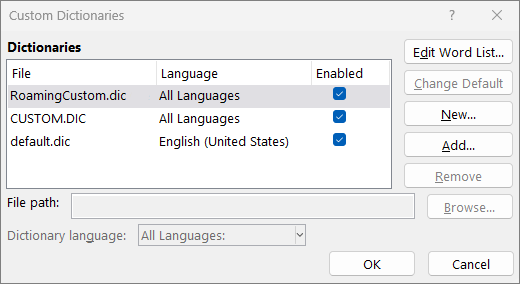
Wordのスペルチェックで辞書登録するには、以下の手順に従ってください。
カスタム辞書に単語を追加する
Wordでスペルチェック中に赤波線で表示された単語を右クリックし、「辞書に追加」を選択します。これにより、カスタム辞書にその単語が登録されます。
- 赤波線で表示された単語を右クリックします。
- 表示されるメニューから「辞書に追加」を選択します。
- 単語がカスタム辞書に登録されます。
カスタム辞書を管理する
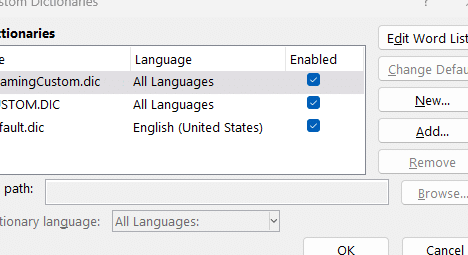
Wordのオプションからカスタム辞書を管理し、新しい辞書を作成したり、既存の辞書を編集したりすることができます。
- 「ファイル」メニューを開き、「オプション」をクリックします。
- 「校正」タブを選択し、「カスタム辞書」ボタンをクリックします。
- 辞書の追加、削除、編集を行います。
辞書の優先順位を変更する
複数のカスタム辞書がある場合、優先順位を変更することで、どの辞書をまず参照するかを設定できます。
- カスタム辞書の管理画面で、辞書リストを参照します。
- 優先順位を変更したい辞書を選択し、「上へ」または「下へ」ボタンをクリックして順序を変更します。
- 変更が完了したら、「OK」ボタンをクリックして設定を適用します。
Wordのスペルチェックで英語を使うには?
Wordのスペルチェックで英語を使うには、以下の手順に従ってください。
- レビュータブを開きます。
- 言語グループで、言語設定をクリックします。
- 校閲タブを選択します。
- スペルチェックの言語リストから、英語を選択します。
- 変更を適用し、Word文書に戻ります。
Wordの言語設定の変更方法
Wordで言語設定を変更するには、以下の手順を実行します。
- ファイルメニューを開きます。
- オプションをクリックします。
- 言語を選択します。
- 編集言語の下で英語を選び、設定の追加をクリックします。
スペルチェックのカスタマイズ方法
Wordのスペルチェックをカスタマイズするには、以下の手順を実行します。
- ファイルメニューを開きます。
- オプションをクリックします。
- 校閲を選択します。
- スペルチェックオプションを調整します。
スペルチェックを効率的に活用する方法
スペルチェックを効率的に活用するには、以下のポイントを考慮してください。
- 文書の作成中に自動スペルチェックを有効にする。
- 辞書に単語を追加することで、繰り返し使用する専門用語や固有名詞を学習させる。
- 校閲言語を適切に設定し、多言語文書でのスペルチェックを活用する。
ワードのスペルチェックの言語設定はどうすればいいですか?
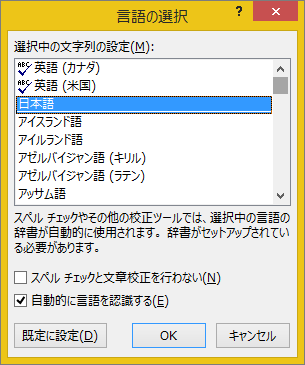
ワードのスペルチェックの言語設定を変更する方法は以下の通りです。
🔑 Microsoft Word プロダクトキー:ライセンス認証と購入方法言語設定の変更方法
ワードでスペルチェックの言語設定を変更するには、以下の手順に従ってください。
- ワード文書を開き、「レビュー」タブをクリックします。
- 「言語」ボタンをクリックし、「言語の設定」を選択します。
- 「言語」ダイアログボックスで、目的の言語を選択し、「既定の言語として設定」をクリックします。
スペルチェックの追加言語のインストール
利用可能な言語が一覧に表示されない場合は、以下の手順で追加言語をインストールできます。
- 「言語」ダイアログボックスで、「言語の追加」をクリックします。
- 追加したい言語を選択し、「追加」ボタンをクリックします。
- 言語パックのダウンロードとインストールが完了したら、ワードを再起動します。
スペルチェックの有効化と無効化
スペルチェックを一時的に有効化または無効化する方法は以下の通りです。
- 「ファイル」タブをクリックし、「オプション」を選択します。
- 「オプション」ダイアログボックスで、「校閲」をクリックします。
- 「スペルチェック」セクションで、「有効」または「無効」を選択します。
Wordのスペルチェックと文章校正で文書のスタイルをどのように設定しますか?
Wordのスペルチェックと文章校正で文書のスタイルを設定するには、以下の手順を実行します。
スペルチェックの設定
Wordでは、スペルチェックを利用して、文書内のスペルミスや誤った文法をチェックできます。スペルチェックの設定方法は以下の通りです。
- ファイルタブをクリックして、オプションを選択します。
- オプションダイアログボックスで、校正をクリックします。
- スペルチェックセクションで、スペルチェックのオプションをクリックします。
- 必要に応じて、スペルチェックのオプションダイアログボックスで設定を変更します。
文章校正の設定
Wordの文章校正機能を使用すると、文書のスタイルや文法をチェックできます。文章校正の設定方法は以下の通りです。
- ファイルタブをクリックして、オプションを選択します。
- オプションダイアログボックスで、校正をクリックします。
- 文章校正セクションで、文章校正のオプションをクリックします。
- 必要に応じて、文章校正のオプションダイアログボックスで設定を変更します。
スタイルの設定
Wordでは、文書のスタイルをカスタマイズして、一貫性のある書式を適用できます。スタイルの設定方法は以下の通りです。
- ホームタブのスタイルグループで、スタイルをクリックします。
- スタイルパネルで、変更するスタイルを右クリックし、変更を選択します。
- スタイルの変更ダイアログボックスで、必要な書式設定を変更します。
- OKをクリックして、変更を適用します。
よくある質問
Microsoft Wordで英語のスペルチェックを有効にする方法は?
Microsoft Wordで英語のスペルチェックを有効にするには、まずファイルタブを開き、オプションをクリックします。その後、言語を選択し、編集言語の下にある英語を選択して、設定ボタンをクリックします。次に、スペルチェックと文法チェックのオプションを有効にします。これで、英作文中にtypoや文法の誤りがある場合に警告が表示されるようになります。
Microsoft Wordの英語辞書を追加する方法は?
Microsoft Wordに英語辞書を追加するには、まずファイルタブを開き、オプションをクリックします。その後、言語を選択し、編集言語の下にある英語を選択して、追加サービスボタンをクリックします。そこから、辞書を選択し、利用可能な英語辞書を探してインストールします。これにより、英作文中に特定の単語の意味を調べたり、シノニムやアントニムを検索できるようになります。
Microsoft Wordで英語の文章を校正する方法は?
Microsoft Wordで英語の文章を校正するには、まず校正したい文章を選択します。その後、校閲タブに移動し、スペルチェックや文法チェックのオプションを実行します。また、校閲言語の設定で英語が選択されていることを確認してください。これにより、Wordがtypoや文法の誤りを自動的に検出し、修正提案を表示するようになります。
Microsoft Wordの英語設定で特定の単語を無視する方法は?
Microsoft Wordの英語設定で特定の単語を無視するには、まずその単語を右クリックし、スペルチェックをスキップを選択します。また、オートコレクトの設定で、特定の単語を自動的に修正しないように設定することもできます。これは、 proper noun や特定の専門用語など、標準の辞書に含まれていない単語を使用する場合に便利です。