🔤 Microsoft Word デフォルトフォント変更!自分好みの設定に

Microsoft Wordは、多くの人々が日々使用するワードプロセッサです。そのため、フォントの設定を自分好みにカスタマイズすることで、作業効率や文章の見やすさが大幅に向上します。本記事では、Microsoft Wordのデフォルトフォントを変更する方法を詳しく解説します。自分の好みに合わせたフォント設定を行うことで、より快適な文書作成が可能になります。また、フォントの変更方法は初心者にも理解しやすく、手順を踏んで説明しますので、安心してお読みいただけます。是非、本記事を参考に、自分だけのワード文書を作成しましょう。
ワードのデフォルトフォントはどうやって変更する?
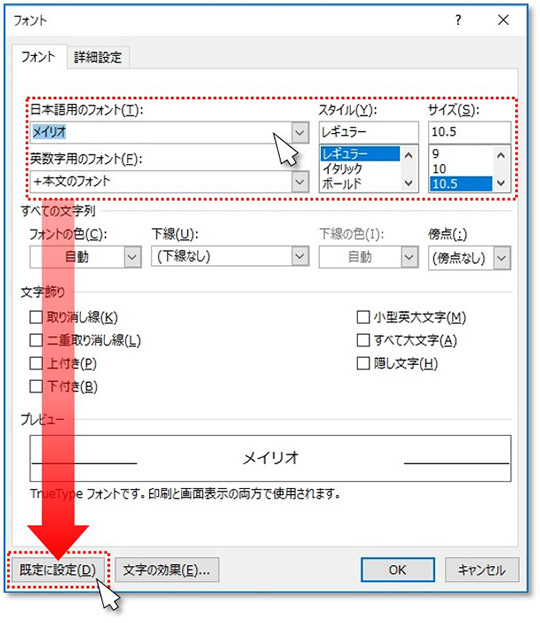
ワードのデフォルトフォントを変更するには、以下の手順を実行します。 1. ワードを起動し、ファイル メニューを開きます。
2. オプション を選択し、ワードのオプション ダイアログボックスを開きます。
3. 一般 タブを開き、標準フォント セクションまでスールします。
4. フォント ドロップダウン メニューから、新しいフォント を選択します。
5. OK ボタンをクリックして変更を保存します。
フォントの選択方法
フォントの選択は、ドキュメントのデザインと読みやすさに大きく影響します。以下は、フォントの選択に関するヒントです。
- 明朝体 は、ワード文書で最もよく使用されるフォントです。
- ゴシック体 は、ヘッダーとタイトルに適しています。
- 游ゴシック体 は、文章の本文に適しています。
フォントサイズの変更方法
フォントサイズの変更は、ドキュメントの読みやすさに大きく影響します。以下は、フォントサイズの変更に関するヒントです。
- 24ポイント は、タイトルに適しています。
- 14ポイント は、文章の本文に適しています。
- 10ポイント は、脚注に適しています。
フォントスタイルの変更方法
フォントスタイルの変更は、ドキュメントのデザインに大きく影響します。以下は、フォントスタイルの変更に関するヒントです。
- 太字 は、タイトルとヘッダーに適しています。
- 斜体 は、強調とアクセントに適しています。
- 下線 は、リンクと参照に適しています。
Word2016の標準フォントはどうやって変更する?
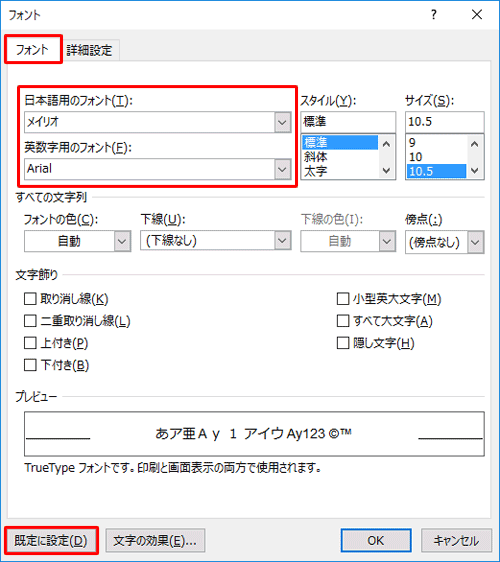
Word2016の標準フォントを変更するには、以下の手順を実行します。 1. Word2016 を起動します。
2. ホーム タブをクリックします。
3. フォント グループの フォント ボタンをクリックします。
4. フォント ダイアログボックスが表示されます。
5. 標準フォント タブをクリックします。
6. フォント のドロップダウンリストから、変更したい フォント を選択します。
7. サイズ のドロップダウンリストから、変更したい サイズ を選択します。
8. 設定 ボタンをクリックします。
Word2016の標準フォントを変更する理由
Word2016の標準フォントを変更する理由は、以下の3つがあります。
- フォントの好み:標準フォントが気に入らない場合、変更することができます。
- 文章のスタイル:標準フォントを変更することで、文章のスタイルを変えることができます。
- 視認性:標準フォントのサイズを大きくすることで、文章の視認性を向上させることができます。
Word2016の標準フォントを変更する方法
Word2016の標準フォントを変更する方法は、以下の3つがあります。
- ホームタブ:ホームタブのフォントグループから標準フォントを変更することができます。
- フォントダイアログボックス:フォントダイアログボックスから標準フォントを変更することができます。
- ショートカットキー:ショートカットキーを使用して標準フォントを変更することができます。
Word2016の標準フォントを変更する注意点
Word2016の標準フォントを変更する注意点は、以下の3つがあります。
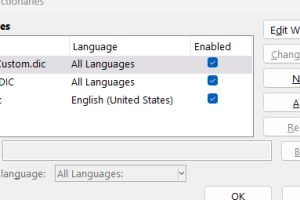
🇬🇧 Microsoft Word 英語設定!スペルチェックと辞書活用- 文章のレイアウト:標準フォントを変更すると、文章のレイアウトが崩れることがあります。
- フォントの互換性:標準フォントを変更すると、他のコンピュータで開いたときにフォントが表示されないことがあります。
- 文章のスタイル:標準フォントを変更すると、文章のスタイルが変わることがあります。
Windowsのデフォルトのフォントはどうやって変更する?
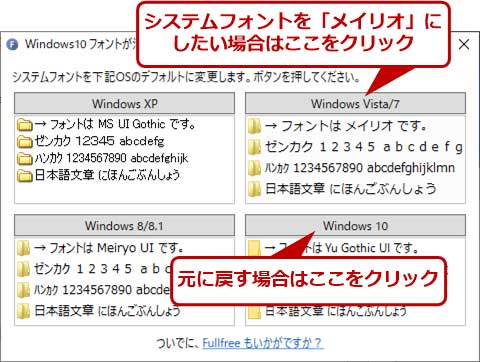
Windowsのデフォルトのフォントを変更するには、以下の手順を実行します。 レジストリエディターを起動し、HKEY_LOCAL_MACHINESOFTWAREMicrosoftWindows NTCurrentVersionFontSubstitutes に移動します。そして、Segoe UI というキーを見つけて、右クリックして 変更 を選択します。次に、値のデータ フィールドに、使用したいフォントの名前を入力します。
Windowsのデフォルトのフォントを変更する方法
Windowsのデフォルトのフォントを変更するには、以下の方法があります。
- レジストリエディターを使用する:レジストリエディターを起動し、HKEY_LOCAL_MACHINESOFTWAREMicrosoftWindows NTCurrentVersionFontSubstitutes に移動します。
- フォントの設定を変更する:Segoe UI というキーを見つけて、右クリックして 変更 を選択します。
- 新しいフォントを選択する:値のデータ フィールドに、使用したいフォントの名前を入力します。
デフォルトのフォントの種類
デフォルトのフォントには、以下の種類があります。
- Segoe UI:Windowsの標準フォントです。
- メイリオ:日本語用のフォントです。
- Calibri:欧文用のフォントです。
フォントの変更の注意点
フォントの変更には、以下の注意点があります。
- システムの安定性:フォントの変更は、システムの安定性に影響を与える可能性があります。
- アプリケーションの互換性:一部のアプリケーションは、フォントの変更に互換性がない可能性があります。
- フォントのライセンス:フォントの使用には、ライセンスの確認が必要です。
🔤 Microsoft Wordデフォルトフォント変更!自分好みの設定に
Microsoft Wordで文書を作成する際、デフォルトのフォントに不満を持ったことはありませんか?実は、Wordではデフォルトのフォントを変更することが可能です。自分好みのフォントに設定することで、作業効率が上がります。この記事では、Wordのデフォルトフォントを変更する方法を詳しく解説します。
デフォルトフォントの変更方法
Wordでデフォルトフォントを変更するには、以下の手順を実行します。 1. Wordを開き、空の文書を作成します。 2. 「ホーム」タブにある「フォント」グループの「フォント」ボタンをクリックします。 3. 「設定」ボタンをクリックします。 4. 「デフォルトのフォントを設定」ダイアログボックスが表示されます。 5. フォントとフォントサイズを選択し、「設定」ボタン을クリックします。 これで、デフォルトのフォントが変更されます。
フォントの選択に迷ったら
デフォルトフォントを変更する際、どのフォントを選べば良いのか迷うこともあるでしょう。そんなときは、以下のポイントを参考にしてみてください。 – 読みやすさを重視し、ゴシック体や明朝体を選ぶ。 – 文章の用途に合わせてフォントを選ぶ。例えば、ビジネス文書にはシンプルなフォントが適している。 – 個人の好みを反映させる。自分が見やすいと思うフォントを選ぶことがポイントです。
| フォントタイプ | 特徴 |
|---|---|
| ゴシック体 | 太い線と細い線の差が少なく、直線的で読みやすい |
| 明朝体 | 太い線と細い線の差があり、風格があり読みやすい |
| 游ゴシック | ゴシック体の中でも特に読みやすいとされるフォント |
| 游明朝 | 明朝体の中でも特に読みやすいとされるフォント |
フォントサイズの設定
フォントサイズもデフォルトで設定されている場合がありますが、自分に合ったサイズに変更することができます。一般的には、10.5ptや11ptが読みやすいとされています。ただし、文章の用途や自分に見やすいサイズに設定することが大切です。
文字間や行間の設定
デフォルトフォントを変更する際、文字間や行間の設定も検討してみてください。適切な文字間や行間を設定することで、文章の可読性が向上します。一般的には、文字間は100%〜110%、行間は1.15〜1.5行が適切とされています。
テンプレートを利用する
Wordでは、テンプレートを利用して文書を作成することができます。テンプレートを利用すると、フォントや文字間、行間などがあらかじめ設定されているため、手間が省けます。自分に合ったテンプレートを探してみるのも一つの方法です。
Wordのデフォルトのフォントを変えるにはどうすればいいですか?
Wordのデフォルトのフォントを変えるには、以下の手順に従ってください。
Wordの環境設定を開く
Wordでデフォルトのフォントを変更するには、まずWordの環境設定を開く必要があります。以下の手順で環境設定を開けます。
- Wordを開きます。
- 「ファイル」メニューをクリックします。
- 「オプション」または「Wordのオプション」をクリックします。
フォントの設定を変更する
環境設定が開いたら、以下の手順でフォントの設定を変更します。
- 「一般」または「詳細設定」タブをクリックします。
- 「新しいドキュメントのフォント」セクションまでスールします。
- 「フォント」ドロップダウンメニューから、デフォルトとして設定したいフォントを選択します。
- 「OK」ボタンをクリックして変更を保存します。
変更を適用する
設定が変更されたら、新しいドキュメントを作成するか、既存のドキュメントを開き直すことで、デフォルトのフォントが適用されます。以下の点に注意してください。
- 既存のドキュメントには、手動でフォントを変更する必要があるかもしれません。
- 新しいドキュメントでは、デフォルトで設定したフォントが自動的に適用されます。
マイクロソフトのデフォルトフォントはどうやって変更する?
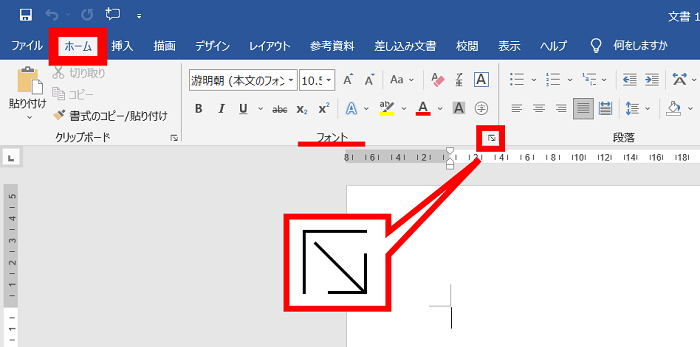
マイソフトのデフォルトフォントを変更するには、以下の手順に従ってください。
デフォルトのフォントを変更する
Windows 10でデフォルトのフォントを変更するには、以下の手順を実行します。
- 設定を開きます。
- 個人用設定をクリックします。
- フォントをクリックします。
- デフォルトのフォントの下にあるドロップダウンメニューからフォントを選択します。
アプリケーションのフォントを変更する
特定のアプリケーションのフォントを変更するには、そのアプリケーションの設定を変更する必要があります。以下は、Microsoft Wordでフォントを変更する手順です。
- Microsoft Wordを開きます。
- ホームタブをクリックします。
- フォントセクションで、フォント名のドロップダウンメニューからフォントを選択します。
レジストリを使用してフォントを変更する
レジストリを直接編集してデフォルトのフォントを変更することもできますが、これは高度な手順であり、間違った編集を行うとシステムに問題が発生する可能性があります。以下は、レジストリを使用してデフォルトのフォントを変更する手順です。
- レジストリエディタを開きます。
- HKEY_LOCAL_MACHINESOFTWAREMicrosoftWindows NTCurrentVersionFontsに移動します。
- 変更するフォントを選択し、値を変更します。
Wordのフォントの初期設定は何ですか?
Wordのフォントの初期設定はMS 明朝やCalibriなど、バージョンや言語設定によって異なります。
フォントの変更方法
Wordでフォントを変更する方法は以下の通りです。
🇯🇵 Microsoft Word 日本語言語パック:多言語対応でグローバルに!- [ホーム]タブの[フォント]グループを開きます。
- [フォント]ボックスから目的のフォントを選択します。
- 任意の文字に適用します。
初期フォントの設定変更
Wordの初期フォントを変更する手順は以下の通りです。
- [ホーム]タブの[フォント]グループにある[フォント]ダイアログボックスを開きます。
- [設定]タブで、[ドキュメントの既定のフォントとして設定]をクリックします。
- 表示されるダイアログで、[すべてのドキュメントで使用する既定のフォントを変更しますか?]と確認されるので、[はい]を選択します。
よく使われるフォント
Wordでよく使われるフォントは以下の通りです。
- MS 明朝:和文ドキュメントでよく使われるフォントです。
- Calibri:英語ドキュメントでデフォルトとして使われるフォントです。
- Times New Roman:セリフフォントで、正式な文書に適しているフォントです。
ワードのデフォルトフォントは?
ワードのデフォルトフォントは「Calibri」です。Microsoft Wordで新規文書を作成すると、標準設定ではCalibriフォントが使用されます。このフォントは、サンセリフ書体であり、現代的で読みやすいデザインが特徴です。
Calibriフォントの特徴
Calibriフォントは、次のような特徴を持っています。
- 現代的で清涼感のあるデザイン
- 読みやすさが優れており、長い文章でも目が疲れにくい
- WindowsとmacOSの両方のプラットフォームで広くサポートされている
デフォルトフォントの変更方法
ワードのデフォルトフォントを変更する方法は以下の通りです。
- ワードを開き、[ホーム]タブを選択します。
- [フォント]グループで、[フォント]ボタンをクリックします。
- フォントダイアログで、目的のフォントを選択し、[既定の設定]ボタンをクリックします。
デフォルトフォントの選択に際してのポイント
デフォルトフォントを選択する際には、以下のポイントに注意してください。
- 読みやすさを重視し、適切なサイズを選択すること。
- 文書の用途や対象読者に応じてフォントを選ぶこと。
- univerzalni フォントを使用し、複数のデバイスやプラットフォームでの表示を考慮すること。
よくある質問
Microsoft Word でデフォルトフォントを変更する方法は?
Microsoft Word でデフォルトフォントを変更するには、まず Word 文書を開き、「ホーム」タブにある「フォント」グループをクリックします。そして、「フォントの設定」ダイアログボックスを開き、「全体に適用」を選択します。ここで、自分の好みのフォントとサイズを選択し、「既定で使用する」をクリックして設定を確定します。これで、新規文書を作成する際に、選択したフォントがデフォルトで使用されるようになります。
デフォルトフォントの変更は、既存の文書にも適用されますか?
デフォルトフォントの変更は、新規に作成する文書にのみ適用されます。既存の文書には、変更前のフォントが引き続き使用されます。既存の文書のフォントを変更するには、文書を開いて「全体選択」し、希望のフォントとサイズを選択して適用する必要があります。
Word のデフォルトフォントを変更しても、他の Office アプリケーションには影響がありますか?
Microsoft Word でデフォルトフォントを変更しても、他の Office アプリケーション(Excel、PowerPoint など)には影響がありません。各 Office アプリケーションでは、独自のデフォルトフォント設定を行う必要があります。
Word でフォントの種類とサイズを選択する際のポイントは何ですか?
Word でフォントを選択する際は、読みやすさと文書の目的を考慮することが重要です。一般的に、ビジネス文書や学術論文では、明朝体やゴシック体などの標準的なフォントが適しています。一方、ポスターなど視覚的に印象を与える文書では、装飾的なフォントを使用することで、インパクトを強化できます。また、フォントサイズは、文書の可読性に大きく影響しますので、適切なサイズを選択することも重要です。