💻 Microsoft Word アップデート Mac:最新バージョンで快適に!

Microsoft Wordは、数十年間、ビジネスや学術の分野で広く使われてきたワープロソフトウェアです。最近、Mac向けに新しいアップデートがリリースされ、ユーザーに更なる利便性と快適性が提供されることになりました。このアップデートでは、インターフェースの改善、性能の向上、新機能の追加など、多くの点が刷新されています。本記事では、最新バージョンのMicrosoft Word for Macのアップデートについて詳細に紹介し、その利点や使い方について解説します。最先端のテクノロジーを活用して、より効果的に、より効率的にドキュメントを作成する方法を学びましょう。
WordのアップデートはMacでどうすればいいですか?
MacでWordのアップデートを行うには、以下の手順に従ってください。
アップデートの確認方法
アップデートの確認は、Wordのアプリケーションから行うことができます。以下の手順に従ってください。
- Wordを起動します。
- メニューバーの「ヘルプ」をクリックします。
- 「更新プログラムの確認」をクリックします。
アップデートの実行方法
アップデートが利用可能な場合、以下の手順に従ってアップデートを実行してください。
- アップデートの確認で、「更新プログラムが利用可能です」と表示された場合、「更新プログラムのダウンロード」をクリックします。
- ダウンロードが完了したら、「更新プログラムのインストール」をクリックします。
- インストールが完了したら、Wordを再起動します。
自動アップデートの設定方法
アップデートを自動的に行うように設定することができます。以下の手順に従ってください。
- Wordを起動します。
- メニューバーの「Word」をクリックします。
- 「環境設定」をクリックします。
- 「更新プログラム」をクリックします。
- 「自動更新を有効にする」を選択します。
MacのMicrosoft Wordのバージョンは?
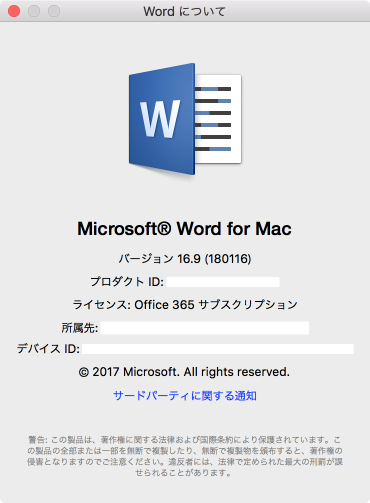
MacのMicrosoft Wordのバージョンは、Microsoft Word for Macとして知られています。現在のバージョンは、Microsoft 365 for MacとOffice 2021 for Macの2種類があります。
Microsoft Word for Macの主な機能
Microsoft Word for Macは、Windows版と同様に、文書の作成、編集、保存が可能です。以下は、主な機能の一覧です。
- 文書の作成: テンプレートを使用して文書を作成できます。
- 文書の編集: フォント、サイズ、色などを変更できます。
- 文書の保存: PDFやWord形式で保存できます。
Microsoft 365 for Macの特徴
Microsoft 365 for Macは、クラウドベースのサービスです。以下は、特徴の一覧です。
- クラウドストレージ: OneDriveで文書を保存できます。
- 自動更新: ソフトウェアが自動的に更新されます。
- コラボレーション: 複数の人で文書を編集できます。
Office 2021 for Macの特徴
Office 2021 for Macは、オフラインでの使用が可能です。以下は、特徴の一覧です。
💰 Office Word 価格:購入方法とライセンスの種類- オフライン使用: インターネットに接続しなくても使用できます。
- 永久ライセンス: 一度購入すれば、永久に使用できます。
- セキュリティ: 文書を暗号化して保存できます。
OfficeのアップグレードはMacでどうすればいいですか?
Officeのアップグレードを行うには、以下の手順を実行する必要があります。
Officeのアップグレードを確認する方法
Officeのアップグレードを確認するには、以下の手順を実行します。
- MacのDockからOfficeアプリケーションを起動します。
- ヘルプメニューから更新プログラムの確認を選択します。
- 更新プログラムが利用可能であるかどうかを確認します。
Officeのアップグレードを実行する方法
Officeのアップグレードを実行するには、以下の手順を実行します。
- MacのDockからOfficeアプリケーションを起動します。
- ヘルプメニューから更新プログラムの確認を選択します。
- 更新プログラムが利用可能である場合、更新プログラムのダウンロードを選択します。
Officeのアップグレードに失敗した場合の対処方法
Officeのアップグレードに失敗した場合は、以下の対処方法を実行します。
- Macを再起動します。
- Officeアプリケーションをアンインストールしてから再インストールします。
- Microsoftサポートに連絡して支援を求めます。
Mac向けMicrosoft Wordの最新アップデート:新機能と改善点
Mac向けのMicrosoft Wordの最新アップデートでは、ユーザーエクスペリエンスを向上させるために、新機能と改善点が導入されています。このアップデートにより、 más productividad y eficiencia al trabajar con documentos de Word en su Mac.
新機能:リアルタイム共同編集
今回のアップデートでは、リアルタイム共同編集機能が追加されました。これにより、複数のユーザーが同時に同じドキュメントを編集できるようになりました。変更内容はリアルタイムで反映されるため、共同作業がスムーズに行えます。
| 機能 | 説明 |
|---|---|
| リアルタイム共同編集 | 複数のユーザーが同時にドキュメントを編集できる機能 |
改善点:インタフェースの最適化
インタフェースが最適化され、さらに使いやすくなりました。メニューの配置やボタンのデザインが改善され、操作性が向上しています。また、ダークモードに対応した配色が採用され、視覚的に快適な作業環境が実現されています。
| 改善点 | 内容 |
|---|---|
| インタフェースの最適化 | メニューの配置やボタンのデザインが改善され、操作性が向上 |
| ダークモード対応 | 視覚的に快適な作業環境が実現 |
新機能:音声入力対応
音声入力機能が追加され、言葉を話すことでテキスト入力が可能になりました。これにより、手を使わずにドキュメントを作成できるようになり、入力作業が効率化されます。
| 機能 | 説明 |
|---|---|
| 音声入力対応 | 言葉を話すことでテキスト入力が可能 |
改善点:パフォーマンスの向上
アプリケーションのパフォーマンスが向上し、動作が軽快になっています。ドキュメントの読み込みや保存、編集作業がスピードアップしており、生産性が向上しています。
| 改善点 | 内容 |
|---|---|
| パフォーマンスの向上 | 動作が軽快になり、生産性が向上 |
新機能:スマート検索
スマート検索機能が追加され、ドキュメント内の特定の単語やフレーズを迅速に検索できるようになりました。また、検索結果をプレビュー表示できるため、目的の箇所を手っ取り早く見つけることができます。
| 機能 | 説明 |
|---|---|
| スマート検索 | ドキュメント内の単語やフレーズを迅速に検索できる機能 |
| プレビュー表示 | 検索結果をプレビュー表示できるため、目的の箇所を手っ取り早く見つけることができる |
Microsoft Wordの更新はMacでどうすればいいですか?
方法1: 自動更新を有効にする
MacでMicrosoft Wordの更新を自動的に行うには、以下の手順に従って自動更新を有効にします。
- 「Word」を開きます。
- 「Word」メニューをクリックし、「環境設定」を選択します。
- 「ソフトウェアの更新」をクリックします。
- 「自動で更新をチェック」にチェックを入れます。
- 「今すぐ更新をチェック」をクリックして、利用可能な更新を確認します。
方法2: 手動で更新をチェックする
自動更新を有効にしていない場合は、以下の手順で手動で更新をチェックすることができます。
- 「Word」を開きます。
- 「Word」メニューをクリックし、「環境設定」を選択します。
- 「ソフトウェアの更新」をクリックします。
- 「今すぐ更新をチェック」をクリックして、利用可能な更新を確認します。
- 更新が見つかった場合は、「更新」をクリックしてインストールします。
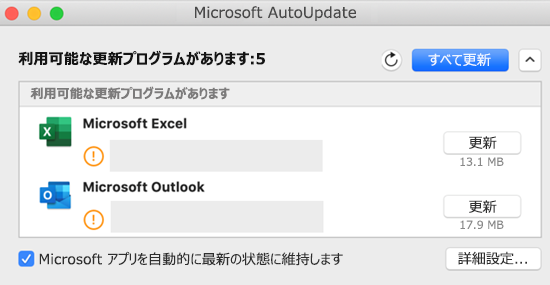
方法3: Microsoft AutoUpdateを使用する
Microsoft AutoUpdateを使用して、Wordを含むすべてのOfficeアプリケーションを更新することができます。
- 「アプリケーション」フォルダを開きます。
- 「Microsoft AutoUpdate」を検索し、クリックします。
- 「今すぐ更新」をクリックして、利用可能な更新を確認します。
- 更新が見つかった場合は、「更新」をクリックしてインストールします。
Wordの最新バージョンにアップデートするにはどうすればいいですか?
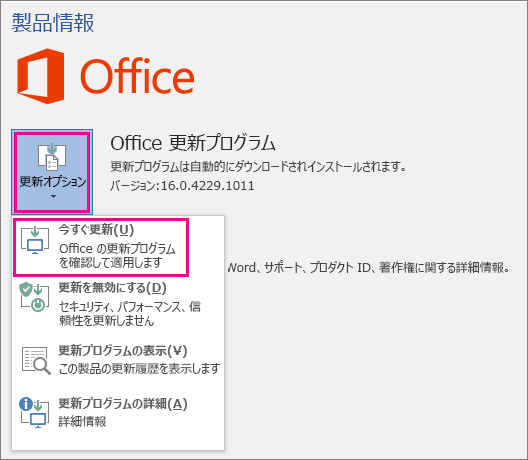
Microsoft Wordの最新バージョンにアップデートする方法は以下の通りです。
方法1: Microsoft 365を利用する
Microsoft 365を利用している場合、Wordの最新バージョンが自動的にアップデートされます。これは、Microsoft 365のサブスクリプションに含まれる機能です。以下の手順で確認してください。
- Microsoft Wordを開く
- 「ファイル」タブをクリックする
- 「アカウント」を選択する
- 「製品情報」の下に表示される「アップデートオプション」をクリックする
- 「今すぐアップデート」をクリックして、アップデートを実行する
方法2: Office 2019や2016など、固定ライセンスの場合
固定ライセンスの場合は、Microsoft Updateを利用してアップデートを確認できます。以下の手順で行ってください。
- 「スタート」メニューを開く
- 「設定」をクリックする
- 「アップデートとセキュリティ」を選択する
- 「Windows Update」をクリックする
- 「更新プログラムの確認」をクリックして、アップデートを実行する
方法3: 手動でアップデートを確認する
Microsoftの公式ウェブサイトから直接アップデートをダウンロードしてインストールすることもできます。
- Microsoftの公式ウェブサイトを開く
- 「Microsoft Word」または「Office」のダウンロードページを探す
- 利用可能な最新バージョンをダウンロードする
- ダウンロードされたファイルを実行して、アップデートをインストールする
これらの方法で、Microsoft Wordを最新バージョンにアップデートすることができます。それぞれの手順を注意深く行い、問題が発生した場合はMicrosoftのサポートページを参照してください。
ワードの新しいバージョンにするにはどうすればいいですか?
ワードの新しいバージョンにするには、Microsoft Officeの公式ウェブサイトから最新バージョンをダウンロードしてインストールする方法が一般的です。既存のバージョンをアンインストールしてから新しいバージョンをインストールすることをお勧めします。
新しいバージョンのワードをダウンロードする方法
Microsoft Officeの公式ウェブサイトにアクセスし、Officeの最新バージョンを購入またはダウンロードします。もし、すでにOffice 365のサブスクリプションを持っている場合は、そこから直接ダウンロードが可能です。
📎 Office 365 Word アイコン:意味とカスタマイズ方法- Microsoft Officeの公式ウェブサイトを開く
- Officeの最新バージョンを選ぶ
- 購入手続きを完了する、またはサブスクリプションからダウンロードする
以前のバージョンのワードをアンインストールする方法
新しいバージョンをインストールする前に、古いバージョンのワードをアンインストールしておくことをお勧めします。これは、コンピュータの設定から行えます。
- コントロールパネルを開く
- プログラムと機能を選択する
- リストからMicrosoft Officeを選んでアンインストールをする
新しいバージョンのワードをインストールする方法
ダウンロードしたインストーラーを実行し、画面の指示に従って新しいバージョンのワードをインストールします。この際、オートメーション機能によって既存の設定やファイルが引き継がれることがあります。
- ダウンロードしたインストーラーを実行する
- インストールの指示に従う
- インストールが完了したら、ワードを起動して新しいバージョンを使い始める
OfficeをMacでアップグレードできない場合の対処法は?
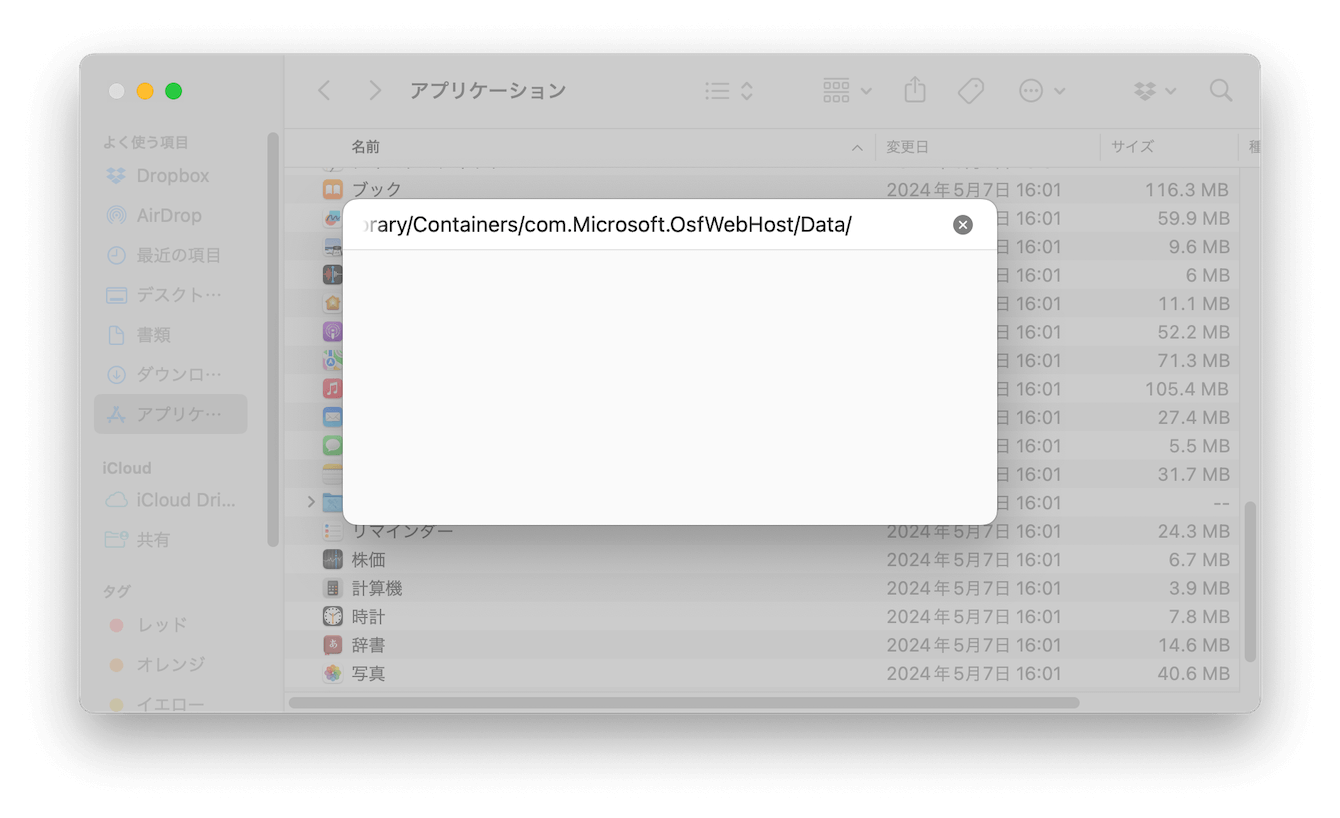
OfficeをMacでアップグレードできない場合の対処法は以下の通りです。
システム要件の確認
Officeのアップグレードができない場合、まずは自分のMacがOfficeのシステム要件を満たしているか確認する必要があります。特に、OSのバージョ ンやストレージの空き容量が重要です。
- MacのOSがOfficeに適したバージョンであることを確認してください。
- ストレージの空き容量が不足していないか確認してください。
- 必要に応じて、OSのアップデートや不要なファイルの削除を行ってください。
Officeライセンスの確認
Officeのアップグレードには有効なライセンスが必要です。ライセンスの期限が切れていたり、使用しているライセンスがアップグレード対象外である場合、アップグレードできません。
- 自分のOfficeライセンスが有効であることを確認してください。
- ライセンスの種類がアップグレード対象であることを確認してください。
- 必要に応じて、ライセンスの更新やアップグレード対象のライセンスへの変更を行ってください。
Officeの再インストール
システム要件やライセンスに問題がなくてもアップグレードできない場合は、Officeの再インストールを検討してください。再インストールにより、ソフトウェアの不具合が解決されることがあります。
- まず、Macから現在インストールされているOfficeを完全にアンインストールしてください。
- その後、Microsoftの公式ウェブサイトから最新バージョンのOfficeをダウンロードし、インストールしてください。
- インストールが完了したら、再びアップグレードを試みてください。
よくある質問
Q1: Microsoft Word for Macの最新バージョンはどのようにアップデートできますか?
A1: Microsoft Word for Macの最新バージョンへアップデートするには、まず「ヘルプ」メニューを開き、「アップデートの確認」を選択します。これにより、利用可能なアップデートがないかチェックされます。アップデートが見つかった場合は、指示に従ってインストールを進めます。また、「Microsoft AutoUpdate」を利用して、自動的にアップデートをチェックし適用することもできます。これにより、常に最新バージョンを利用することができます。
Q2: Microsoft Word for Macのアップデートは無料ですか?
A2: Microsoft 365サブスクリプションをご利用中の方は、Microsoft Word for Macのアップデートは無料です。サブスクリプションには、すべてのアップデートと新機能が含まれており、追加料金なしで利用できます。しかし、サブスクリプションをご利用でない場合は、新しいバージョンを購入する必要があるかもしれません。
Q3: Microsoft Word for Macの最新バージョンで新しく追加された機能は何ですか?
A3: Microsoft Word for Macの最新バージョンでは、いくつかの新機能と改善が追加されています。例えば、「 Immigration 」機能はAIを利用して文書の作成を支援し、「 Ink Replay 」機能は手書きのペン入力の再生を可能としています。また、共同編集の機能強化やアクセシビリティの向上も行われています。最新の機能については、Microsoftの公式ウェブサイトで詳細を確認してください。
Q4: Microsoft Word for Macのシステム要件はどのようなものですか?
A4: Microsoft Word for Macをインストールするためには、特定のシステム要件を満たす必要があります。まず、macOS のバージョンがサポートされているものである必要があります(一般的には、最新の数バージョンが対応しています)。また、プロセッサやメモリ、ストレージの容量も要件に応じて必要です。具体的なシステム要件については、Microsoftの公式ウェブサイトで確認してください。