🇯🇵 Microsoft Word 日本語言語パック:多言語対応でグローバルに!

Microsoft Wordは、世界中で広く使われているワードプロセッサで、多言語対応がその人気の一因です。その中でも、🇯🇵 Microsoft Word 日本語言語パックは、日本語での文書作成をサポートする重要な機能です。この言語パックは、グローバルなビジネスや学術研究、日常のコミュニケーションなど、さまざまなシーンで活用されています。本記事では、🇯🇵 Microsoft Word 日本語言語パックの特徴やインストール方法、使い方などを詳しく解説し、この多言語対応機能を最大限に活用する方法を紹介します。
Wordの言語設定を日本語に戻す方法は?
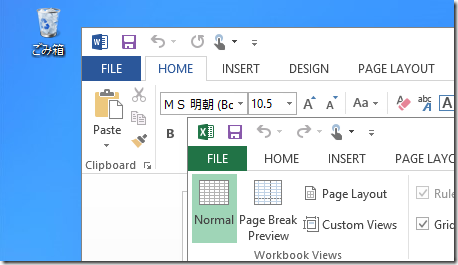
Wordの言語設定を日本語に戻す方法は、以下の手順を実行することで実現できます。 まず、Wordを起動し、[ファイル] メニューを開きます。次に、[オプション] をクリックし、[言語] タブを選択します。ここで、[言語の優先順位] で [日本語] を選択し、[OK] ボタンをクリックします。最後に、Wordを再起動すると、日本語設定に戻ります。
言語設定の変更方法
言語設定の変更方法は、以下の手順を実行することで実現できます。
- Wordを起動し、[ファイル] メニューを開きます。
- [オプション] をクリックし、[言語] タブを選択します。
- [言語の優先順位] で [日本語] を選択し、[OK] ボタンをクリックします。
言語設定のトラブルシューティング
言語設定のトラブルシューティングは、以下の方法を実行することで実現できます。
- Wordを再起動し、[ファイル] メニューを開きます。
- [オプション] をクリックし、[言語] タブを選択します。
- [言語の優先順位] で [日本語] が選択されていることを確認します。
言語設定のカスタマイズ
言語設定のカスタマイズは、以下の方法を実行することで実現できます。
- Wordを起動し、[ファイル] メニューを開きます。
- [オプション] をクリックし、[言語] タブを選択します。
- [言語の優先順位] で [日本語] を選択し、必要なカスタマイズを実行します。
Microsoftを日本語化するにはどうすればいいですか?

Microsoftを日本語化するには、次の手順を実行する必要があります。 Microsoftの製品は、世界中で広く使用されており、多言語対応が必要です。日本語化するには、次の方法があります。
言語パックのインストール
言語パックをインストールすることで、Microsoftの製品を日本語化することができます。言語パックは、Microsoftのウェブサイトからダウンロードすることができます。
🔑 Microsoft Word プロダクトキー:ライセンス認証と購入方法- Microsoftのウェブサイトにアクセスして、言語パックをダウンロードします。
- ダウンロードした言語パックを実行して、インストールを開始します。
- インストールが完了したら、Microsoftの製品を再起動して、日本語化を確認します。
地域設定の変更
地域設定を変更することで、Microsoftの製品を日本語化することができます。地域設定は、コントロールパネルから変更することができます。
- コントロールパネルにアクセスして、地域設定を選択します。
- 地域設定を日本語に変更して、適用をクリックします。
- 再起動して、日本語化を確認します。
IMEの設定
IME(日本語入力システム)を設定することで、日本語入力が可能になります。IMEは、Microsoftの製品に標準で搭載されています。
- IMEを有効にするために、コントロールパネルにアクセスして、IME設定を選択します。
- IMEを有効にして、日本語入力モードを選択します。
- IMEの設定を完了したら、日本語入力が可能になります。
🇯🇵 Microsoft Word 日本語言語パック:多言語対応でグローバルに!
Microsoft Wordの日本語言語パックは、グローバルなコミュニケーションをサポートするために設計されています。この言語パックを使用すると、Wordで日本語を始めとする多数の言語をサポートすることができます。これにより、異なる言語を話す人々とのコミュニケーションがスムーズになります。
🇯🇵 言語パックのインストール方法
Microsoft Wordの日本語言語パックをインストールするには、まずMicrosoftの公式ウェブサイトにアクセスし、使用しているOfficeのバージョンに対応した言語パックをダウンロードします。その後、ダウンロードしたファイルを実行し、画面の指示に従ってインストールを完了してください。
🇯🇵 言語パックの特徴と利点
言語パックをインストールすることで、以下のような特徴と利点を活用できます。 1. 日本語の入力サポート:日本語の入力が可能になります。 2. 辞書と校正ツール:日本語の辞書と校正ツールが使用可能になり、文章の正確性を向上させます。 3. ユーザーインターフェースの日本語表示:Wordのユーザーインターフェースが日本語に変更され、操作がしやすくなります。
🇯🇵 多言語対応の重要性
グローバル化が進展する中で、多言語対応はビジネスや個人のコミュニケーションにおいて非常に重要です。言語パックを使用することで、異なる言語を話す人々とのコミュニケーションを円滑に行うことができます。
🇯🇵 言語パックの活用事例
言語パックを活用することで、以下のような事例が考えられます。 1. 海外へのビジネス文書の作成:海外の取引先や顧客に対して、日本語でビジネス文書を作成することができます。 2. 多言語対応のドキュメント作成:日本語を始めとする複数の言語でドキュメントを作成し、グローバルなコミュニケーションをサポートします。
🇯🇵 類似の言語パックとの比較
Microsoft Wordの日本語言語パックは、他の言語パックと比較しても高い機能性と利便性を提供しています。また、日本語に特化した機能が充実しているため、日本語を使用するユーザーにとって非常に適した選択肢です。
| 言語パック | 特徴 | 対応言語 |
|---|---|---|
| Microsoft Word 日本語言語パック | 日本語の入力、辞書、校正ツール、ユーザーインターフェースの日本語表示 | 日本語 |
| Microsoft Word 英語言語パック | 英語の入力、辞書、校正ツール、ユーザーインターフェースの英語表示 | 英語 |
| Microsoft Word 中国語言語パック | 中国語の入力、辞書、校正ツール、ユーザーインターフェースの中国語表示 | 中国語 |
Microsoftの言語パックとは何ですか?
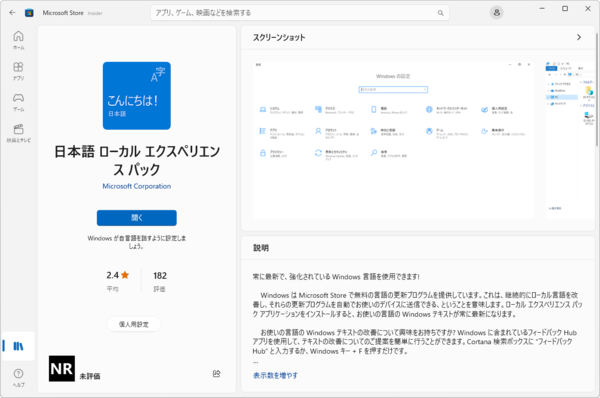
Microsoftの言語パックとは、Microsoftのソフトウェア製品(Windows、Office など)で利用できる言語機能を追加するパッケージのことです。言語パックをインストールすることで、ユーザーは異なる言語でソフトウェアを利用できるようになります。
言語パックの主な機能
言語パックは、以下の機能を提供します。
- ユーザーインターフェイスの翻訳:メニューやボタン、メッセージなどのユーザーインターフェイス要素を対象言語に翻訳します。
- 入力方法のサポート:言語に適したキーボードレイアウトや入力方法(IME)を提供します。
- 検索と整序の機能:対象言語に適した検索アルゴリズムと整序ルールを適用します。
言語パックのインストール方法
言語パックのインストール方法は、以下の通りです。
- Windows Updateを利用:Windows Updateを利用して、利用可能な言語パックをダウンロードし、インストールします。
- マイソフトのウェブサイトからダウンロード:マイソフトの公式ウェブサイトから言語パックをダウンロードし、手動でインストールします。
- インストールメディアからインストール:Windowsのインストールメディアに含まれる言語パックを利用して、オフラインでインストールすることもできます。
言語パックの制限事項
言語パックには、以下のような制限事項があります。
- 利用可能な言語:Microsoftが提供する言語パックは、すべての言語に対応しているわけではありません。
- 製品の互換性:言語パックは特定の製品バージョンに対応しており、古いバージョンの製品では利用できない場合があります。
- システムリソースの消費:複数の言語パックをインストールすると、ディスク容量やメモリを多く消費することがあります。
Wordで日本語をインストールするにはどうすればいいですか?
Wordで日本語をインストールする方法は以下の通りです。
Wordに日本語フォントをインストールする
- まず、日本語フォントをダウンロードします。これは、インターネット上で無料で入手できるものが多くあります。
- ダウンロードしたフォントファイルを解凍し、フォントファイルを選択します。
- フォントファイルを右クリックし、「インストール」をクリックします。
Wordの言語設定を変更する
- Wordを開き、ファイルタブをクリックします。
- 次に、「オプション」をクリックします。
- 言語設定のセクションで、「言語の変更」をクリックします。
- 表示されるリストから日本語を選択し、「セットアップ」をクリックします。
日本語入力メソッドをインストールする
- Windowsの設定を開き、「時刻と言語」をクリックします。
- 「言語」セクションで、「言語を追加」をクリックします。
- リストから日本語を選択し、「次へ」をクリックします。
- インストールが完了したら、タスクバーの言語バーから日本語入力メソッドを選択できます。
日本語言語パックをダウンロードするにはどうすればいいですか?
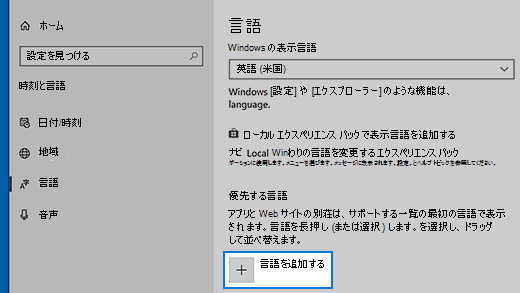
日本語言語パックをダウンロードするには、以下の手順に従ってください。
言語パックのダウンロード方法
日本語言語パックをダウンロードするには、以下の手順を実行してください。
💰 Office Word 価格:購入方法とライセンスの種類- まず、言語設定にアクセスします。
- 言語タブを開き、言語パックのダウンロードを選択します。
- 利用可能な言語パックの一覧から日本語を選択し、ダウンロードボタンをクリックします。
言語パックのインストール方法
ダウンロードした言語パックをインストールするには、以下の手順を実行してください。
- ダウンロードが完了したら、インストールボタンをクリックします。
- インストールが完了するまで待ちます。数分かかる場合があります。
- インストールが完了したら、再起動をクリックしてコンピュータを再起動します。
言語パックの適用方法
インストールした言語パックを適用するには、以下の手順を実行してください。
- 再起動後に、言語設定に戻ります。
- 言語タブで、日本語を既定の言語に設定します。
- これで、日本語言語パックが適用されました。
Wordの英語版と日本語版の違いは何ですか?

Wordの英語版と日本語版の違いは主にインターフェイスと機能にあります。英語版は英語で表示され、日本語版は日本語で表示されるため、言語による違いが最も大きいです。また、英語版は主に欧米市場向けに、日本語版は日本市場向けに設計されているため、機能や設定にもいくつかの違いがあります。
インターフェイスの違い
英語版と日本語版のWordでは、メニューやボタンの表示がそれぞれの言語で表示されます。日本語版では、漢字やひらがな、カタカナが使われているため、英語版とは画面の見え方が異なります。
- メニューバーの言語
- ボタンの表示名
- ヘルプとサポートの言語
機能の違い
英語版と日本語版のWordでは、言語に応じた機能の違いがあります。例えば、日本語版には英語版にはない日本語入力用の機能が搭載されています。
- 日本語入力システム
- 和暦のサポート
- 日本語の校正機能
設定の違い
英語版と日本語版のWordでは、言語に応じた設定の違いもあります。これにはデフォルトのフォントやページ設定などが含まれます。
- デフォルトのフォント設定
- ページサイズの設定
- 言語に応じたオートコレクトの辞書
よくある質問
Microsoft Wordの日本語言語パックをインストールする方法は?
Microsoft Wordで日本語を利用するためには、まず日本語言語パックをインストールする必要があります。手順は以下の通りです。まず、Wordを起動し、ファイルメニューを開きます。その後、オプションを選択し、言語タブを開きます。ここで、Officeの表示言語とOfficeの編集言語のセクションで日本語を選択し、言語パックのダウンロードをクリックします。ダウンロードが完了したら、Wordを再起動して日本語が利用可能か確認してください。
Microsoft Wordで日本語の校正機能を利用するには?
Microsoft Wordでは、日本語の文章を効率的に校正するための機能が備わっています。この機能を利用するためには、まず文章を入力し、校閲メニューを開きます。そこから、スペルチェックや文法チェックを実行することができます。また、校閲>オプションから、校正の設定をカスタマイズすることができます。例えば、日本語式の校正を有効にすることで、より日本語に適した校正が行われるようになります。
💻 Office の Word:基本操作から応用機能まで解説Microsoft Wordで日本語のフォントを変更する方法は?
Microsoft Wordで日本語のフォントを変更するには、まず変更したいテキストを選択します。その後、ホームメニューのフォントセクションで、ドロップダウンメニューから好みの日本語フォントを選択します。一般的に、MS 明朝やMS ゴシックなどのフォントがよく利用されています。また、フォントサイズや文字色などの設定も、同じセクションで行うことができます。
Microsoft Wordで日本語の文章にルビを付ける方法は?
Microsoft Wordでは、日本語の文章にルビを付けることができます。ルビを付けるためには、まずルビを付ける文字を選択します。その後、挿入メニューを開き、ルビを選択します。すると、選択した文字の上にルビを入力するためのボックスが表示されるので、そこにルビを入力します。入力が終わったら、Enterキーを押して確定します。これで、選択した文字にルビが付きます。