🔑 Microsoft Word プロダクトキー:ライセンス認証と購入方法

Microsoft Wordは、世界中で広く利用されているワードプロセッサです。その機能を完全に利用するためには、プロダクトキーによるライセンス認証が必要です。本記事では、Microsoft Wordのプロダクトキーの重要性と、それを取得するための方法を詳しく解説します。また、ライセンス認証のプロセスや、正規の購入方法に関するアドバイスも提供します。useRal
الرمزية
Microsoft Wordは、世界中で広く利用されているワードプロセッサです。その機能を完全に利用するためには、プロダクトキーによるライセンス認証が必要です。本記事では、Microsoft Wordのプロダクトキーの重要性と、それを取得するための方法を詳しく解説します。また、ライセンス認証のプロセスや、正規の購入方法に関するアドバイスも提供します。
Microsoftのライセンス認証のやり方は?
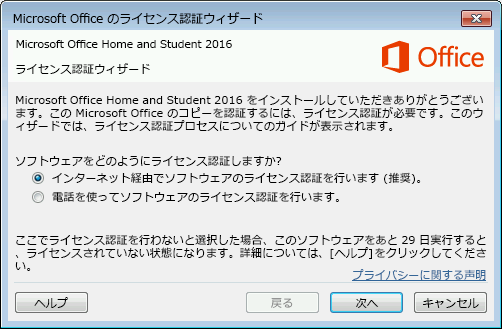
Microsoftのライセンス認証のやり方は、主にアクティベーションと認証の2つのステップで構成されています。アクティベーションでは、ユーザーがMicrosoft製品をインストールした後、製品キーを入力してアクティベーションを実行する必要があります。一度アクティベーションが完了すると、認証プロセスが開始され、ユーザーのライセンスが確認されます。
アクティベーションの方法
Microsoftのアクティベーションの方法は、以下の通りです。
- 製品キー:Microsoft製品を購入した際に提供される製品キーを入力する必要があります。
- オンラインアクティベーション:インターネットに接続してアクティベーションを実行することができます。
- 電話によるアクティベーション:Microsoftのサポートセンターに電話してアクティベーションを実行することができます。
認証の方法
Microsoftの認証の方法は、以下の通りです。
- ライセンス認証:ユーザーのライセンスが有効であるかどうかを確認するプロセスです。
- ソフトウェア保護サービス:Microsoftのソフトウェア保護サービスが、ユーザーのライセンスを確認するために使用されます。
- ライセンス証明書:ユーザーがライセンスを所有していることを証明する証明書が発行されます。
ライセンス認証のトラブルシューティング
Microsoftのライセンス認証で問題が発生した場合のトラブルシューティング方法は、以下の通りです。
- ライセンスキーを確認する:ライセンスキーが正しく入力されているかどうかを確認する必要があります。
- インターネット接続を確認する:インターネット接続が安定しているかどうかを確認する必要があります。
- Microsoftサポートセンターに連絡する:問題が解決しない場合は、Microsoftサポートセンターに連絡して支援を受けることができます。
プロダクトキーはどこで手に入りますか?
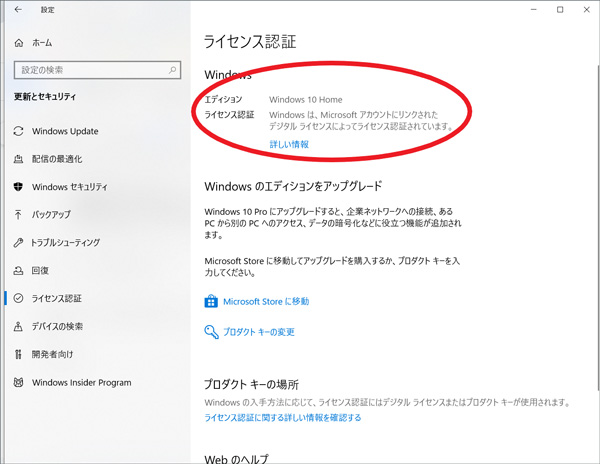
プロダクトキーは、ソフトウェアのライセンス を認証するために使用される固有のコードです。通常、プロダクトキーはソフトウェアの購入時に提供されます。
プロダクトキーの入手方法
プロダクトキーは、ソフトウェアの購入方法によって異なります。以下は、プロダクトキーを入手できる一般的な方法です。
- オンラインストア:ソフトウェアをオンラインストアから購入した場合、プロダクトキーはメールで送信されます。
- パッケージソフトウェア:ソフトウェアをパッケージで購入した場合、プロダクトキーはパッケージ内に記載されています。
- ソフトウェアメーカーのウェブサイト:ソフトウェアメーカーのウェブサイトからソフトウェアを購入した場合、プロダクトキーはアカウントページに表示されます。
プロダクトキーの見つけ方
プロダクトキーがどこにあるかわからない場合、以下の方法で見つけることができます。
💻 Microsoft Word アップデート Mac:最新バージョンで快適に!- 購入履歴の確認:オンラインストアやソフトウェアメーカーのウェブサイトで購入履歴を確認します。
- メールの確認:購入時に送信されたメールを確認します。
- パッケージの確認:パッケージソフトウェアの場合、パッケージ内にプロダクトキーが記載されています。
プロダクトキーを紛失した場合の対処方法
プロダクトキーを紛失した場合、以下の方法で対処できます。
- ソフトウェアメーカーのサポートに連絡:ソフトウェアメーカーのサポートに連絡し、プロダクトキーを再発行してもらいます。
- 購入履歴の確認:オンラインストアやソフトウェアメーカーのウェブサイトで購入履歴を確認し、プロダクトキーを再入手します。
- 新しいプロダクトキーの購入:プロダクトキーを再入手できない場合、新しいプロダクトキーを購入する必要があります。
🔑 Microsoft Word プロダクトキー:ライセンス認証と購入方法
Microsoft Wordは、世界中で広く使われているワードプロセッサーソフトウェアです。その使用にはプロダクトキーの入力が必要であり、それにより正規のライセンス認証が行われます。本章では、Microsoft Wordのプロダクトキーに関する詳細とその購入方法について説明します。
プロダクトキーとは何か?
プロダクトキーは、Microsoft WordをはじめとするMicrosoft製品を正規に利用するためのライセンスキーです。通常、25文字の英数字で構成されており、ソフトウェアのインストールやアクティベーションの際に必要となります。このキーが認証されると、ソフトウェアの全機能を利用できるようになります。
Microsoft Wordのライセンス認証の重要性
ライセンス認証は、Microsoft Wordを合法的に利用する上で非常に重要です。認証がされていないソフトウェアは、機能制限や定期的なセキュリティアップデートが受けられないことがあります。また、違法なソフトウェアの利用は法的問題にもなる可能性があります。
プロダクトキーの購入方法
Microsoft Wordのプロダクトキーは、主にMicrosoft公式サイトや正規代理店から購入することができます。また、パッケージ版を購入する場合、プロダクトキーはパッケージ内に封入されています。オンラインで購入する場合は、メールでプロダクトキーが送られますので、注意して保管してください。
プロダクトキーの入力方法
プロダクトキーの入力は、Microsoft Wordのインストール後、ソフトウェアのアクティベーション画面で行います。指示に従って、受け取ったプロダクトキーを正確に入力し、アクティベーションを完了させてください。
ライセンス認証の確認方法
ライセンス認証が正しく行われたかどうかは、Microsoft Wordのアカウント情報から確認することができます。また、定期的なアップデートが受けられるかどうかも、一つの確認方法となります。
| 項目 | 説明 |
|---|---|
| プロダクトキーの確認 | 購入したプロダクトキーを再度確認しましょう。 |
| アカウント情報の確認 | Microsoftアカウントにログインし、製品のライセンス情報を確認しましょう。 |
| アップデートの確認 | ソフトウェアのアップデートが正常に行えるか確認しましょう。 |
Microsoft Wordのプロダクトキーは、その使用を正規化し、安全な環境でソフトウェアを利用するために必要なものです。正規の手段でプロダクトキーを購入し、適切にライセンス認証を行うことで、Microsoft Wordのすべての機能を問題なく使用できるでしょう。
Microsoftのプロダクトキーはどこで取得できますか?
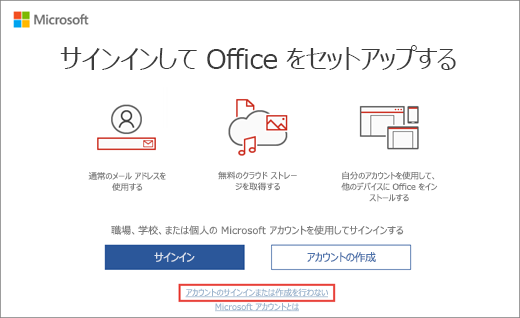
Microsoftのプロダクトキーは、以下の方法で取得できます。
Microsoft公式ストアで購入
Microsoftの公式ストアでは、WindowsやOfficeなどのプロダクトキーを直接購入することができます。公式ストアから購入することで、正規のプロダクトキーを手に入れることができます。
💰 Office Word 価格:購入方法とライセンスの種類- Microsoftの公式ストアにアクセスします。
- 購入したいプロダクトを選択します。
- 支払い情報を入力し、購入を完了します。
PCメーカーから供給されるプロダクトキー
新しいPCを購入した場合、PCメーカーからプロダクトキーが供給されることがあります。PCの箱や本体にプロダクトキーが記載されています。
- PCの箱や本体にプロダクトキーが記載されているか確認します。
- 記載されていたら、それを使用してプロダクトをアクティベートします。
- 記載されていない場合は、PCメーカーに問い合わせます。
OLUMEライセンス契約
企業や組織向けにボリュームライセンス契約を結ぶことで、プロダクトキーを取得することができます。ボリュームライセンスは、大量のPCにプロダクトをインストールする際にコスト-effectivenessが高まります。
- Microsoftのボリュームライセンスプログラムに参加します。
- 必要なプロダクトのライセンスを購入します。
- 提供されたプロダクトキーを使用して、プロダクトをアクティベートします。
Wordのライセンス認証のやり方は?
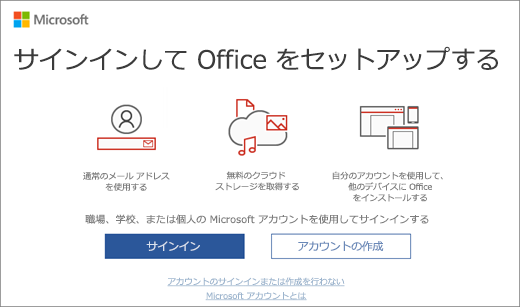
Wordのライセンス認証のやり方は、以下の手順で行います。
Microsoftアカウントでの認証
Wordを使用するためには、まずMicrosoftアカウントでログインする必要があります。このアカウントを使用して、Wordのライセンスを認証します。
- Microsoft Wordを起動します。
- 「ファイル」メニューを開き、「アカウント」をクリックします。
- 「サインイン」をクリックし、Microsoftアカウントのメールアドレスとパスワードを入力してサインインします。
プロダクトキーによる認証
Wordを初めてインストールする場合や、新たにライセンスを購入した場合は、プロダクトキーを使用して認証を行います。
- Microsoft Wordを起動し、「アクティベート」をクリックします。
- 「プロダクトキーを入力してアクティベート」を選択し、プロダクトキーを入力します。
- 「アクティベート」ボタンをクリックし、認証を完了します。
組織での認証
企業や学校などの組織でWordを使用する場合は、組織のアカウントで認証を行うことがあります。
- Wordを起動し、「ファイル」メニューから「アカウント」を開きます。
- 「職場や学校のアカウントでサインイン」をクリックします。
- 組織から提供されたログイン情報を入力し、認証を完了します。
Officeのプロダクトキーがない場合、ライセンス認証はどうすればいいですか?
Microsoft Officeを使用するには、正規のライセンスが必要です。プロダクトキーがない場合、以下の方法でライセンス認証を行うことができます。
オンラインストアで購入する
プロダクトキーがなく、Officeを使用したい場合は、Microsoftの公式オンラインストアや各国の正規代理店から購入することができます。
- Microsoftの公式ウェブサイトにアクセスし、Office製品を選択します。
- 必要なエディションやバージョンを選んで、購入手続きを行います。
- 購入が完了すると、プロダクトキーが提供されますので、Officeに認証してください。
サブスクリプションを利用する
Microsoft 365のようなサブスクリプションサービスを利用することで、プロダクトキーなしでOfficeを利用できます。
💻 Office の Word:基本操作から応用機能まで解説- Microsoft 365の公式ウェブサイトにアクセスし、適切なプランを選択します。
- サブスクリプションの登録と支払いを行います。
- 登録が完了すると、Officeアプリケーションをダウンロードしてインストールできます。
企業や教育機関のライセンスを利用する
企業や教育機関に所属している場合は、組織のライセンスを利用してOfficeをインストールできます。
- 組織のIT管理者に連絡し、Officeライセンスの提供可否を確認してください。
- ライセンスがあれば、管理者から提供されるインストール方法に従ってください。
- インストールが完了したら、組織アカウントでサインインして認証を行ってください。
ライセンス認証のプロダクトキーはどこにありますか?
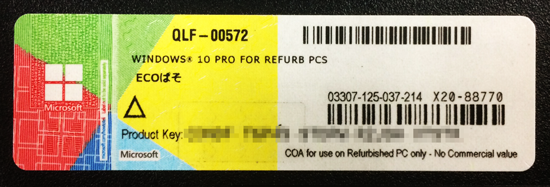
ライセンス認証のプロダクトキーは、通常、以下の場所にあります。
製品のパッケージ
物理的な製品を購入した場合、プロダクトキーは製品のパッケージに記載されています。通常は、以下の場所に記載されています。
- 製品の箱の外側
- 製品の箱の中にあるカードまたはステッカー
- 製品の取扱説明書やマニュアル
オンラインストアからの購入確認メール
オンラインストアからソフトウェアを購入した場合、プロダクトキーは通常、購入確認メールに記載されています。このメールには、以下のような情報が含まれています。
- プロダクトキー:ライセンス認証に必要な一意のコード
- ダウンロードリンク:ソフトウェアのインストールファイルをダウンロードするためのリンク
- ライセンス条項:ソフトウェアの使用規約
ソフトウェア内部
一部のソフトウェアでは、プロダクトキーはソフトウェア自体に記載されています。この場合、以下の手順でプロダクトキーを見つけることができます。
- ソフトウェアを起動し、「ヘルプ」または「About」メニューを開く
- 「ライセンス情報」または「プロダクトキー」を選択する
- 表示されるプロダクトキーをメモする
よくある質問
Microsoft Wordのプロダクトキーは何ですか?
Microsoft Wordのプロダクトキーは、Microsoft Office製品を正規に活用するためのライセンス認証キーです。プロダクトキーは、ソフトウェアのインストールやアクティベーションに必要な一意の25文字のコードです。このキーを持っていれば、Microsoft Wordを含むMicrosoft Office製品を問題なく利用することができます。
Microsoft Wordのプロダクトキーはどこで購入できますか?
Microsoft Wordのプロダクトキーは、Microsoftの公式ウェブサイトや正規のリセラーから購入することができます。公式ウェブサイトでは、Microsoft 365をはじめとするさまざまなOffice製品を購入することができます。また、Amazonや楽天市場などのオンラインショップでも正規のプロダクトキーを取り扱っている場合がありますが、出品者が正規のリセラーであるかを確認することが重要です。
Microsoft Wordのプロダクトキーを使ってライセンス認証する方法は?
Microsoft Wordのプロダクトキーを使ってライセンス認証を行うには、まずMicrosoft Wordをインストールします。その後、ソフトウェアを起動し、「ファイル」メニューから「アカウント」を選択し、「製品のアクティブ化」をクリックします。表示される画面で、プロダクトキーを入力し、「アクティブ化」ボタンをクリックします。これで、Microsoft Wordのライセンス認証が完了します。
プロダクトキーを紛失した場合はどうすればいいですか?
プロダクトキーを紛失した場合、まずはMicrosoftアカウントにログインし、「Officeのインストール情報」を確認してください。ここでは、以前に購入したプロダクトキーやサブスクリプションの情報が表示されます。また、プロダクトキーが分からない場合は、Microsoftのサポートに連絡して、プロダクトキーのリカバリや再発行の手続きを行うことができます。