
🌐 Online Convert Excel to Word:ExcelをWordに変換!

ExcelをWordに変換するオンラインツールは、ビジネスや学術分野で頻繁に利用される重要な機能です。この記事では、と題して、ExcelデータをWord文書に簡単に変換する方法を詳しく紹介します。この変換ツールを使えば、複雑な表計算データをすぐに編集可能なWord文書に変えられます。データの整理や報告書の作成が格段に効率化されることでしょう。どのようにしてこのツールを利用するのか、そしてどのような場面で活用できるのか、ぜひこの記事でご確認ください。
🌐 Online Convert Excel to Word:ExcelをWordに変換する方法
ExcelからWordへの変換は、業務や学業で非常に便利な機能です。オンラインで手軽に行えるこの変換方法を紹介します。
🌐 ExcelをWordに変換する利点
ExcelをWordに変換することで、以下のような利点があります。
- データの整理が容易になります。
- Wordの豊富なフォーマット機能を利用できます。
- 報告書や提案書などの作成がスムーズになります。
🌐 ExcelをWordに変換する手順
ExcelをWordに変換する手順は以下の通りです。
- オンラインの変換ツールを開く。
- Excelファイルをアップロードする。
- 変換ボタンをクリックする。
- 変換されたWordファイルをダウンロードする。
🌐 オンラインで変換する際の注意点
オンラインでExcelをWordに変換する際は、以下の点に注意してください。
- 個人情報や機密情報が含まれている場合は、変換ツールの安全性を確認してください。
- 変換後のフォーマットが乱れることがあるので、変換前にデータをバックアップしておくことをおすすめします。
🌐 おすすめのオンライン変換ツール
ExcelをWordに変換できるおすすめのオンラインツールを紹介します。
| ツール名 | 特徴 |
|---|---|
| Smallpdf | 使いやすく、多くの形式に対応しています。 |
| Adobe Acrobat online | Adobeの信頼性が高いサービスです。 |
| CloudConvert | 高機能で、細かい設定が可能です。 |
🌐 変換後のWordファイルの編集
変換後のWordファイルは、通常のWordファイルと同様に編集することができます。編集時に以下の点に注意してください。
- 表の縦横のサイズを調整する。
- フォントや文字サイズを統一する。
- 必要に応じて、グラフや図を追加する。
以上が、ExcelをWordに変換する方法とその周辺情報です。お役に立てば嬉しいです。
ExcelファイルをWordに変換するにはどうすればいいですか?
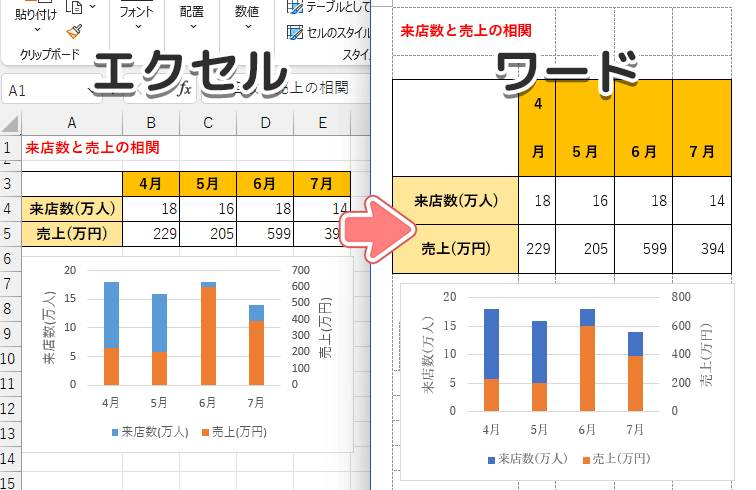
ExcelファイルをWordに変換するには、以下の手順を試してください。
方法1: ExcelデータをWordにコピー&ペーストする
ExcelのデータをWordに転記する最も簡単な方法は、コピー&ペーストです。
- Excelで、転記したいデータ範囲を選択します。
- 選択範囲をコピーします(Ctrl+Cまたは右クリックで「コピー」を選択)。
- Word文書を開き、データをペーストしたい位置にカーソルを置きます。
- ペーストオプションで「元の形式を保持」を選び、お好みの形式でデータをペーストします。
方法2: ExcelオブジェクトをWordに貼り付ける
ExcelのデータをWordに埋め込むことで、Word内でExcelデータを編集可能な状態で挿入できます。
- Excelで、転記したいデータ範囲を選択し、コピーします(Ctrl+C)。
- Word文書で、データをペーストしたい位置にカーソルを置き、「ホーム」タブの「貼り付け」をクリックします。
- 貼り付けオプションで「Excelワークシートオブジェクト」を選びます。
- これで、Word内でExcelデータをダブルクリックして編集できるようになります。
方法3: Excelデータを画像としてWordに挿入する
Excelデータを画像としてWordに挿入する方法もあります。これはデータを編集不可な状態で Word に反映する方法です。
- Excelで、転記したいデータ範囲を選択し、コピーします(Ctrl+C)。
- Word文書で、データをペーストしたい位置にカーソルを置き、「ホーム」タブの「貼り付け」をクリックします。
- 貼り付けオプションで「画像」を選びます。
- これで、Excelデータが画像としてWordに挿入されます。
エクセルのデータをワードに反映させるにはどうすればいいですか?

エクセルのデータをワードに反映させるには、以下の手順で行います。
エクセルのデータをコピーする
エクセルでデータを選択し、右クリックして「コピー」をクリックするか、Ctrl+Cを押します。これにより、データがクリップボードにコピーされます。
- エクセルでデータを選択する
- 右クリックし、「コピー」をクリックするか、Ctrl+Cを押す
- データがクリップボードにコピーされる
ワードにデータをペーストする
ワードで任意の位置にカーソルを置き、右クリックして「貼り付け」をクリックするか、Ctrl+Vを押します。これにより、エクセルのデータがワードに貼り付けられます。
- ワードで任意の位置にカーソルを置く
- 右クリックし、「貼り付け」をクリックするか、Ctrl+Vを押す
- エクセルのデータがワードに貼り付けられる
貼り付けオプションを選択する
データを貼り付けた後、貼り付けオプションのアイコンが表示されます。このアイコンをクリックし、適切な貼り付けオプションを選択します。たとえば、「元のフォーマットを保持」や「宛先のフォーマットに合わせる」などがあります。
- データを貼り付けた後、貼り付けオプションのアイコンをクリックする
- 適切な貼り付けオプションを選択する(「元のフォーマットを保持」や「宛先のフォーマットに合わせる」など)
- 選択したオプションに従ってデータが貼り付けられる
WordにExcelを入れたいのですが、どうすればいいですか?
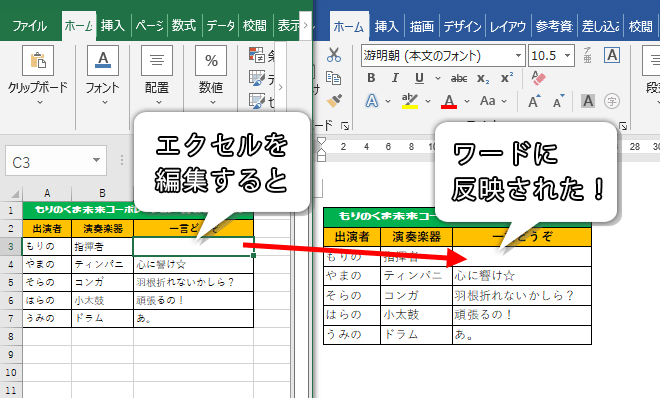
WordにExcelを入れる方法は複数ありますが、ここでは3つの方法を紹介します。
方法1: Excelデータを Wordに貼り付ける
Excelで作成したデータをWordに貼り付けることができます。この方法は、ExcelデータをWordに転記するだけで、数式や関数は使えません。
- Excelでデータを選択し、コピーします。
- Wordで、データを貼り付けたい場所にカーソルを置き、貼り付け をクリックします。
- 貼り付けオプションで元の形式を保持して貼り付けを選択します。
方法2: Excelのオブジェクトを Wordに挿入する
ExcelのオブジェクトをWordに挿入すれば、Word内でExcelの数式や関数を使うことができます。
- Wordで、挿入タブをクリックし、テキストグループのオブジェクトをクリックします。
- オブジェクトダイアログボックスで、新規作成タブをクリックし、Microsoft Excelワークシートを選択します。
- OKをクリックすると、Word内にExcelワ ZD9 eigenen Excel-Werkssssssssssssssssssssssssssssssssssssssssssssssssssssssssssssssssssssssssssssssssssssssssssssssssssssssssssssssssssssssssssssssssssssssssssssssssssssssssssssssssssssssssssssssssssssssssssssssssssssssssssssssssssssssssssssssssssssssssssssssssssssssssssssssssssssssssssssssssssssssssssssssssssssssssssssssssssssssssssssssssssssssssssssssssssssssssssssssssssssssssssssssssssssssssssssssssssssssssssssssssssssssssssssssssssssssssssssssssssssssssssssssssssssssssssssssssssssssssssssssssssssssssssssssssssssssssssssssssssssssssssssssssssssssssssssssssssssssssssssssssssssssssssssssssssssssssssssssssssssssssssssssssssssssssssssssssssssssssssssssssssssssssssssssssssssssssssssssssssssssssssssssssssssssssssssssssssssssssssssssssssssssssssssssssssssssssssssssssssssssssssssssssssssssssssssssssssssssssssssssssssssssssssssssssssssssssssssssssssssssssssssssssssssssssssssssssssssssssssssssssssssssssssssssssssssssssssssssssssssssssssssssssssssssssssssssssssssssssssssssssssssssssssssssssssssssssssssssssssssssssssssssssssssssssssssssssssssssssssssssssssssssssssssssssssssssssssssssssssssssssssssssssssssssssssssssssssssssssssssssssssssssssssssssssssssssssssssssssssssssssssssssssssssssssssssssssssssssssssssssssssssssssssssssssssssssssssssssssssssssssssssssssssssssssssssssssssssssssssssssssssssssssssssssssssssssssssssssssssssssssssssssssssssssssssssssssssssssssssssssssssssssssssssssssssssssssssssssssssssssssssssssssssssssssssssssssssssssssssssssssssssssssssssssssssssssssssssssssssssssssssssssssssssssssssssssssssssssssssssssssssssssssssssssssssssssssssssssssssssssssssssssssssssssssssssssssssssssssssssssssssssssssssssssssssssssssssssssssssssssssssssssssssssssssssssssssssssssssssssssssssssssssssssssssssssssssssssssssssssssssssssssssssssssssssssssssssssssssssssssssssssssssssssssssssssssssssssssssssssssssssssssssssssssssssssssssssssssssssssssssssssssssssssssssssssssssssssssssssssssssssssssssssssssssssssssssssssssssssssssssssssssssssssssssssssssssssssssssssssssssssssssssssssssssssssssssssssssssssssssssssssssssssssssssssssssssssssssssssssssssssssssssssssssssssssssssssssssssssssssssssssssssssssssssssssssssssssssssssssssssssssssssssssssssssssssssssssssssssssssssssssssssssssssssssssssssssssssssssssssssssssssssssssssssssssssssssssssssssssssssssssssssssssssssssssssssssssssssssssssssssssssssssssssssssssssssssssssssssssssssssssssssssssssssssssssssssssssssssssssssssssssssssssssssssssssssssssssssssssssssssssssssssssssssssssssssssssssssssssssssssssssssssssssssssssssssssssssssssssssssssssssssssssssssssssssssssssssssssssssssssssssssssssssssssssssssssssssssssssssssssssssssssssssssssssssssssssssssssssssssssssssssssssssssssssssssssssssssssssssssssssssssssssssssssssssssssssssssssssssssssssssssssssssssssssssssssssssssssssssssssssssssssssssssssssssssssssssssssssssssssssssssssssssssssssssssssssssssssssssssssssssssssssssssssssssssssssssssssssssssssssssssssssssssssssssssssssssssssssssssssssssssssssssssssssssssssssssssssssssssssssssssssssssssssssssssssssssssssssssssssssssssssssssssssssssssssssssssssssssssssssssssssssssssssssssssssssssssssssssssssssssssssssssssssssssssssssssssssssssssssssssssssssssssssssssssssssssssssssssssssssssssssssssssssssssssssssssssssssssssssssssssssssssssssssssssssssssssssssssssssssssssssssssssssssssssssssssssssssssssssssssssssssssssssssssssssssssssssssssssssssssssssssssssssss
WordにExcelファイルを埋め込む方法は?
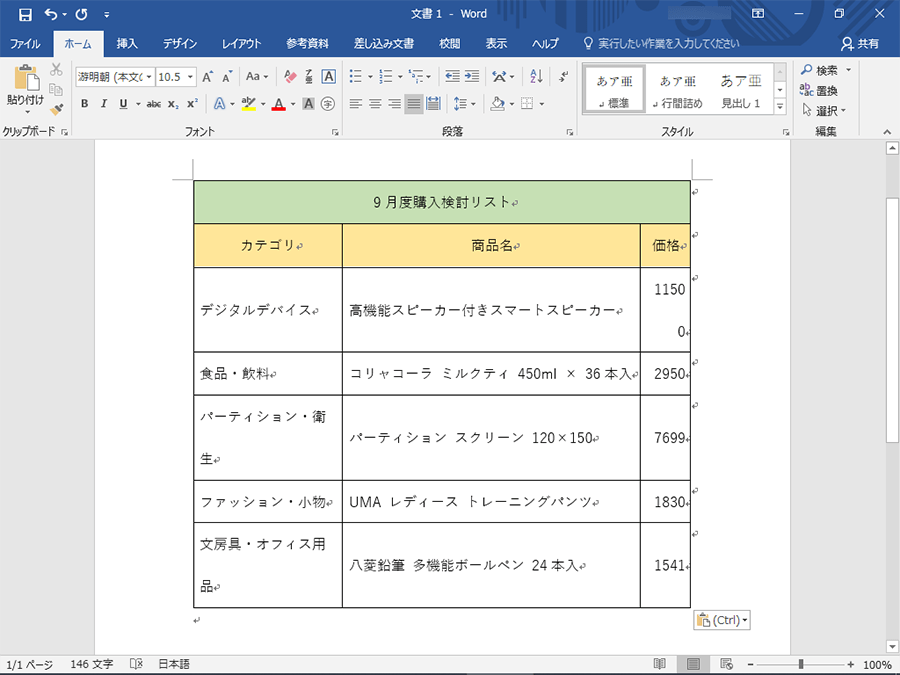
WordにExcelファイルを埋め込む方法は、以下の通りです。
方法1: オブジェクトとしてExcelファイルを埋め込む
オブジェクトとしてExcelファイルを埋め込む方法は、以下の手順で行います。
- Word文書を開き、挿入タブを選択します。
- テキストグループのオブジェクトをクリックし、オブジェクトダイアログボックスを開きます。
- 作成からファイルを挿入を選択し、埋め込みたいExcelファイルを探して選択します。
- 挿入をクリックして、ExcelファイルをWord文書に埋め込みます。
方法2: Excelデータをリンクとして埋め込む
Excelデータをリンクとして埋め込む方法は、以下の手順で行います。
- Word文書を開き、挿入タブを選択します。
- テキストグループのオブジェクトをクリックし、オブジェクトダイアログボックスを開きます。
- 作成からファイルを挿入を選択し、埋め込みたいExcelファイルを探して選択します。
- リンクをクリックして、ExcelデータをWord文書にリンクとして埋め込みます。
方法3: Excelデータを表として貼り付ける
Excelデータを表として貼り付ける方法は、以下の手順で行います。
- Excelで、埋め込みたいデータを選択し、コピーします。
- Word文書を開き、ホームタブの貼り付けをクリックします。
- 貼り付けオプションで元の形式を保持して貼り付けを選択します。
- ExcelデータがWord文書に表として貼り付けられます。
よくある質問
Q1: ExcelをWordに変換する利点は何ですか?
A1: ExcelをWordに変換する主な利点は、データのプレゼンテーションと編集の柔軟性が向上することです。Wordでは、表の形式やデザインをもっと自由に変更できるため、データをより魅力的に提示できます。また、Word文書内にテキストと表を組み合わせることで、データを解説したり分析したりするのが容易になります。
Q2: ExcelをWordに変換するにはどのような方法がありますか?
A2: ExcelをWordに変換する方法は複数ありますが、最も一般的な方法は以下の通りです。 1. コピー&ペースト:Excelでデータを選択し、コピーしてWord文書にペーストします。この方法は簡単ですが、フォーマットが変わることがあります。 2. Excelの「ファイル」メニュー:Excelの「ファイル」メニューから「名前を付けて保存」を選択し、ファイルタイプを「Word文書」に変更して保存します。この方法では、元のExcelのフォーマットが保持されます。
Q3: ExcelをWordに変換する際に注意すべき点は何ですか?
A3: ExcelをWordに変換する際には、以下の点に注意してください。 - フォーマットの変更:変換後、表のフォーマットが変わることがあるので、必ず確認して調整してください。 - 関数と数式:Excelの関数や数式はWordには反映されないため、必要な計算は変換前にExcelで行ってください。
Q4: ExcelをWordに変換した後、データを更新するにはどうすればよいですか?
A4: ExcelをWordに変換した後、データを更新するには、元のExcelファイルでデータを変更し、再度Wordに変換するのが最善の方法です。Word文書内の表を直接編集することもできますが、元のExcelファイルと同期しないので、データの整合性が失われる可能性があります。
 📄 Pages を Word に変換 Windows:iWorkとOfficeの互換性📄 PDF を Word に変換:日本語対応のフリーソフト📄 PDF と Word:ファイル形式の違いと使い分け📄 Word で PDF 保存:設定方法と注意点
🌐 Online Convert Excel to Word:ExcelをWordに変換! に類似した他の記事を知りたい場合は、Word ファイル変換・連携 カテゴリにアクセスしてください。
コメントを残す
関連記事