📄 Word で PDF 保存:設定方法と注意点

Wordで文書を作成する際、PDF形式で保存することは非常に便利です。PDFはどのデバイスやOSでも同じ見た目で表示されるため、文書の共有時にフォーマットが崩れる心配がありません。しかし、WordからPDFへの変換時にはいくつかの設定を行う必要があります。本記事では、WordでPDF保存の設定方法と、その際に注意すべき点について詳しく解説します。
Word에서 PDF 저장: 설정 방법과 주의사항
Word에서 문서를 PDF로 저장하려면 몇 가지 설정 방법과 주의사항을 알아두어야 합니다. 이 섹션에서는 Word에서 PDF 저장을 위한 설정 방법과 주의사항에 대해 자세히 살펴보겠습니다.
PDF 저장을 위한 기본 설정
Word에서 PDF로 저장하기 전에 기본 설정을 확인하고 필요한 경우 변경해야 합니다. 다음과 같이 설정을 조정하세요.
- 파일 메뉴를 클릭합니다.
- 또 다른 이름으로 저장을 선택합니다.
- PDF를 선택합니다.
- 옵션을 클릭하여 PDF 설정을 조정합니다.
문서 호환성 확인
PDF로 저장하기 전에 문서의 호환성을 확인해야 합니다. 다른 사용자가 열 때 문제가 발생하지 않도록 다음과 같이 확인하세요.
- 사용한 폰트가 모두 포함되어 있는지 확인합니다.
- 이미지가 제대로 표시되는지 확인합니다.
- 문서의 배치가 올바른지 확인합니다.
보안 설정
문서에 중요한 정보가 포함되어 있는 경우 PDF에 보안 설정을 추가하는 것이 좋습니다. 다음과 같이 보안 설정을 추가할 수 있습니다.
- PDF로 저장할 때 옵션을 클릭합니다.
- 보안 탭을 선택합니다.
- 암호 보호를 설정하여 문서를 암호로 보호합니다.
- 사용 권한을 설정하여 인쇄, 복사 등을 제한합니다.
PDF 변환 시 문제 해결
Word에서 PDF로 저장하는 동안 문제가 발생할 수 있습니다. 다음과 같은 문제 해결 방법을 시도해보세요.
📄 PDF to Word 変換 フリーソフト:おすすめツールを紹介- Word를 최신 버전으로 업데이트합니다.
- 문서의 호환성을 다시 확인합니다.
- Adobe Acrobat과 같은 다른 PDF 변환기를 사용해봅니다.
최적의 PDF 품질을 위한 팁
PDF로 저장할 때 최적의 품질을 얻기 위해 다음 사항을 고려하세요.
- 고해상도 이미지를 사용합니다.
- 벡터 그래픽을 사용하여 화질 저하를 방지합니다.
- 문서의 배치를 신중하게 조정합니다.
| 항목 | 설명 |
|---|---|
| 기본 설정 | PDF 저장을 위한 기본 설정을 조정합니다. |
| 문서 호환성 | 문서의 호환성을 확인하여 문제를 방지합니다. |
| 보안 설정 | 암호와 사용 권한을 설정하여 문서를 보호합니다. |
| 문제 해결 | PDF 변환 시 발생할 수 있는 문제를 해결합니다. |
| 품질 최적화 | 최적의 PDF 품질을 위해 이미지를 비롯한 요소를 신중하게 선택합니다. |
PDF化する際の注意点は?
PDF化する際の注意点は以下の通りです。
PDF化するファイルの形式に注意
PDF化するファイルの形式には注意が必要です。Word、Excel、PowerPointなどのオフィスソフトで作成されたファイルは、PDF化する前に適切な形式に変換することが重要です。また、画像ファイルをPDF化する場合も、解像度やファイルサイズに注意してください。
- オフィスソフトで作成されたファイルは、PDF化前に適切な形式に変換する。
- 画像ファイルをPDF化する際は、解像度やファイルサイズに注意する。
- PDF化する前に、ファイルの整理や編集を行う。
PDFのセキュリティ設定を確認
PDFファイルには、パスワード設定や編集制限などのセキュリティ機能があります。PDF化する際には、これらの設定を適切に行うことが重要です。機密情報を含むファイルは、パスワード設定を行い、不正アクセスを防ぐようにしましょう。
- 機密情報を含むファイルは、パスワード設定を行う。
- 必要に応じて、編集制限の設定を行う。
- セキュリティ設定が適切に行われているか、確認する。
PDFの互換性を確認
PDFファイルは、様々なデバイスやソフトウェアで開くことができます。しかし、互換性の問題が発生することがあります。PDF化する際には、PDFのバージョンや互換性設定を確認し、問題なく開くことができるかどうかを検証することが重要です。
- PDFのバージョンを確認し、適切なものを選択する。
- 互換性設定を確認し、問題なく開くことができるか検証する。
- 必要に応じて、互換性のある形式に変換する。
ワードでPDFとして保存するにはどうすればいいですか?
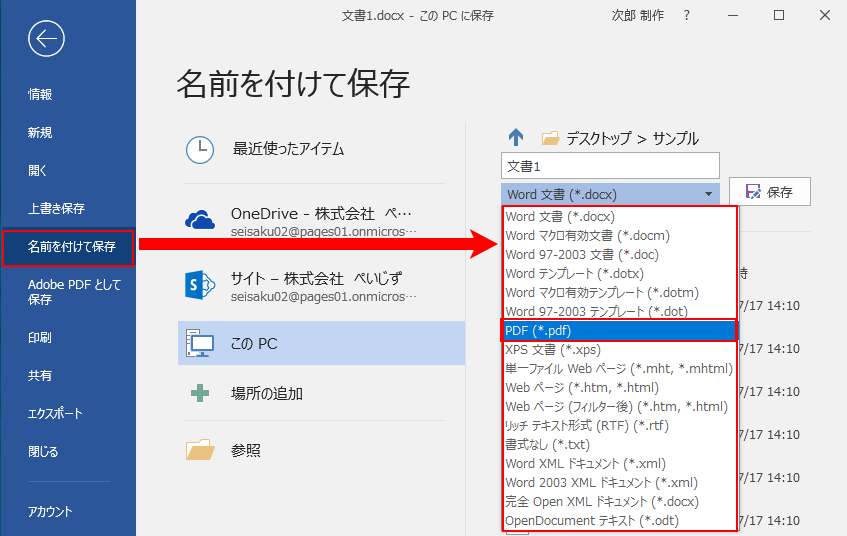
ワードでPDFとして保存するには、以下の手順に従ってください。
PDFとして保存の手順
- まず、Word文書を開き、保存したい内容をすべて入力または編集します。
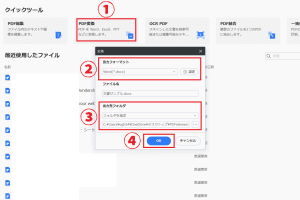
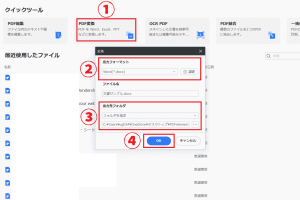
- 次に、上部のメニューにある「ファイル」をクリックし、「名前を付けて保存」を選択します。
- 「名前を付けて保存」ダイアログボックスが表示されます。ここで、ファイル名を入力し、ファイルの種類を「PDF」に変更します。
- 最後に、「保存」ボタンをクリックすると、Word文書がPDF形式で保存されます。
PDF保存のオプション
- 印刷用に最適化: これは、PDFを印刷する目的で保存する場合に選択します。解像度が高くなるため、印刷物の品質が向上します。
- Web用に最適化: これは、PDFをWeb上で共有または表示する目的で保存する場合に選択します。ファイルサイズが小さくなるため、ダウンロードが高速になります。
- ドキュメントのプロパティを含める: このオプションを選択すると、作成者、タイトル、件名、キーワードなどのドキュメントのプロパティがPDFに含まれます。
PDFの利点
- 互換性: PDFは、ほとんどのデバイスとオペレーションシステムで開くことができるため、互換性が非常に高いです。
- 文書の整形: PDFは、文書のレイアウトやフォントを保持するため、どのデバイスで開いても同じように表示されます。
- セキュリティ: PDFには、パスワード保護やデジタル署名などのセキュリティ機能があり、文書の安全性を確保できます。
WordでPDFを保護するにはどうすればいいですか?
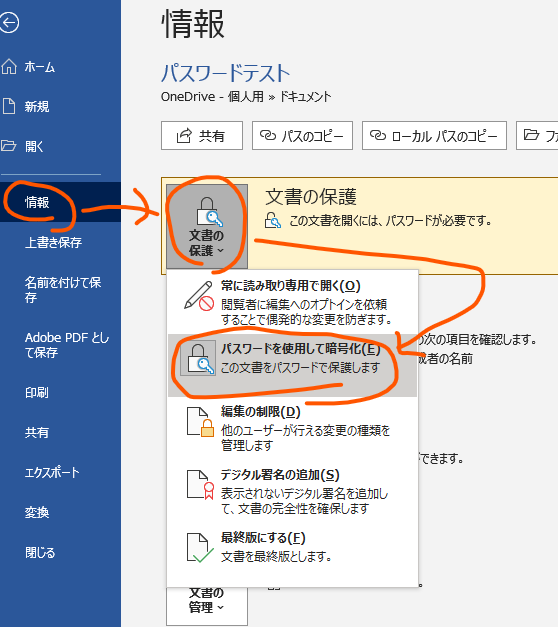
WordでPDFを保護する方法は以下の通りです。
PDFへの変換
Word文書をPDFに変換することで、文書の改ざんを防ぐことができます。Wordでは、以下の手順でPDFに変換できます。
- Word文書を開く
- 「ファイル」タブをクリック
- 「名前を付けて保存」を選択
- ファイルの種類を「PDF」に変更
- 「オプション」をクリックし、「ドキュメントのプロパティを含める」にチェックを入れる
- 「保存」をクリック
パスワードでの保護
PDFにパスワードをかけることで、許可された人物のみが開くことができるようになります。Wordでは、以下の手順でパスワードを設定できます。
- Word文書を開く
- 「ファイル」タブをクリック
- 「情報」を選択
- 「文書の保護」をクリック
- 「パスワードを使用して暗号化」を選択
- パスワードを設定し、確認のためにもう一度入力
- 「OK」をクリック
編集制限の設定
PDFの編集を制限することで、不正な変更を防ぐことができます。Wordでは、以下の手順で編集制限を設定できます。
- Word文書を開く
- 「レビュー」タブをクリック
- 「制限の設定」をクリック
- 「編集制限の設定」を選択
- 「許可する変更の種類」を選択
- 「はい、保護を有効にする」をクリック
- パスワードを設定し、確認のためにもう一度入力
- 「OK」をクリック
ExcelをPDF化する際の注意点は?

ExcelをPDF化する際の注意点は以下の通りです。
1. 用紙サイズと印刷範囲の設定
ExcelをPDF化する前に、用紙サイズと印刷範囲を適切に設定することが重要です。設定が不適切だと、PDF化した際にデータがはみ出したり、レイアウトが崩れる場合があります。
- 用紙サイズを確認し、必要に応じて変更する。
- 印刷範囲を設定し、必要なデータのみが印刷されるようにする。
- ページ設定でマージンや縮小拡大率を調整する。
2. グラフや図の配置
PDF化する際には、グラフや図の配置にも注意が必要です。グラフや図が適切な位置に表示されるように、事前に配置やサイズを調整しておくことが望ましいです。
- グラフや図がはみ出していないか確認する。
- グラフや図のサイズと解像度を調整する。
- グラフや図のタイトルやラベルが読みやすいように配置する。
3. セルの書式設定
Excelには様々なセルの書式設定がありますが、PDF化する際にはこれらの設定が保持されることが重要です。特に、日付や数値の表示形式には注意しましょう。
- 日付の表示形式が適切であることを確認する。
- 数値の桁数や小数点以下の表示を調整する。
- 条件付き書式やセルの結合がPDF化後も保持されるようにする。
よくある質問
WordでPDF保存する方法を教えてください。
WordでPDF保存をするには、まずドキュメントを開き、「ファイル」タブをクリックします。次に「名前を付けて保存」を選択し、「ファイルの種類」または「保存形式」で「PDF」を選びます。最後に「保存」ボタンをクリックして、PDF保存が完了します。
WordでPDF保存時に設定できるオプションは何がありますか?
WordでPDF保存時に設定できるオプションには、「文書のプロパティを含める」、「ドキュメントのマークアップを含める」、「ISO 19005-1 準拠 (PDF/A)」、「バイト単位のPDF」を作成するなどがあります。これらのオプションは、「ファイル」タブから「名前を付けて保存」を選択し、「工具」ボタンをクリックして表示される「オプション」から設定できます。
Wordで作成したPDFファイルの容量が大きい場合、どのように圧縮できますか?
Wordで作成したPDFファイルの容量が大きい場合、「Microsoft Print to PDF」を使って圧縮する方法があります。まず、「ファイル」タブをクリックし、「印刷」を選択します。「プリンター」の欄で「Microsoft Print to PDF」を選び、「印刷」ボタンをクリックします。これにより、圧縮されたPDFファイルが作成されます。
🇯🇵 PDF を Word に変換 フリーソフト 日本語:使いやすいツールWordでPDF保存時にフォントが埋め込まれない場合、どうすればいいですか?
WordでPDF保存時にフォントが埋め込まれない場合、「ファイル」タブから「オプション」を選択し、「保存」タブを開きます。「フォントの埋め込み」の欄で、「このドキュメントに埋め込むフォント」を選び、必要なフォントを選択して「OK」ボタンをクリックします。そして、通常通りPDFとして保存します。これにより、選択したフォントがPDFファイルに埋め込まれるようになります。