📄 PDF を Word に変換:日本語対応のフリーソフト

PDFからWordへの変換は、ビジネスや学術の世界で非常に重要な作業です。特に日本語の文書を扱う場合、適切な変換ソフトが必要になります。多くのフリーソフトがこのニーズに対応しており、ユーザーはそれらを利用して効率的に作業を進めることができます。この記事では、日本語対応のフリーソフトによるPDFをWordへの変換方法を詳しく解説します。また、各ソフトの特徴や使い勝手、注意点なども紹介し、最適なソフトの選択に役立てます。
📄 PDF を Word に変換:日本語対応のフリーソフト
PDF を Word に変換するのに最適なフリーソフトについて解説します。このソフトは日本語対応しているため、国内のユーザーにも安心して利用いただけます。
🌟 PDF を Word に変換する利点
PDFをWordに変換する利点は以下の通りです。 1. 編集が容易にできる:Word形式に変換することで、テキストや画像の編集が簡単に行えるようになります。 2. 再利用が可能になる:一度PDF化された資料も、Wordに戻すことで再利用が可能になります。 3. 互換性が向上する:Word形式は多くのデバイス、ソフトウェアでサポートされているため、互換性が向上します。
| 利点 | 詳細 |
|---|---|
| 編集が容易にできる | Word形式に変換することで、テキストや画像の編集が簡単に行えるようになります。 |
| 再利用が可能になる | 一度PDF化された資料も、Wordに戻すことで再利用が可能になります。 |
| 互換性が向上する | Word形式は多くのデバイス、ソフトウェアでサポートされているため、互換性が向上します。 |
🔍 フリーソフトの選び方
フリーソフトを選ぶ際には、以下の点に注意してください。 1. 日本語対応:日本語の表示や入力が問題なくできるか確認してください。 2. 変換精度:変換後のWordファイルが原本に忠実であるかをチェックしてください。 3. 使いやすさ:インターフェイスが直感的で、操作が簡単か確かめてください。
| 選び方 | ポイント |
|---|---|
| 日本語対応 | 日本語の表示や入力が問題なくできるか確認してください。 |
| 変換精度 | 変換後のWordファイルが原本に忠実であるかをチェックしてください。 |
| 使いやすさ | インターフェイスが直感的で、操作が簡単か確かめてください。 |
📈 人気のフリーソフト紹介
ここでは、特に人気の高いフリーソフトを一つ紹介します。 1. Smallpdf:オンラインでPDFをWordに変換できるフリーソフトです。日本語に対応しており、使いやすさも抜群です。
| ソフト名 | 特徴 |
|---|---|
| Smallpdf | オンラインでPDFをWordに変換できるフリーソフトです。日本語に対応しており、使いやすさも抜群です。 |
🚀 変換手順
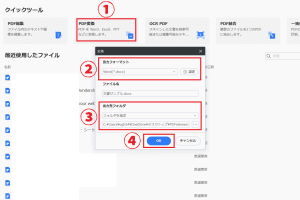
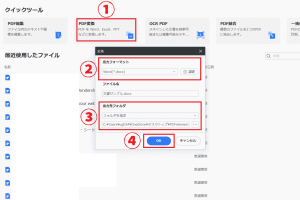
基本的な変換手順は以下の通りです。 1. ソフトを起動する:フリーソフトのウェブサイトにアクセスし、変換ツールを開きます。 2. PDFファイルをアップロードする:変換したいPDFファイルをアップロードします。 3. 変換を実行する:「変換」をクリックし、PDFをWordに変換します。 4. Wordファイルをダウンロードする:変換が完了したら、Wordファイルをダウンロードします。
| 手順 | 内容 |
|---|---|
| ソフトを起動する | フリーソフトのウェブサイトにアクセスし、変換ツールを開きます。 |
| PDFファイルをアップロードする | 変換したいPDFファイルをアップロードします。 |
| 変換を実行する | 「変換」をクリックし、PDFをWordに変換します。 |
| Wordファイルをダウンロードする | 変換が完了したら、Wordファイルをダウンロードします。 |
⚠️ 注意点
変換に際しては、以下の点に注意してください。 1. 原本の保護:変換前にPDFファイルのバックアップを取ってください。 2. 編集のチェック:変換後に Word ファイルを確認し、必要に応じて編集を行ってください。 3. 個人情報の取り扱い:オンラインのフリーソフトを利用する際は、個人情報の取り扱いに注意してください。
📄 PDF と Word:ファイル形式の違いと使い分け| 注意点 | 詳細 |
|---|---|
| 原本の保護 | 変換前にPDFファイルのバックアップを取ってください。 |
| 編集のチェック | 変換後に Word ファイルを確認し、必要に応じて編集を行ってください。 |
| 個人情報の取り扱い | オンPDFをWordに変換するフリーソフトは?
PDFをWordに変換するフリーソフトは、Smallpdf、WPS PDF to Word Converter、UniPDFなどが有名です。これらのソフトは、PDFファイルをWordドキュメントに簡単に変換することができます。また、変換後の품質も高いので、多くの人が利用しています。 Smallpdfの特徴Smallpdfは、オンラインで利用できるPDF変換ソフトです。その特徴は以下の通りです。
WPS PDF to Word Converterの特徴WPS PDF to Word Converterは、デスクトップアプリケーションとして利用できるPDF変換ソフトです。その特徴は以下の通りです。
UniPDFの特徴UniPDFは、もう一つの人気があるデスクトップPDF変換ソフトです。その特徴は以下の通りです。
PDFをWord文書に変換するにはどうすればいいですか?
PDFをWord文書に変換するには、以下の方法があります。 オンラインコンバーターを使用するPDFをWord文書に変換する最も簡単な方法は、オンラインコンバーターを使用することです。以下の手順で変換できます。
Adobe Acrobatを使用するAdobe Acrobatは、PDFファイルを編集・変換するためのソフトウェアです。以下の手順でPDFをWordに変換できます。
Googleドキュメントを使用するGoogleドキュメントを使用して、PDFをWordに変換することもできます。以下の手順で変換できます。
PDF化したものをWordに戻す方法はありますか?
PDF化したものをWordに戻す方法はあります。以下に、PDFをWordに変換するための一般的な方法をいくつか紹介します。 オンラインコンバーターを利用するPDFをWordに変換する最も簡単な方法の一つが、オンラインコンバーターを利用することです。多くの無料のオンラインコンバーターがあり、それらはすべて非常に簡単に使用できます。以下の手順で変換できます。
Adobe Acrobatを使用するAdobe Acrobatは、PDFファイルを操作するためのプロフェッショナルなソフトウェアです。このソフトウェアを使用して、PDFをWordに変換することもできます。
Googleドキュメントを利用するGoogleドキュメントを利用することも、PDFをWordに変換する方法の一つです。以下の手順で変換できます。
PDFファイルをWordで開くには?
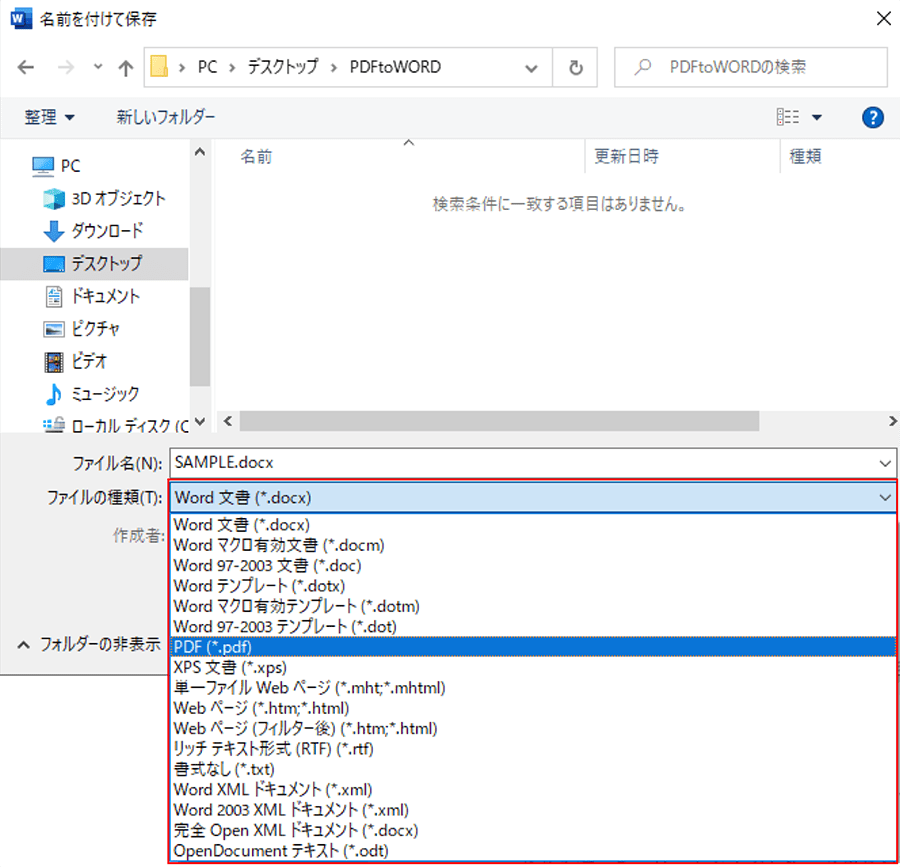
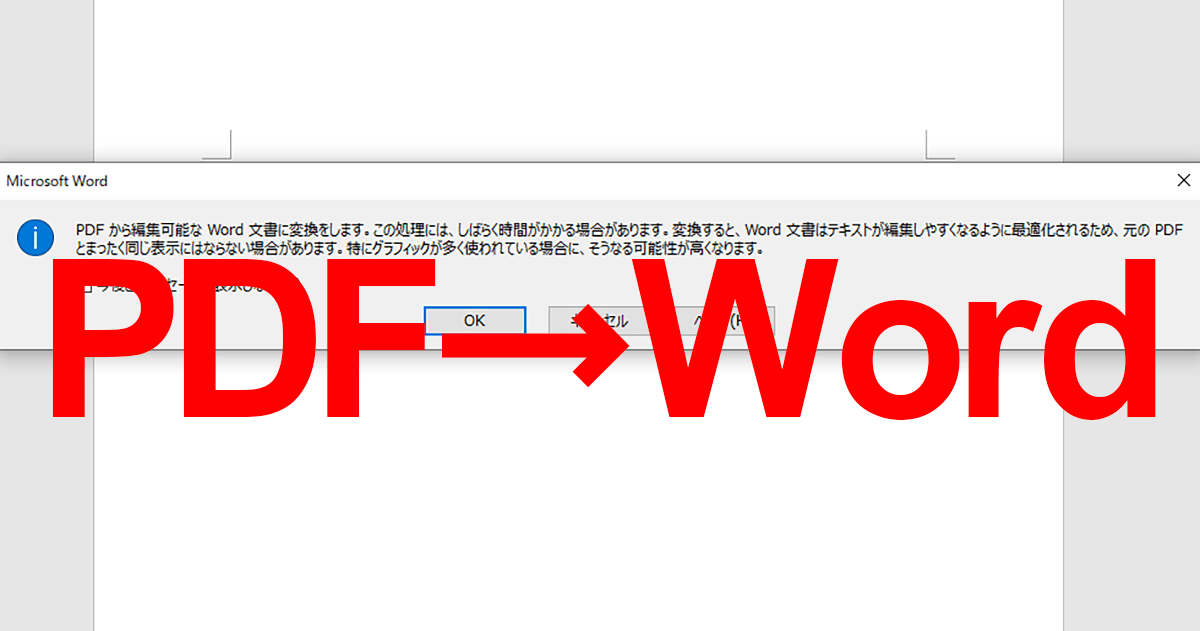
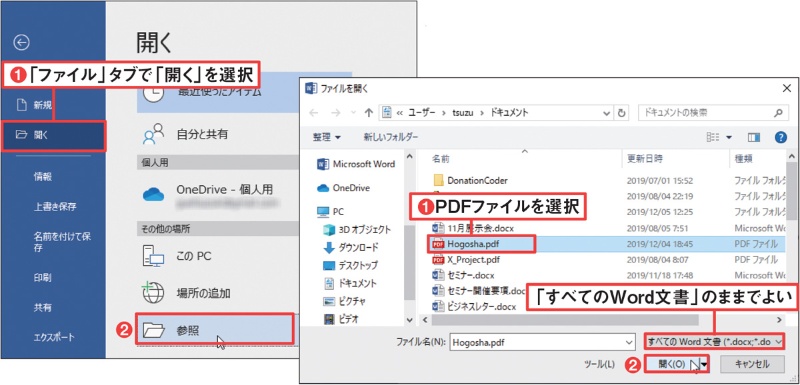
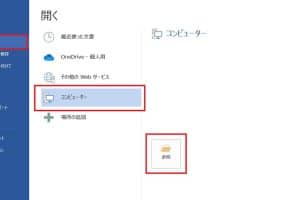
PDFファイルをWordで開くには、以下の手順を実行します。 Wordの「開く」機能を使用する方法Wordでは、直接PDFファイルを開くことができます。以下の手順で操作してください。
PDFをWordに変換するオンラインサービスを利用する方法オンラインのPDF変換サービスを利用することもできます。以下の手順で操作してください。
PDF変換ソフト웨어を使用する方法専用のPDF変換ソフトウェアを使用して、PDFファイルをWordに変換する方法もあります。以下の手順で操作してください。
よくある質問Q1: PDFをWordに変換する際に日本語がちゃんと表示されるのでしょうか?A1: はい、日本語対応のフリーソフトであれば、PDFをWordに変換する際にも日本語は問題なく表示されます。この種のソフトウェアは、多言語環境に対応しており、特に日本語フォントや文字の扱いに優れていますので、安心してご利用いただけます。 Q2: PDFをWordに変換するフリーソフトは使いにくいですか?A2: いいえ、現在の多くのフリーソフトは、非常にユーザーフレンドリーなインターフェース設計になっており、使いやすさが追及されています。基本的には、変換したいPDFファイルを選択し、Word形式で保存するというシンプルな手順で変換が可能です。 Q3: フリーソフトでPDFをWordに変換する際、レイアウトが崩れることはありますか?A3: レイアウトの保持は、PDFをWordに変換する際に重要な要素です。高品質のフリーソフトは、元のPDFドキュメントのレイアウトをできるだけ維持しようとし、テキスト、画像、表などの要素を正確に変換するように努力しています。ただし、複雑なレイアウトや特定のフォーマットの場合、完全に同じレイアウトを維持するのは難しいことがありますのでご了承ください。 Q4: PDFをWordに変換するフリーソフトは安全ですか?A4: 確かに、インターネット上には様々なフリーソフトがありますが、セキュリティやプライバシーの観点から、信頼できるソフトウェアを選択することが重要です。評判の良いフリーソフトは、一般に安全性が高く、また個人情報の取り扱いにも注意が払われています。インストールする前に、必ずソフトウェアの評価やレビューをチェックしてみてください。 
RELATED POSTS |