📄 Word で PDF 作成:印刷設定と保存方法

Microsoft Wordは、文書を作成する際に広く使われているアプリケーションですが、その機能は単なる文字入力だけではありません。Wordを使えば、簡単にPDFファイルを作成することも可能です。この記事では、Wordで作成した文書をPDF形式で保存する方法と、印刷設定を行うためのステップを紹介します。また、PDFの利便性や使い道についても触れますので、Wordを使って効率的に文書を管理したい方には役立つ情報になるでしょう。
📄 WordでPDF作成:印刷設定と保存方法
Microsoft Wordは、文書を作成するだけでなく、PDF 形式での保存も可能です。PDF 形式は、どのデバイスやOSでもレイアウトが保持されるため、広く使われています。本記事では、WordでPDFを作成する際の印刷設定と保存方法について詳しく説明します。
WordでPDFを作成する利点
WordでPDFを作成する利点は多いです。
- 互換性:PDFはどのデバイスでも開けます。
- レイアウト保持:レイアウトが保持されるため、どのデバイスでも同じように見えます。
- セキュリティ:パスワードで保護することができます。
- 圧縮:ファイルサイズを小さくできるため、送信が容易です。
WordでPDFを作成する手順
WordでPDFを作成する手順は以下の通りです。
- Wordで文書を作成します。
- 「ファイル」タブをクリックし、「保存」>「この名前を付けて保存」を選択します。
- ファイルの種類を「PDF」に変更し、保存先とファイル名を指定して「保存」をクリックします。
印刷設定のカスタマイズ
Wordでは、PDFの印刷設定をカスタマイズすることができます。以下の手順で行います。
🆓 PDF 変換 フリー Word:オンラインツールで簡単変換- 「ファイル」タブをクリックし、「印刷」を選択します。
- 「プリンター」をクリックし、「Microsoft Print to PDF」を選択します。
- 「印刷」の前に、ページ範囲やコピー数などの設定をカスタマイズできます。
PDFの品質設定
Wordでは、PDFの品質設定を変更することができます。
- 「ファイル」タブをクリックし、「エクスポート」を選択します。
- 「PDF/XPSドキュメントを作成」をクリックし、「この名前を付けて保存」を選択します。
- 「保存」の前に、「オプション」をクリックして品質設定をカスタマイズできます。
PDFのセキュリティ設定
Wordで作成したPDFにパスワードを設定することができます。
- 「ファイル」タブをクリックし、「情報」を選択します。
- 「ドキュメントの保護」をクリックし、「パスワードで暗号化」を選択します。
- パスワードを設定し、「OK」をクリックします。
| 機能 | 説明 |
|---|---|
| 互換性 | どのデバイスでも開くことができる |
| レイアウト保持 | どのデバイスでも同じレイアウトで見ることができる |
| セキュリティ | パスワードで保護できる |
| 圧縮 | ファイルサイズを小さくできる |
WordでPDFとして保存するにはどうすればいいですか?
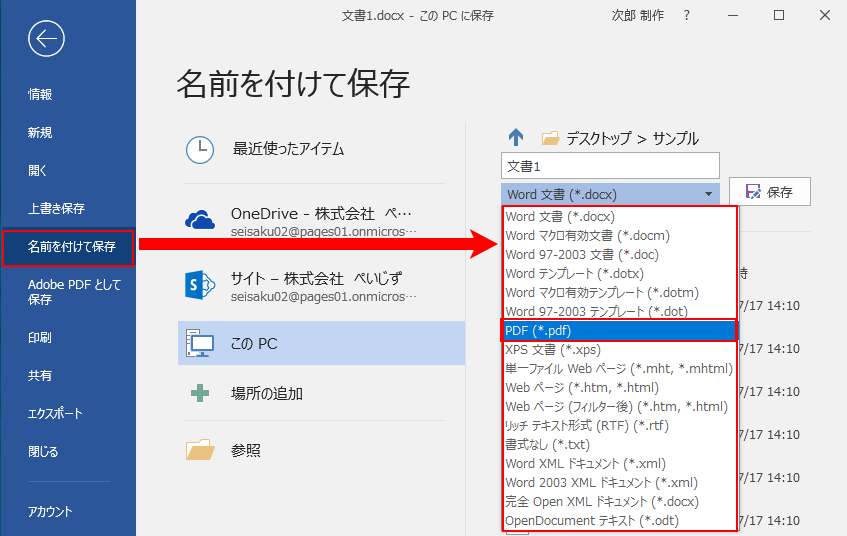
WordでPDFとして保存するには、以下の手順に従ってください。
PDFとして保存の手順
- Word文書を開く: まず、PDFとして保存したいWord文書を開きます。
- 「ファイル」タブをクリック: 画面左上の「ファイル」タブをクリックしてメニューを開きます。
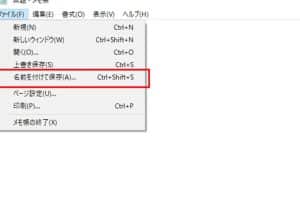
- 「名前を付けて保存」を選択: メニューから「名前を付けて保存」を選択します。
- ファイルの種類を選択: 「ファイルの種類」または「保存する形式」ドロップダウンメニューから「PDF」を選択します。
- 保存する場所を選択: ファイルを保存するフォルダを選択し、ファイル名を入力します。
- 「保存」ボタンをクリック: 「保存」ボタンをクリックして、Word文書をPDFとして保存します。
PDFの品質設定
- 「ツール」ボタンをクリック: 「名前を付けて保存」画面で「ツール」ボタンをクリックし、「文書の品質」を選択します。
- 品質オプションを選択: 「標準」と「最小」のオプションから適切な品質を選択します。「標準」は高品質なPDFを作成しますが、ファイルサイズが大きくなります。「最小」はファイルサイズを小さく保ちますが、品質が低下することがあります。
PDFのセキュリティ設定
- 「ツール」ボタンをクリック: 「名前を付けて保存」画面で「ツール」ボタンをクリックし、「セキュリティオプション」を選択します。
- パスワード設定: 文書を開くためのパスワードや、編集制限を設けるためのパスワードを設定します。
- アクセス許可の設定: 文書の印刷や編集を制限するためのオプションを選択します。
印刷してPDFとして保存するにはどうすればいいですか?
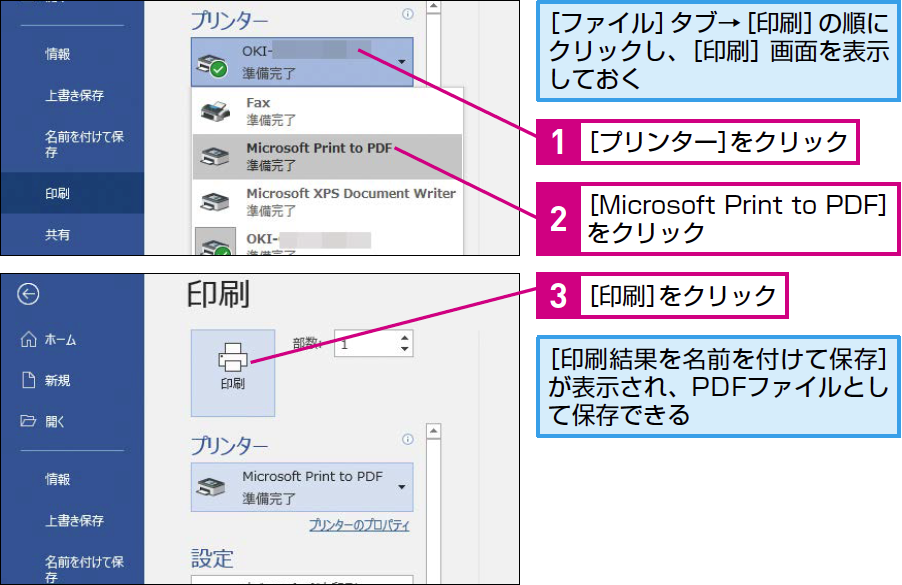
印刷してPDFとして保存するためには、以下の手順を実行してください。
📝 PDF 文字入力 Word:PDFをWordで編集する方法PDFとして保存するソフトウェアの選択
PDFとして保存するには、専用のソフトウェアが必要です。以下は、一般的なソフトウェアの例です。
- Adobe Acrobat: PDF作成と編集のためのプロフェッショナルなソフトウェアです。
- Microsoft Office: WordやExcelなど、Officeの各アプリから直接PDFとして保存できます。
- 無料のPDF作成ソフト: PDFCreatorやCutePDF Writerなど、無料で利用できるソフトもあります。
印刷設定の選択
PDFとして保存する際は、適切な印刷設定を選択することが重要です。以下の点に注意してください。
- 用紙サイズ: 必要に応じてA4やB5など、適切な用紙サイズを選択してください。
- 向き: 縦や横の向きを選択できます。
- 解像度: 高い解像度に設定すると、画像の品質が向上しますが、ファイルサイズが大きくなります。
PDFとして保存する手順
最後に、実際にPDFとして保存する手順を説明します。
- 印刷したい文書や画像を開きます。
- ファイルメニューから印刷を選択します。
- プリンタの選択で、インストールしたPDF作成ソフトを選択します。
- 印刷または保存ボタンをクリックして、PDFファイルを保存します。
WordでPDFに印刷するにはどうすればいいですか?
WordでPDFに印刷するには、以下の手順を実行します。
PDFへの印刷手順
- Word文書を開く:まず、PDFに変換したいWord文書を開きます。
- 印刷メニューを開く:次に、[ファイル]メニューを開き、[印刷]をクリックします。
- プリンタの選択:プリンタのドロップダウンメニューから[Microsoft Print to PDF]を選択します。
- 印刷ボタンをクリック:最後に、[印刷]ボタンをクリックします。
- ファイル名を指定して保存:[ファイル名]を入力し、[保存]ボタンをクリックします。
PDFの品質設定
- 印刷メニューで[Microsoft Print to PDF]を選択:上記の手順3まで実行します。
- 印刷プロパティを開く:[プリンタープロパティ]をクリックします。
- 品質設定を変更:[品質]タブで、必要な解像度やPDFの互換性を設定します。
ページ範囲やその他の設定
- 印刷メニューで[Microsoft Print to PDF]を選択:上記の手順3まで実行します。
- ページ範囲を設定:[ページ範囲]で、印刷したいページ範囲を指定します。
- その他の設定変更:必要に応じて、[コピー数]や[カラーモード]など、他の設定を変更します。
ワードの印刷をPDFに変換するには?
ワードの印刷をPDFに変換するには、以下の手順を実行します。
PDFへの変換方法
ワードで作成した文書をPDFに変換するには、以下の手順を実行します。
- ワード文書を開きます。
- ファイルメニューをクリックします。
- 名前を付けて保存を選択します。
- ファイルの種類でPDFを選びます。
- 保存先とファイル名を指定し、保存ボタンをクリックします。
PDF変換のポイント
PDFへの変換を行う際には、以下の点に注意してください。
- PDFへの変換前に、文書の最終確認をしてください。
- できるだけ高品質なPDFに出力するために、適切な設定を選びましょう。
- PDFのセキュリティ設定を活用して、不正コピーを防ぎましょう。
オンラインでのPDF変換
オンラインの変換サービスを利用することもできます。以下の手順で行います。
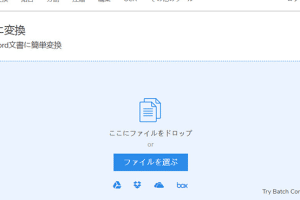
- オンラインのPDF変換サービスを開きます。
- ワードファイルをアップロードします。
- 変換オプションを選択し、変換を開始します。
- 変換されたPDFファイルをダウンロードします。
よくある質問
WordでPDFを作成する方法は?
WordでPDFを作成するには、まずドキュメントを作成し、「ファイル」メニューを開き、「名前を付けて保存」を選択します。次に、「ファイルの種類」ドロップダウンリストから「PDF」を選択し、「保存」をクリックします。これで、WordドキュメントがPDF形式で保存されます。
WordでPDFの印刷設定はどうすればよいですか?
WordでPDFの印刷設定を行うには、「ファイル」メニューを開き、「印刷」を選択します。印刷画面で、「プリンター」のドロップダウンリストから「Microsoft Print to PDF」を選択します。その後、必要に応じてページ範囲やコピー数を設定し、「印刷」をクリックします。これで、印刷設定に従ったPDFが作成されます。
🇻🇳 PDF を Word に変換するソフトウェア:ベトナム語Wordで作成したPDFのファイルサイズを小さくする方法は?
Wordで作成したPDFのファイルサイズを小さくするには、「ファイル」メニューを開き、「名前を付けて保存」を選択します。「ファイルの種類」ドロップダウンリストから「PDF」を選択し、「オプション」をクリックします。「ドキュメントの品質」ドロップダウンリストから「最小ファイルサイズ」を選択し、「OK」をクリックして保存します。これで、ファイルサイズが小さなPDFが作成されます。
Wordで作成したPDFにパスワードを設定する方法は?
Wordで作成したPDFにパスワードを設定するには、「ファイル」メニューを開き、「名前を付けて保存」を選択します。「ファイルの種類」ドロップダウンリストから「PDF」を選択し、「オプション」をクリックします。「セキュリティ」タブで、「パスワード」を入力し、「OK」をクリックして保存します。これで、パスワード保护されましたPDFが作成されます。