🖼️ 画像を Word に変換:OCR機能で文字認識

最近、画像をWordに変換する技術が注目されています。この技術はOCR(光学文字認識)と呼ばれ、画像に含まれる文字情報を認識し、文字データとして抽出することができます。OCR機能は、書類のデジタル化やデータの再利用性を向上させるだけでなく、文字のコピー&ペーストが可能になるため、作業効率を大幅に改善することが期待されています。本記事では、画像をWordに変換するためのOCR機能について詳しく解説し、その活用方法やメリットを紹介します。
🖼️ 画像を Word に変換:OCR機能で文字認識
画像を Word に変換するには、OCR(光学文字認識)機能を使います。OCR機能は、画像の中の文字を認識して、テキストデータに変換する技術です。これにより、画像に含まれる文字情報を編集可能な Word ドキュメントに変換することができます。
📸 OCR 機能とは何か?
OCR(Optical Character Recognition)は、画像から文字を認識してテキストデータに変換する技術です。画像に含まれる文字情報をデジタルテキストに変換することで、編集や検索が容易になります。
💻 画像を Word に変換する方法
画像を Word に変換するには、OCR 機能を備えたソフトウェアが必要です。多くの場合、以下の手順で変換が可能です。 1. OCR ソフトウェアを開く 2. 変換したい画像ファイルを選択する 3. OCR 機能を実行して、画像から文字を認識する 4. 認識された文字を Word ドキュメントに保存する
🛠️ 推奨される OCR ソフトウェア
以下に、画像を Word に変換するための推奨 OCR ソフトウェアを紹介します。 1. ABBYY FineReader 2. Adobe Acrobat Pro DC 3. Readiris 4. Tesseract
📝 OCR の精度向上のための tips
OCR の文字認識精度を向上させるために、以下のポイントに注意してください。 – 高画質の画像を使用する – 画像の傾きや歪みを修正する – 画像の明暗を調整する – Gothic や明朝体などの 標準的なフォント を使用する
🔍 OCR の活用事例
OCR 機能は、以下のような場面で活用できます。 – スキャンした書類のデジタル化 – 名刺の情報をデータベース化 – 古い書物の電子化 – レシートや領収書の情報抽出
💻 POI Java Word:JavaでWordファイルを操作| 活用事例 | 説明 |
|---|---|
| スキャンした書類のデジタル化 | 紙の書類をスキャンしてデジタルデータ化し、容易に検索・編集できるようにします。 |
| 名刺の情報をデータベース化 | 名刺の情報を OCR で読み取り、業務で活用できるデータベースを作成します。 |
| 古い書物の電子化 | 古い書物や文献を電子書籍化し、デジタルアーカイブとして保存・活用します。 |
| レシートや領収書の情報抽出 | レシートや領収書から重要な情報を抽出し、経費精算や会計処理に活用します。 |
画像から文字を認識するOCRとは?
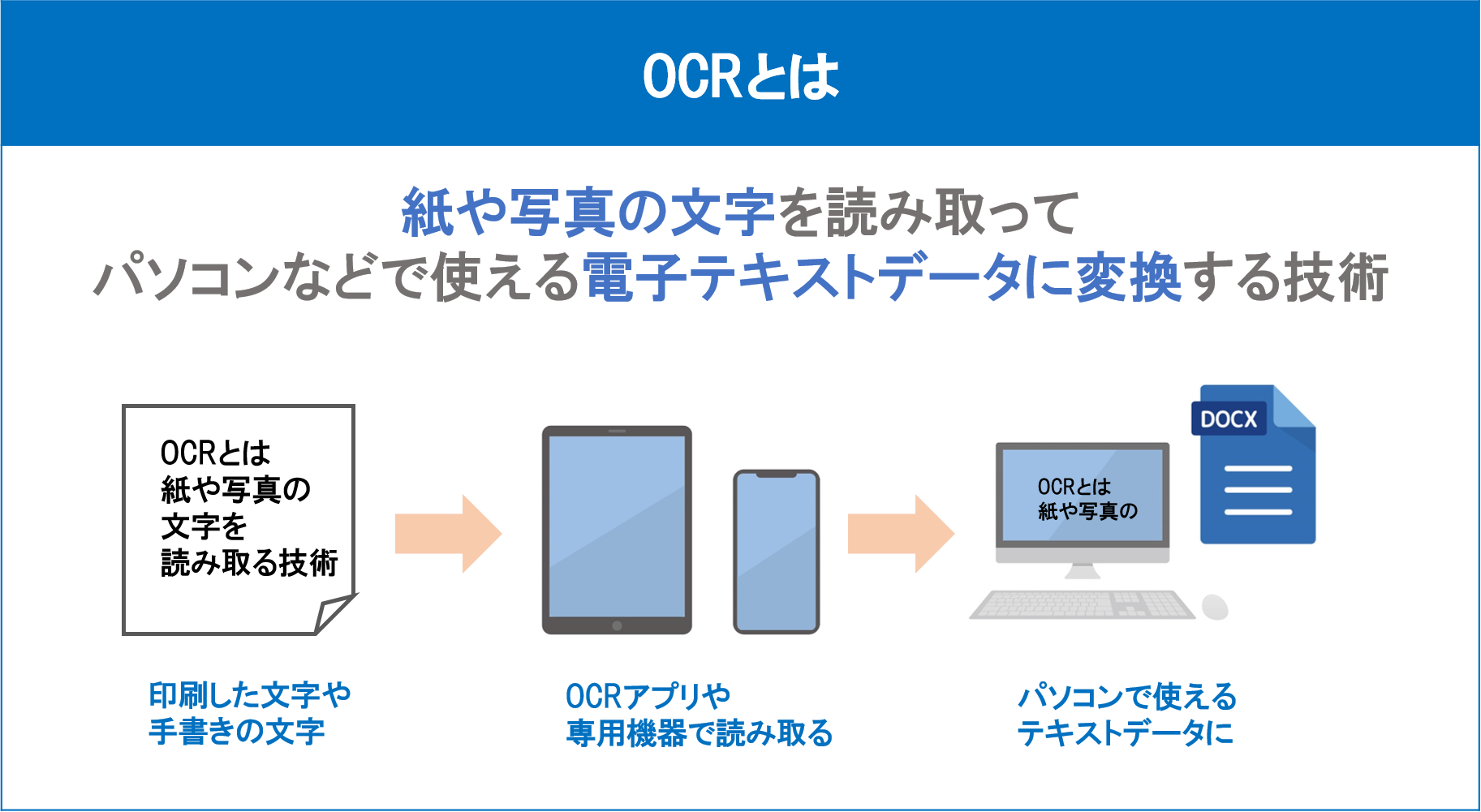
OCRの基本的な概念
OCR(Optical Character Recognition)は、画像やスキャンした文書から文字を認識し、デジタルテキストデータに変換する技術です。この技術により、書籍や紙の文書、画像ファイルなどに含まれる文字情報を簡単に取り出すことが可能になります。
OCRの応用分野
OCR技術は、さまざまな分野で活用されています。以下に主要な応用分野を挙げます。
- 書籍のデジタル化: 古い書籍や貴重な文書をデジタルアーカイブするために使用されます。
- ビジネスドキュメントの管理: 業務で使われる紙の文書をデジタルデータ化し、効率的な管理・検索が可能になります。
- 銀行・金融業界: 小切手や帳票の文字情報を自動で読み取り、データ処理を効率化します。
OCRの技術の進化
OCR技術は、AIやディープラーニングの進歩により、ますます高性能化しています。これにより、以下のような技術革新がもたらされました。
- 高精度化: 認識精度が向上し、手書き文字や複雑なレイアウトの文書も正確に解析できるようになりました。
- 多言語対応: 英語だけでなく、日本語をはじめとする多言語対応のOCRが開発され、グローバルな利用が可能になりました。
- リアルタイム処理: スマートフォンアプリなどでリアルタイムに文字認識が行えるようになり、利便性が向上しています。
ワードにはOCR機能はありますか?
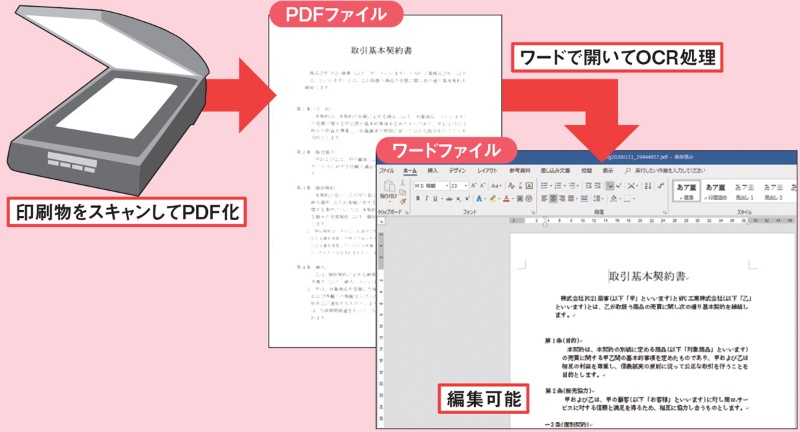
Microsoft Wordには、光学式文字認識(OCR)機能は標準で備わっていません。しかし、Microsoft OneNoteやAdobe Acrobatなどの他のアプリケーションを使用することで、画像からテキストを抽出することが可能です。
ワードの代替手段としてのOneNoteの使用
ワード自体にOCR機能はありませんが、Microsoft OneNoteを使用して画像からテキストを抽出することができます。以下の手順で行います。
- OneNoteを開き、画像をノートに挿入します。
- 画像を右クリックし、「テキストのコピー」を選択します。
- ワード文書にテキストをペーストします。
Adobe Acrobatを使用したOCR
Adobe Acrobat Pro DCを使用すると、PDFファイルからテキストを抽出することができます。これは、ワード文書に画像を挿入し、それをPDFとして保存した場合に有用です。以下の手順で行います。
📄 PowerPoint を Word に変換する方法- Adobe Acrobat Pro DCでPDFを開きます。
- 「ツール」を選択し、「スキャンとOCR」をクリックします。
- 「OCRの設定」で適切な言語を選択し、OKをクリックします。
オンラインOCRサービスを利用する
インターネット上には、無料で利用できるオンラインOCRサービスが多数存在します。これらのサービスを利用すると、手軽に画像からテキストを抽出することが可能です。以下に、代表的なサービスをいくつか紹介します。
- Googleドライブ:PDFファイルや画像をGoogleドライブにアップロードし、Googleドキュメントに変換することでOCRが可能です。
- OCR.space:無料で利用できるオンラインOCRサービスで、画像をアップロードすることでテキストを抽出できます。
- NewOCR:こちらも無料のオンラインOCRサービスです。画像をアップロードすることで、テキストを抽出することができます。
ワードで写真から文字を読み取る方法はありますか?
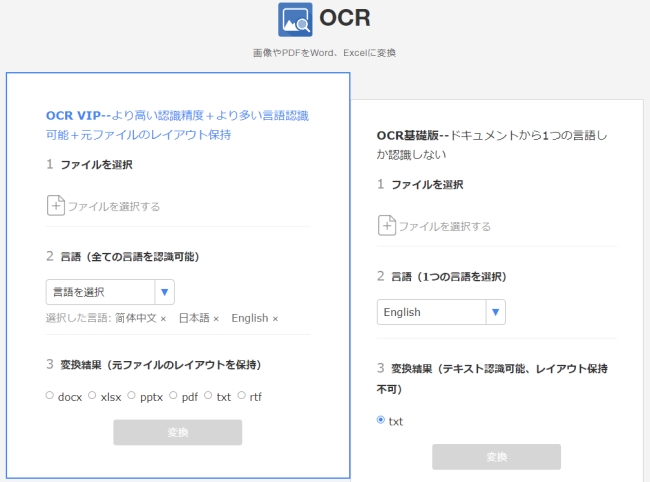
ワードで写真から文字を読み取る方法はあります。Word では、OneDrive に保存されている画像ファイルや、直接 Word に挿入された画像から文字を抽出することができます。これは、OCR(光学式文字認識)技術を利用した機能です。
ワードで写真から文字を読み取る手順
ワードで写真から文字を読み取るには、以下の手順を実行します。
- Word 文書を開き、挿入タブにある「画像」をクリックして、読み取りたい写真を選択します。
- 画像を選択したら、参照タブにある「文字を抽出」をクリックします。
- Word が画像から文字を認識し、文書に挿入します。
OCR機能に対応している画像形式
ワードのOCR機能は、以下の画像形式に対応しています。
- JPEG
- PNG
- BMP
- GIF
- TIFF
OCR機能の注意点
ワードのOCR機能を使用する際は、以下の点に注意してください。
- 画像の品質が悪いと、文字認識の精度が下がることがあります。
- 手書きの文字や複雑なレイアウトの文字は、正確に認識されない場合があります。
- 文字認識後は、必ず内容を確認し、必要に応じて修正を加えましょう。
画像内の文字データを認識するために必要な処理の名前は?
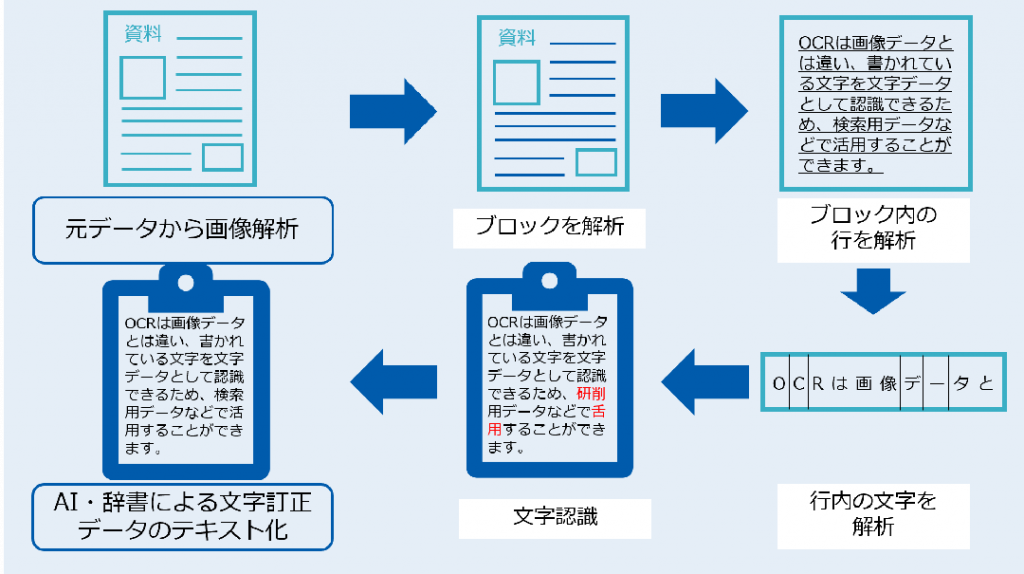
画像内の文字データを認識するために必要な処理の名前は、光学文字認識(OCR:Optical Character Recognition)です。
ℹ️ Word ヘルプ:RoboHelp で作成光学文字認識(OCR)とは何か?
光学文字認識(OCR)は、画像やスキャンした文書内の文字を認識して、デジタルテキストデータに変換する技術です。この技術により、紙の文書や画像を編集可能なテキストデータに変換することができます。
光学文字認識(OCR)のプロセス
光学文字認識(OCR)のプロセスは以下の通りです:
- 画像の前処理:ノイズ除去、バイナリ化、スケーリングなどの処理を行い、OCRの精度を向上させる。
- 文字の検出:画像内の文字領域を検出し、個々の文字に分割する。
- 文字の認識:分割された文字を認識し、対応する文字コードに変換する。
光学文字認識(OCR)の応用分野
光学文字認識(OCR)は、さまざまな分野で活用されています。以下に主な応用分野を挙げます:
- 文書管理:紙の文書をデジタル化し、検索や編集が容易な形式で保存することができます。
- 自動車ナンバープレート認識:車のナンバープレートを認識し、交通管理や犯罪捜査に役立てることができます。
- 銀行・金融:小切手や手書きの申込書の情報を自動的に読み取り、業務効率化を実現します。
よくある質問
🖼️ 画像を Word に変換する OCR 機能とは何ですか?
OCR 機能は、画像の中の文字を認識し、それを編集可能なテキストに変換する技術です。この機能を使うことで、画像に含まれる文字情報を Word ドキュメントに変換することができます。例えば、書類の写真を取り込んで、そこに書かれた文字を編集可能な Word ファイルにすることが可能です。
画像を Word に変換するための OCR 機能を使用するには、どのようなソフトウェアが必要ですか?
画像を Word に変換するための OCR 機能は、様々なソフトウェアで利用できます。最もよく使われるものの一つがAdobe Acrobatです。Adobe Acrobat は、画像からテキストを抽出し、Word ドキュメントとして保存することができます。また、Microsoft OneNoteやGoogle ドライブの OCR 機能も利用できます。これらのツールは無料で使えるため、手軽に OCR を利用することが可能です。
OCR 機能で認識できる画像の形式はどのようなものがありますか?
OCR 機能で認識できる画像の形式は、JPEG、PNG、TIFF など、一般的な画像ファイル形式が対応されています。また、PDF形式のファイルにも対応しているソフトウェアが多く、スキャンした書類なども問題なく変換することができます。しかし、画像の質が低い場合は、認識精度が落ちる可能性があるため、できるだけ高画質の画像を使用することが望ましいです。
OCR 機能を使って画像を Word に変換する際のポイントは何ですか?
OCR 機能を使って画像を Word に変換する際の重要なポイントは、画像のクオリティです。できるだけ高画質の画像を使用し、文字がくっきりと認識できる状態であることが重要です。また、文字の向きやレイアウトも考慮する必要があります。文字が歪んでいたり、縦書きだったりする場合は、適切に認識できない場合があります。そのため、変換前に画像を修正しておくことが、スムーズな変換に繋がります。