🆓 PDF 変換 フリー Word:オンラインツールで簡単変換

PDFファイルをWordファイルに変換する必要がある場合、オンラインツールは非常に便利です。この記事では、「」を利用して、PDFファイルをWordファイルに簡単に変換する方法を紹介します。このツールは無料で利用でき、手間や時間をかけずにファイルの変換を行うことができるため、多くの方に喜ばれています。また、このツールは高品質の変換結果を提供し、元のフォーマットをほぼ保持した状態でWordファイルに変換することが可能です。この記事を読んで、PDFファイルをWordファイルに変換する方法をマスターしましょう。
オンラインで手軽に使えるPDF変換フリーツール
PDFファイルをWordに変換する必要がある場合、オンラインで利用できるフリーツールが非常に便利です。インターネット上には、PDFをWordに変換できる無料のオンラインツールがたくさんあります。これらのツールは、複雑なソフトウェアのインストールや技術的な知識がなくても、誰でも簡単に使用できます。
オンラインPDF変換ツールの利点
オンラインPDF変換ツールの最大の利点は、手軽さと無料です。どのデバイスからでもアクセスでき、特別なソフトウェアのインストールが不要です。また、変換速度が速く、オリジナルのレイアウトやフォーマットを保持したまま、Wordファイルに変換できます。
使用方法
オンラインPDF変換ツールの使用方法は非常に簡単です。通常、次の手順で変換できます。
- 変換したいPDFファイルを選択またはドラッグ&ドロップします。
- 「変換」をクリックします。
- 変換されたWordファイルをダウンロードします。
安全性について
オンラインツールを使用する際には、安全性も重要な考慮点です。信頼できるウェブサイトを選択し、個人情報や重要なドキュメントをアップロードする際には特に注意が必要です。また、変換後のファイルはダウンロード後、ウェブサイトから削除されることが望ましいです。
オススメのオンラインPDF変換ツール
インターネット上には多くのオンラインPDF変換ツールがありますが、以下は特におすすめのものです。
- Smallpdf
- iLovePDF
- PDF2DOC
これらのツールは、使いやすさと信頼性で高い評価を受けています。
複数のファイルを一度に変換
一部のオンラインツールでは、複数のPDFファイルを一度に変換できる機能も提供しています。これは、時間を大幅に節約できる便利な機能です。ただし、無料版では変換可能なファイル数に制限がある場合がありますので、注意してください。
📝 PDF 文字入力 Word:PDFをWordで編集する方法| ツール名 | 同時変換可能なファイル数 |
|---|---|
| Smallpdf | 1つ |
| iLovePDF | 最大10つ |
| PDF2DOC | 最大20つ |
PDFをWordに変換できる無料ツールは?
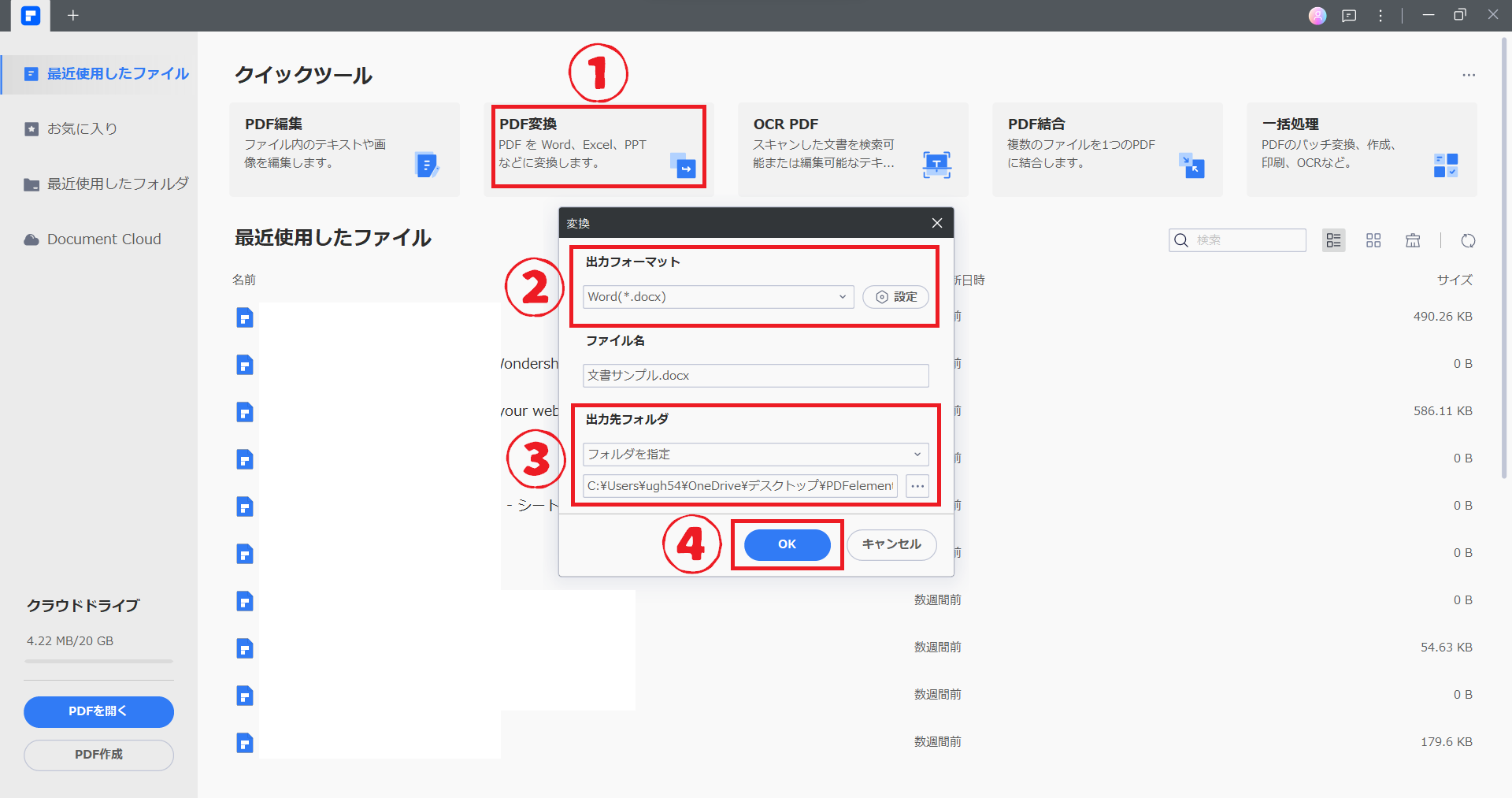
PDFをWordに変換できる無料ツールは、オンラインで多数ありますが、ここでは特に人気のあるものを紹介します。
1. Smallpdf
Smallpdfは、PDFをWordに変換できる非常に使いやすい無料ツールです。インターフェイスがシンプルで、誰でも簡単に操作できます。また、データの安全性も高いと評判です。
- Smallpdfの公式ウェブサイトにアクセスします。
- 「PDFをWordに変換」を選択します。
- 変換したいPDFファイルをアップロードします。
2. iLovePDF
iLovePDFもまた、非常に人気のあるPDF変換ツールです。このツールは、PDFをWordに変換するだけでなく、PDFを結合したり、分割したりすることもできます。
- iLovePDFの公式ウェブサイトにアクセスします。
- 「PDF to Word」を選択します。
- 変換したいPDFファイルをアップロードします。
3. Googleドキュメント
Googleドキュメントは、PDFをWordに変換することのできる無料ツールとしても機能します。Googleドキュメントを使用すると、PDFファイルを直接Wordファイルに変換できます。
- GoogleドライブにPDFファイルをアップロードします。
- PDFファイルを右クリックし、「Googleドキュメントで開く」を選択します。
- 開いたドキュメントを「Microsoft Word」としてダウンロードします。
これらの無料ツールを使用すると、PDFファイルを簡単にWordに変換できます。それぞれのツールには独自の特徴がありますので、自分のニーズに合ったものを選んでください。
Web版WordでPDFに変換するにはどうすればいいですか?
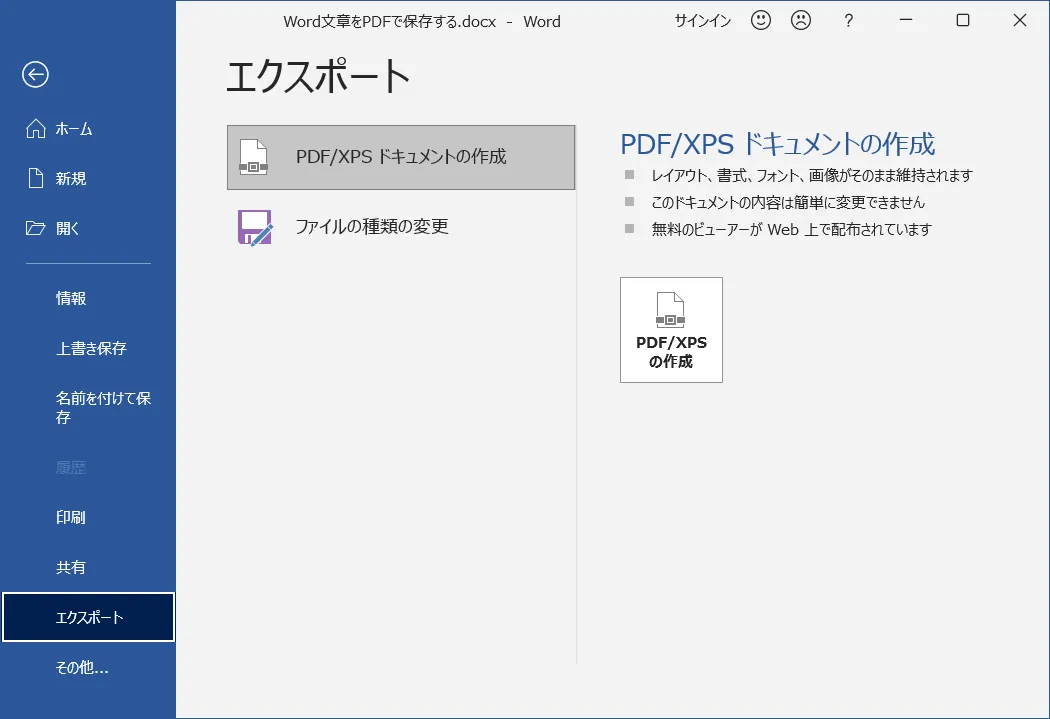
Web版WordでPDFに変換するには、以下の手順に従ってください。
手順1: Web版Wordを開く
まず、WebブラウザでOffice.comにアクセスし、WordをクリックしてWeb版Wordを開きます。
💻 PHP で Word ファイルを作成する方法:プログラミング手順2: 文書を開くまたは作成する
次に、PDFに変換したい文書を開くか、新しい文書を作成します。文書が開いたら、必要な編集を行います。
手順3: PDFに変換する
文書の編集が完了したら、以下の手順でPDFに変換します。
- ファイルメニューをクリックします。
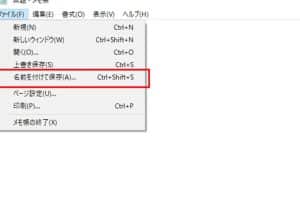
- 名前を付けて保存を選択します。
- ファイルの種類で、PDFを選択します。
- 保存先を選択し、ファイル名を入力して、保存をクリックします。
これで、Web版Wordで作成した文書をPDFに変換することができます。PDFに変換されたファイルは、選択した保存先に保存されます。
PDFをそのままワードに変換するにはどうすればいいですか?
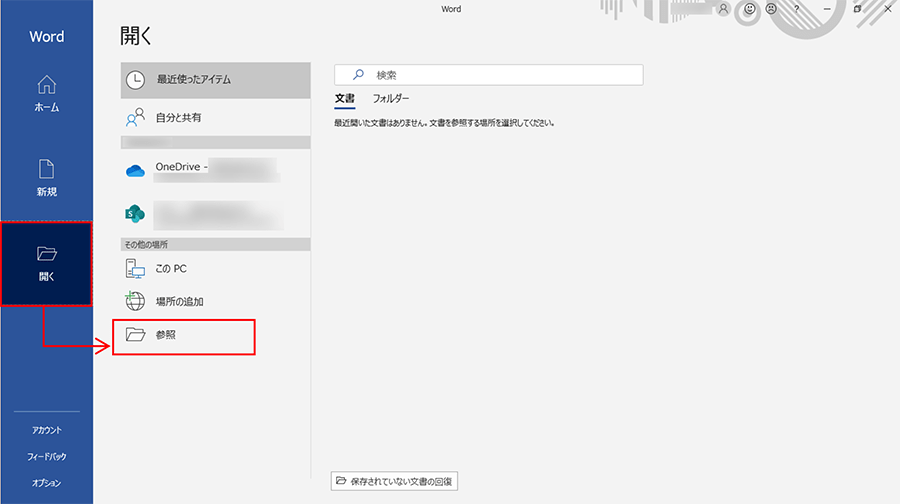
PDFをそのままワードに変換するには、以下の方法があります。
オンラインコンバーターを利用する
オンラインコンバーターを利用することで、PDFファイルをワードファイルに簡単に変換できます。以下の手順で変換してください。
- オンラインコンバーターを開く
- PDFファイルをアップロードする
- ワード形式に変換するオプションを選択する
- 変換されたファイルをダウンロードする
Adobe Acrobatを使用する
Adobe Acrobatを使用すると、PDFファイルをワードファイルに直接変換することができます。以下の手順で変換してください。
- Adobe AcrobatでPDFファイルを開く
- 「ファイル」メニューから「名前を付けて保存」を選択する
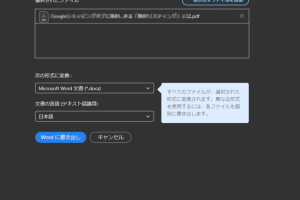
- ファイル形式として「Microsoft Word」を選択する
- 保存先を選択し、ファイルを保存する
Microsoft Wordを使って変換する
Microsoft Word 2013以降のバージョンでは、PDFファイルを直接開いてワードファイルに変換することができます。以下の手順で変換してください。
- Microsoft Wordを開く
- 「ファイル」メニューから「開く」を選択する
- PDFファイルを選択し、「開く」をクリックする
- 警告メッセージが表示されたら、「OK」をクリックする
- ワードファイルに変換されたら、「保存」して完了
アプリなしでPDFに変換するにはどうすればいいですか?
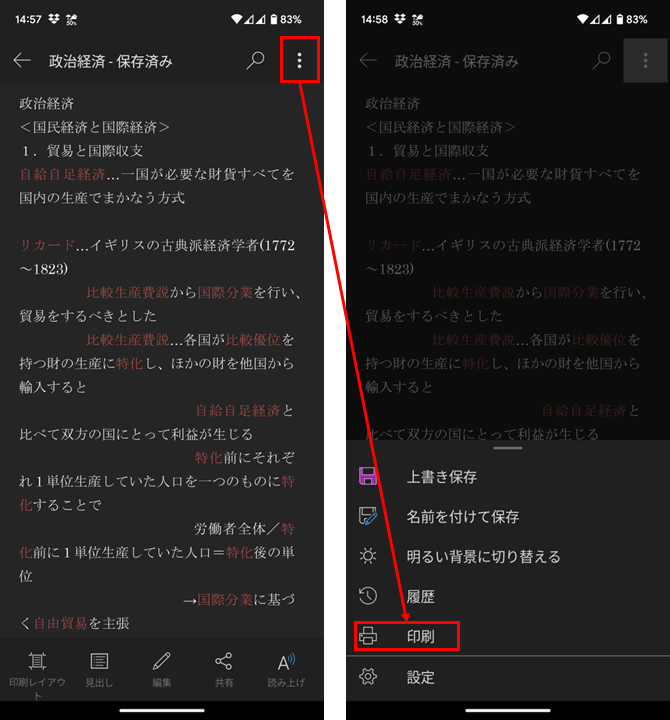
オンラインコンバーターを利用する
オンラインコンバーターを利用する方法
オンラインコンバーターを利用することで、簡単にPDFに変換することができます。以下のステップで行います。
- PDFコンバーターのウェブサイトにアクセスします。
- 変換したいファイルをアップロードします。
- 変換ボタンをクリックし、PDFに変換します。
Googleドキュメントを利用する
Googleドキュメントを利用する方法
Googleドキュメントを利用することで、無料でPDFに変換することができます。以下のステップで行います。
- Googleドキュメントを開き、ファイルをアップロードします。
- ファイルを開き、「ファイル」メニューから「ダウンロード」を選択します。
- 「PDF ドキュメント」を選択し、ダウンロードします。
メールで送信して変換する
メールで送信して変換する方法
メールでファイルを送信し、返信でPDFを受け取る方法もあります。以下のステップで行います。
- 変換したいファイルを添付したメールを特定のアドレスに送信します。
- 数分後、PDFに変換されたファイルが返信で送られてきます。
- 返信のメールからPDFをダウンロードします。
よくある質問
🆓 PDF 変換 フリー Word:オンラインツールで簡単変換とは何ですか?
🆓 PDF 変換 フリー Word:オンラインツールで簡単変換は、PDFファイルをWordファイルに簡単に変換できる無料のオンラインツールです。このツールを使うことで、ユーザーは従来の複雑な手順を経ずに、手軽にPDFをWordに変換することが可能になります。また、このツールは完全に無料で提供されており、誰でも利用できることが大きな特徴です。
このツールを使うにはどのような手順が必要ですか?
このオンラインツールを利用するには、まず公式ウェブサイトにアクセスし、PDFファイルをアップロードします。その後、変換ボタンをクリックするだけで、自動的にPDFからWordへの変換が行われます。変換完了後は、ダウンロードボタンからWordファイルをダウンロードすることができます。
このツールは安全ですか?
🆓 PDF 変換 フリー Word:オンラインツールで簡単変換は、ユーザーのファイルの安全性を重視しています。アップロードされたファイルは暗号化されて保存され、変換が完了次第削除されます。このため、ユーザーのプライバシーとデータの安全性は保障されています。
🖼️ 画像を Word に変換:OCR機能で文字認識どのようなファイル形式に対応していますか?
このオンラインツールは基本的にすべてのPDFファイルに対応しています。変換後は、Microsoft Word (.docx)形式でファイルが提供されます。これにより、ユーザーはWordで編集可能なドキュメントを手軽に得ることができ、さらなる編集や加工が簡単に行えます。