🤔 Word で「表記ゆれ」に悩まない!簡単チェックツール紹介

「表記ゆれ」は、同じ意味の言葉やフレーズが複数の異なる表記で書かれることです。ビジネス文書や報告書など、正確性が求められる文章では、表記ゆれは読者の理解を妨げる要因となります。Microsoft Wordを使って文章を執筆する際、「表記ゆれ」に悩まされる方も多いでしょう。この記事では、Wordで「表記ゆれ」を簡単にチェックできる便利なツールを紹介します。これを使えば、文章の品質を向上させることができるでしょう。
表記ゆれを検出するツールは?
表記ゆれを検出するツールは、表記ゆれ検出ツールやタイポグラフィ校正ツールなどと呼ばれています。このようなツールは、文章内の表記ゆれを自動的に検出し、修正することができます。
表記ゆれ検出ツールの種類
表記ゆれ検出ツールには、以下のような種類があります。
- 自動表記ゆれ検出ツール:文章を自動的に分析し、表記ゆれを検出し、修正するツールです。
- 手動表記ゆれ検出ツール:文章を手動で分析し、表記ゆれを検出し、修正するツールです。
- ハイブリッド表記ゆれ検出ツール:自動表記ゆれ検出と手動表記ゆれ検出を組み合わせたツールです。
表記ゆれ検出ツールの機能
表記ゆれ検出ツールには、以下のような機能があります。
- 表記ゆれ検出:文章内の表記ゆれを自動的に検出する機能です。
- 修正:検出した表記ゆれを修正する機能です。
- レポート出力:検出結果をレポートとして出力する機能です。
表記ゆれ検出ツールの利点
表記ゆれ検出ツールには、以下のような利点があります。
- 時間の節約:表記ゆれの検出と修正を自動化することで、時間を節約できます。
- 正確性の向上:表記ゆれを自動的に検出し、修正することで、正確性が向上します。
- 文章の品質の向上:表記ゆれを修正することで、文章の品質が向上します。
Wordの表記ゆれとは?
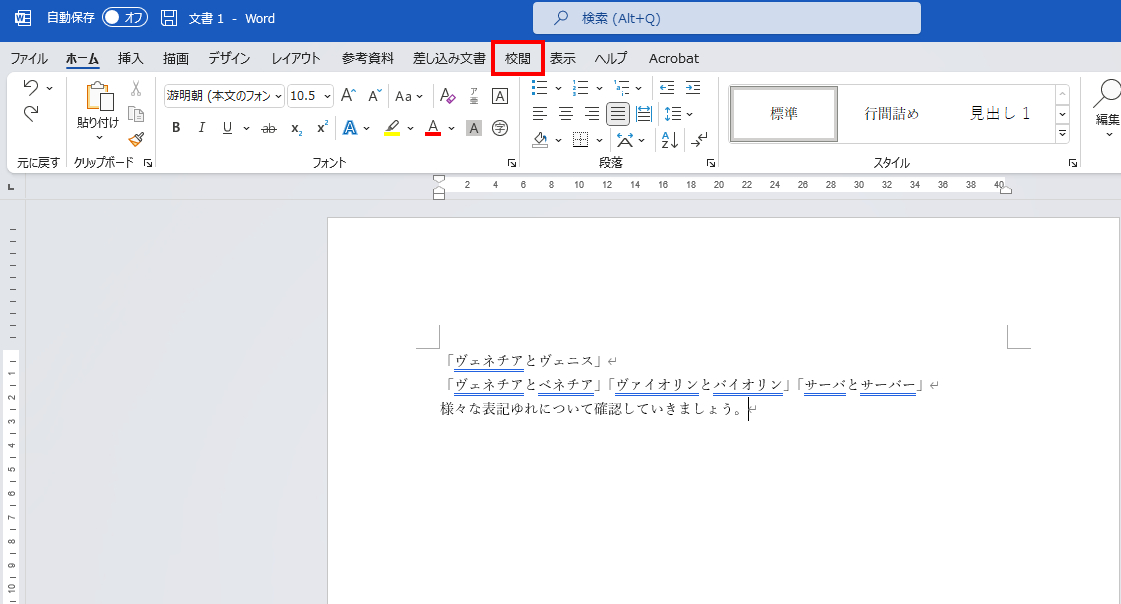
Wordの表記ゆれとは、Microsoft Wordなどのワードプロセッサで文書を作成する際に、表記 が不統一 になることである。例えば、同じ単語を複数回使用する場合に、最初はカタカナで、次にひらがなで記述されたり、同じ単語に複数の表記が混在したりすることを指す。
表記ゆれの原因
表記ゆれの原因は、主に以下の3点である。
- 入力ミス:ユーザーがキーボードで文字を入力する際に、ミスをしてしまうことがある。
- コピー・アンド・ペースト:他の文書からコピーしたテキストをペーストする際に、元の表記が引き継がれることがある。
- 自動変換:ワードプロセッサの自動変換機能により、意図しない表記に変換されることがある。
表記ゆれの影響
表記ゆれの影響は、以下の3点である。
- 読みやすさの低下:表記ゆれにより、読み手が混乱し、文書の理解が困難になる。
- 検索性の低下:表記ゆれにより、検索エンジンが文書内の特定の単語を検索することが困難になる。
- プロフェッショナル性の低下:表記ゆれにより、文書のプロフェッショナル性が損なわれる。
表記ゆれの解決方法
表記ゆれの解決方法は、以下の3点である。
🔎 Word Count InDesign:文字数を正確にカウントする方法- 入力ルールの設定:文書を作成する際に、入力ルールを設定し、表記を統一する。
- 校正:文書を校正し、表記ゆれを修正する。
- 自動変換の無効化:ワードプロセッサの自動変換機能を無効化し、意図しない表記変換を防ぐ。
Wordの校正で表記ゆれをなくすにはどうすればいいですか?
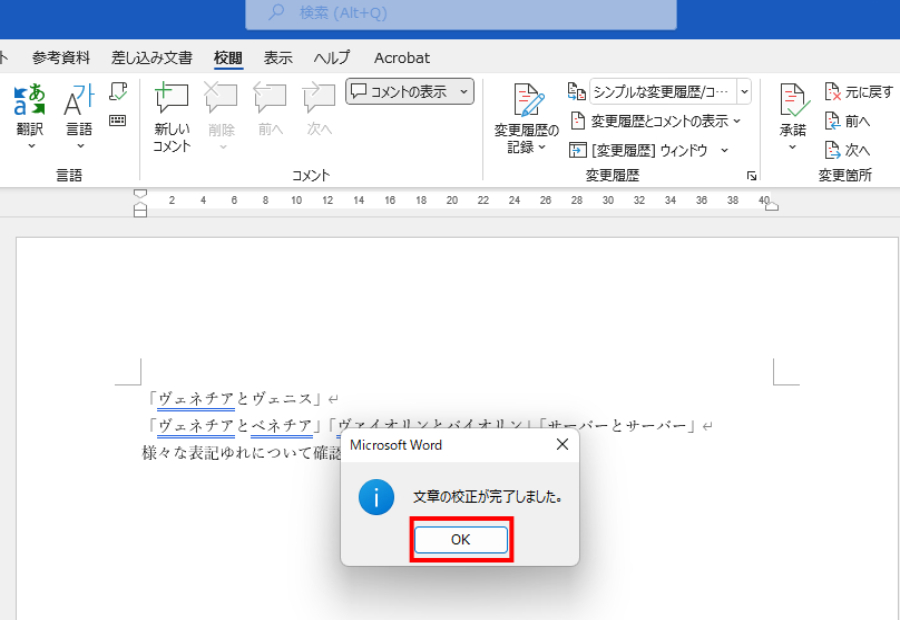
Wordの校正で表記ゆれをなくすには、まず校正ツールを使用します。校正ツールは、Wordに標準で搭載されている機能で、文章のスペルや文法を自動的にチェックすることができます。
表記ゆれをなくすための校正ツールの設定
表記ゆれをなくすには、校正ツールの設定を適切にする必要があります。以下の手順に従って設定を行ってください。
- Wordを起動し、校正ツールを起動します。
- 校正ツールの設定画面で、表記ゆれのチェックを有効にします。
- 表記ゆれのチェック設定で、異なる表記を許可しないを選択します。
表記ゆれをなくすためのスタイルガイドの作成
スタイルガイドを作成することで、表記ゆれをなくすことができます。スタイルガイドは、文章の表記ルールを定めたもので、文章の表記の一貫性を保つことができます。
- スタイルガイドを作成するために、表記ルールを決定します。
- スタイルガイドに、表記ルールを記載します。
- スタイルガイドを、共有して全員が参照できるようにします。
表記ゆれをなくすための校正作業の実施
校正作業を実施することで、表記ゆれをなくすことができます。校正作業では、文章の表記をスタイルガイドに基づいてチェックします。
- 文章を校正します。
- 校正ツールを使用して、表記ゆれをチェックします。
- 表記ゆれが見つかった場合、修正します。
🤔 Word で「表記ゆれ」に悩まない!簡単チェックツール紹介
Wordで文書を作成する際、「表記ゆれ」に悩まされることがよくあります。しかし、簡単にチェックできるツールを使えば、その悩みを解決することができます。この記事では、そんな便利なツールを紹介します。
表記ゆれとは?
表記ゆれとは、同じ意味の言葉や表現が複数の異なる表記で書かれることです。例えば、「エアコン」と「空調」というように、同じ意味でも違う言葉が使われていると、読み手には分かりづらく、文書の品質が低下してしまいます。
Wordの表記ゆれチェックツールとは?
Wordの表記ゆれチェックツールは、文章中の表記ゆれを自動的に検出し、修正するためのツールです。このツールを使用することで、文章の品質を向上させることができます。
表記ゆれチェックツールの使い方
1. まず、Wordのアドインをインストールします。 2. インストールが完了したら、Wordを開き、チェックしたい文書を開きます。 3. 「表記ゆれチェック」を実行することを選択します。 4. 表記ゆれが検出されると、修正案が表示されますので、適切な表記に変更します。
| 表記ゆれの例 | 修正案 |
|---|---|
| エアコン | 空調 |
| メール | eメール |
表記ゆれチェックツールのメリット
1. 文章の品質向上:表記ゆれを排除することで、文章が統一感があり、読みやすくなります。 2. 時間の節約:手動で表記ゆれをチェックするのは大変ですが、ツールを使えば自動的にチェックができます。 3. 見逃しの防止:人間の目でチェックする場合、見逃すことがありますが、ツールを使えばsuchな心配がありません。
オススメの表記ゆれチェックツール
市販のWordアドインの中で、特におすすめの表記ゆれチェックツールをいくつか紹介します。 1. XXXチェッカーアドイン:とても使いやすく、精度も高いです。 2. YYY表記ゆれチェッカー:無料で使うことができ、機能も十分です。 3. ZZZ文書チェックツール:有料ですが、多機能でプロも使用していることで評判です。
Wordで表記ゆれをチェックするツールは?
Wordで表記ゆれをチェックするツールは「編集」メニューの「検証」カテゴリにある「校閲」機能です。この機能を使用すると、文章の表記ゆれや誤字脱字を自動的にチェックすることができます。
校閲機能の使い方
Wordの校閲機能を使用するには、以下の手順に従ってください。
- Word文書を開く
- 「レビュー」タブをクリックする
- 「校閲」をクリックし、ドロップダウンメニューから「表記ゆれの検出」を選択する
これにより、Wordが文書内の表記ゆれを自動的にチェックし、修正提案を表示します。
表記ゆれの種類
Wordの校閲機能で検出される主な表記ゆれは以下のとおりです。
- 漢字とひらがなの使い分け(例:だ/です・ます/ます)
- 数字の表記(例:1/一、1つ/一つ)
- カタカナとひらがなの使い分け(例:コンピュータ/コンピューター)
これらの表記ゆれをチェックすることで、文章の統一感を保つことができます。
校閲機能のカスタマイズ
Wordの校閲機能では、検出する表記ゆれの種類をカスタマイズすることができます。以下の手順でカスタマイズを行ってください。
- 「レビュー」タブの「校閲」をクリックする
- ドロップダウンメニューから「オプション」を選択する
- 「校閲」ダイアログボックスで、検出する表記ゆれの種類を選択/解除する
これにより、自分に合った表記ゆれのチェックを行うことができます。
Wordの表記ゆれを無視するには?
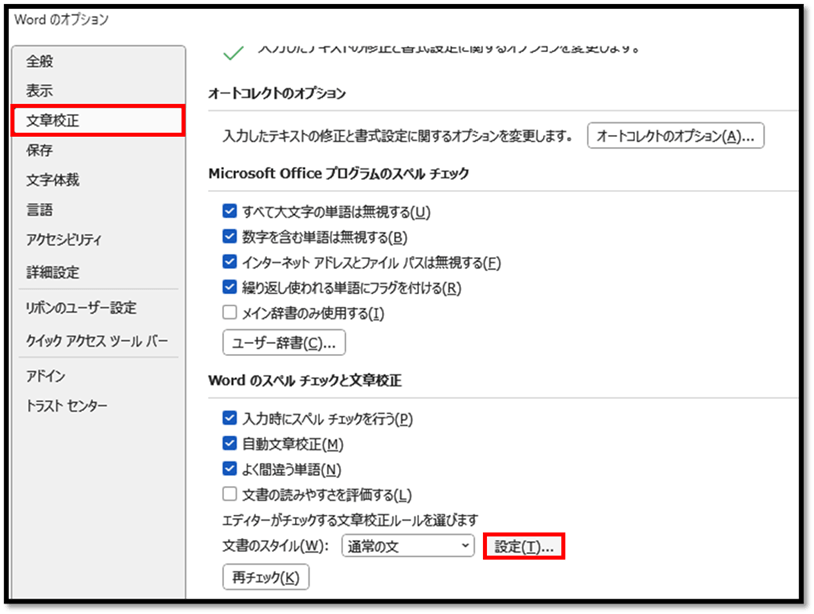
Wordで表記ゆれを無視する方法は以下の通りです。
オートコorrect機能を利用する
Wordにはオートコorrectという機能があります。これにより、よくある表記ゆれを自動的に修正することができます。設定方法は以下の通りです。
- 「ファイル」メニューを開き、「オプション」をクリックします。
- 「Proofing」をクリックし、「オートコorrectのオプション」を開きます。
- 「置換」タブで、表記ゆれを修正するためのルールを設定します。たとえば、「てんすう」を「点数」に自動的に修正するルールを追加できます。
校正用語辞書をカスタマイズする
Wordの校正用語辞書をカスタマイズすることで、特定の表記ゆれを無視させることができます。設定方法は以下の通りです。
- 「ファイル」メニューを開き、「オプション」をクリックします。
- 「Proofing」をクリックし、「カスタム辞書」を開きます。
- 新しい辞書を作成し、無視したい表記ゆれを追加します。たとえば、「かっこいい」を辞書に追加すれば、その表記ゆれは無視されます。
表記ゆれを検出する機能をオフにする
Wordの表記ゆれを検出する機能をオフにすることで、すべての表記ゆれを無視することができます。設定方法は以下の通りです。
🎙️ 音声認識Word:音声入力で効率的に文書作成- 「ファイル」メニューを開き、「オプション」をクリックします。
- 「Proofing」をクリックし、「校正のオプション」を開きます。
- 「表記ゆれをチェックする」のチェックボックスをオフにします。これにより、表記ゆれに関するすべての警告が表示されなくなります。
ワードの表記ゆれとは?
ワードの表記ゆれとは、同じ意味を持つ言葉が異なる表記で書かれることです。日本語では、特に漢字とひらがなの使い分けや、外来語のカタカナ表記などでこの現象が見られます。この表記ゆれは、コンピュータでのテキスト処理や検索の際に問題となることがあります。
表記ゆれの原因
表記ゆれが起こる主な原因は以下の通りです。
- 慣用句や方言の影響で、同じ意味の言葉が異なる地域で異なる表記で用いられることがある。
- 時代の変化により、古い表記が新しい表記に置き換わることがある。
- 個人の好みや習慣によって、同じ言葉を異なる表記で書くことがある。
表記ゆれの影響
表記ゆれは以下のような影響を及ぼすことがあります。
- 検索の困難さ:異なる表記で書かれた同じ意味の言葉を検索する際、片方の表記では検索結果に含まれないことがある。
- 意思疎通の障壁:異なる表記に慣れていない人にとって、意味が理解しづらくなることがある。
- データベースの混乱:同じ意味の言葉が異なる表記で登録されることで、データの整合性が乱れることがある。
表記ゆれへの対処法
表記ゆれへの対処法として、以下のような方法が考えられます。
- 標準化:できるだけ標準的な表記を用いることで、表記ゆれを減らすことができる。
- 辞書や資料の利用:表記に自信がない場合は、辞書や信頼できる資料を参照することが重要である。
- コンピュータでの対処:検索エンジンやテキスト処理ソフトウェアの機能を活用し、表記ゆれを考慮した検索や処理を行うことができる。
Word 表記ゆれ どこ?
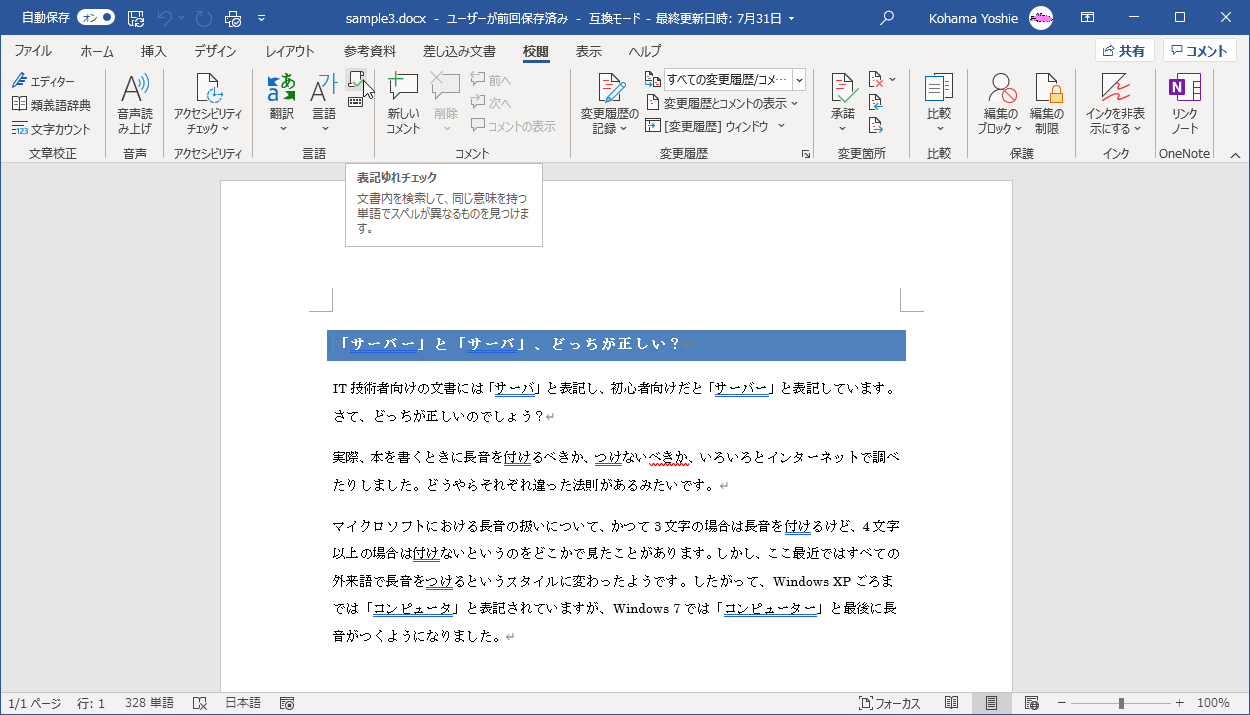
Wordでの表記ゆれは、以下の場所で起こり得ます。
入力時に発生する表記ゆれ
Wordで文章を入力する際、同じ言葉でもさまざまな表記が用いられることがあります。これは、以下のような原因が考えられます。
- 使用者の個別の習慣:異なる人が異なる表記を好むことがあります。
- 複数の正しい表記が存在する場合:日本語には特定の言葉に対して複数の正しい表記があることがよくあります。
- 誤変換:日本語入力システムにより、意図しない表記が選択されることがあります。
表計算やデータベースからのデータ引用による表記ゆれ
Wordで表計算やデータベースからデータを引用する際、データソースに表記ゆれがあると、そのままWord文書に反映されることがあります。これは、以下のような理由から発生します。
- データ入力者の違い:データを入力した人が異なるため、表記が異なることがある。
- データの統一が取れていない:データベースの設計や運用が適切でない場合、表記ゆれが発生しやすい。
- データの更新履歴:データが更新される際に、表記が変わったり、複数の表記が混在したりすることがある。
文章校正機能による表記ゆれ
Wordには文章校正機能がありますが、この機能が原因で表記ゆれが発生することがあります。以下のようなケースが考えられます。
- 校正機能の設定:Wordの校正機能の設定が不適切である場合、意図しない表記に変更されることがある。
- 校正機能の限界:校正機能が文脈を完全に理解できないため、誤った表記への変更を提案することがある。
- 使用者の校正の受け入れ:校正機能の提案をそのまま受け入れることで、表記ゆれが発生することがある。
よくある質問
「表記ゆれ」とは何ですか?
「表記ゆれ」とは、同じ意味の言葉やフレーズが異なる表記で書かれることです。例えば、「エアコン」と「エア・コン」や「セミナー」と「ゼミナー」のように、同じ言葉が異なるspell表記で書かれることがあります。特に、文章校正や資料作成の際には、この表記ゆれに悩まされることが多くあります。
Wordで表記ゆれをチェックする方法はありますか?
Wordには、表記ゆれをチェックするための簡単なツールがあります。そのツールは、「校正」機能に含まれています。文章を書いた後に「校正」を実行すれば、Wordが自動的に表記ゆれをチェックしてくれます。さらに、「オートコレクト」を利用すれば、特定の表記ゆれを自動的に修正することも可能です。
🌍 英語をアラビア語に翻訳:Wordで簡単に翻訳する方法表記ゆれを防ぐためのベストプラクティスは何ですか?
表記ゆれを防ぐためには、まず最初に表記ルールを決めておくことが重要です。例えば、会社や組織内で用いる言葉の表記ルールを定め、それを全員が遵守することで、表記ゆれを減らすことができます。また、用語集を作成し、常に参照できるようにしておくことも効果的です。そして、文章を書く際には、校正ツールを活用して、表記ゆれがないか最終チェックを行うことが望ましいです。
表記ゆれチェックツールはWord以外にもありますか?
はい、Word以外にも様々な表記ゆれチェックツールがあります。例えば、「Grammarly」や「Ginger」などの書き込みツールは、英語の表記ゆれをチェックすることができます。また、日本語専用のツールとしては、「Sudachi」や「MeCab」などの形態素解析ツールがあります。これらのツールを活用することで、Wordでチェックしきれない表記ゆれも発見することが可能です。