🗺️ Wordで旅行日程表を作成:テンプレートと書き方のコツ

旅行の計画を立てる際、効率的かつ詳細な日程表が不可欠です。Microsoft Wordは、その丰富なテンプレートと簡単な操作性により、旅行日程表の作成に最適なツールです。この記事では、Wordを利用して旅行日程表を作成する方法をご紹介します。まずは、Wordが提供するさまざまなテンプレートから、自分に最適なものを選びましょう。そして、日程表の書き方のコツについて、具体的な例を交えて説明します。是非、この記事を参考にして、自分の特別な旅行のための日程表を作成しましょう。
旅行日程表を作成する際に、Wordのどんな機能を利用するのが見栄えが良いでしょうか? 旅行日程表のテンプレートは、Wordのバージョンによって異なるのでしょうか? 旅行日程表に必要な項目にはどのようなものがありますか? Wordで作成した旅行日程表を他のフォーマットに変換する方法はありますか?
旅行日程表を作成する際に、Wordのどんな機能を利用するのが見栄えが良いでしょうか?
Wordの機能を利用することで、旅行日程表をより見やすくする方法
旅行日程表を作成する際に、Wordの機能を利用することで、より見やすくすることができます。まず、表を作成する機能を利用して、日程表の枠を作成します。その後、セルの結合機能を利用して、セルを結合し、文字の配置機能を利用して、文字を配置します。
- 表を作成する機能を利用して、日程表の枠を作成します。
- セルの結合機能を利用して、セルを結合します。
- 文字の配置機能を利用して、文字を配置します。
旅行日程表のテンプレートは、Wordのバージョンによって異なるのでしょうか?
旅行日程表のテンプレートは、Wordのバージョンによって異なります。Word 2013以前のバージョンでは、テンプレートを利用する機能が簡単に利用できませんでしたが、Word 2016以降のバージョンでは、テンプレートを利用する機能が簡単に利用できるようになりました。
- Word 2013以前のバージョンでは、テンプレートを利用する機能が簡単に利用できませんでした。
- Word 2016以降のバージョンでは、テンプレートを利用する機能が簡単に利用できるようになりました。
- テンプレートを利用することで、旅行日程表を作成する時間を短縮することができます。
Wordで作成した旅行日程表を他のフォーマットに変換する方法
Wordで作成した旅行日程表を他のフォーマットに変換する方法はあります。PDFに変換することで、旅行日程表をより安全に共有することができます。また、Excelに変換することで、旅行日程表をより編集しやすくすることができます。
- PDFに変換することで、旅行日程表をより安全に共有することができます。
- Excelに変換することで、旅行日程表をより編集しやすくすることができます。
- 他のフォーマットに変換することで、旅行日程表をより多くの人と共有することができます。
🗺️ Wordで旅行日程表を作成:テンプレートと書き方のコツ
旅行日程表は、旅行の計画を整理し、スケジュールを効果的に管理するための重要なツールです。Microsoft Wordを使用して旅行日程表を作成することで、直感的で柔軟性のある方法で計画を立てることができます。この記事では、Wordで旅行日程表を作成するためのテンプレートと書き方のコツを紹介します。
Wordの旅行日程表テンプレートを活用する
Microsoft Wordには、様々な旅行日程表のテンプレートが用意されています。これらのテンプレートを利用することで、時間と労力をかけずにプロフェッショナルな旅行日程表を作成できます。テンプレートはカスタマイズ可能で、自分の旅行に合わせて自由に編集できます。
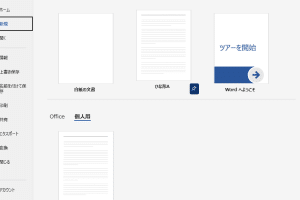
✨ Word Personal:自分だけのオリジナルWordテンプレートを作成!旅行の目的と期間を明確に示す
旅行日程表の冒頭には、旅行の目的と期間を明確に記載します。これにより、旅行の全体像を把握しやすくなります。また、旅行先や滞在期間など、基本的な情報も忘れずに記入しましょう。
日別のスケジュールを詳細に記述する
旅行日程表では、各日のスケジュールを詳細に記述します。具体的な活動内容や時間帯、場所などを記入し、スケジュールの流れを明確にします。また、交通手段や宿泊先などの情報も記載しましょう。
| 日付 | 時間 | 活動内容 | 場所 | 備考 |
|---|---|---|---|---|
| 4月1日 | 10:00-12:00 | 観光スポット見学 | 〇〇寺 | 入場料無料 |
| 4月1日 | 13:00-14:00 | 昼食 | 近くのレストラン | 地元料理を試す |
重要な情報や連絡先を記録する
旅行中には、重要な情報や連絡先を手元に置いておくことが役立ちます。旅行日程表にホテルの連絡先や交通機関の予約情報、緊急連絡先などを記録しておきましょう。
柔軟性を持たせる
旅行日程表は計画を整理するためのものですが、過度に細かくスケジュールを詰めすぎないようにしましょう。旅行中に予期しない出来事や天候の変化などが起こる可能性があるため、柔軟性を持たせておくと良いでしょう。/settingsdialog .machine
旅行日程表を共有して協力者と連携する
旅行日程表を家族や友人、同行者と共有することで、旅行の計画や調整がスムーズになります。Wordの旅行日程表をクラウドストレージに保存し、共有リンクを配布することで、関連者が随時アクセスして最新情報を確認できるようにしましょう。また、コメント機能を活用してフィードバックや提案を受け取ることも、旅行計画のブラッシュアップに役立ちます。
Wordでスケジュールの書き方は?
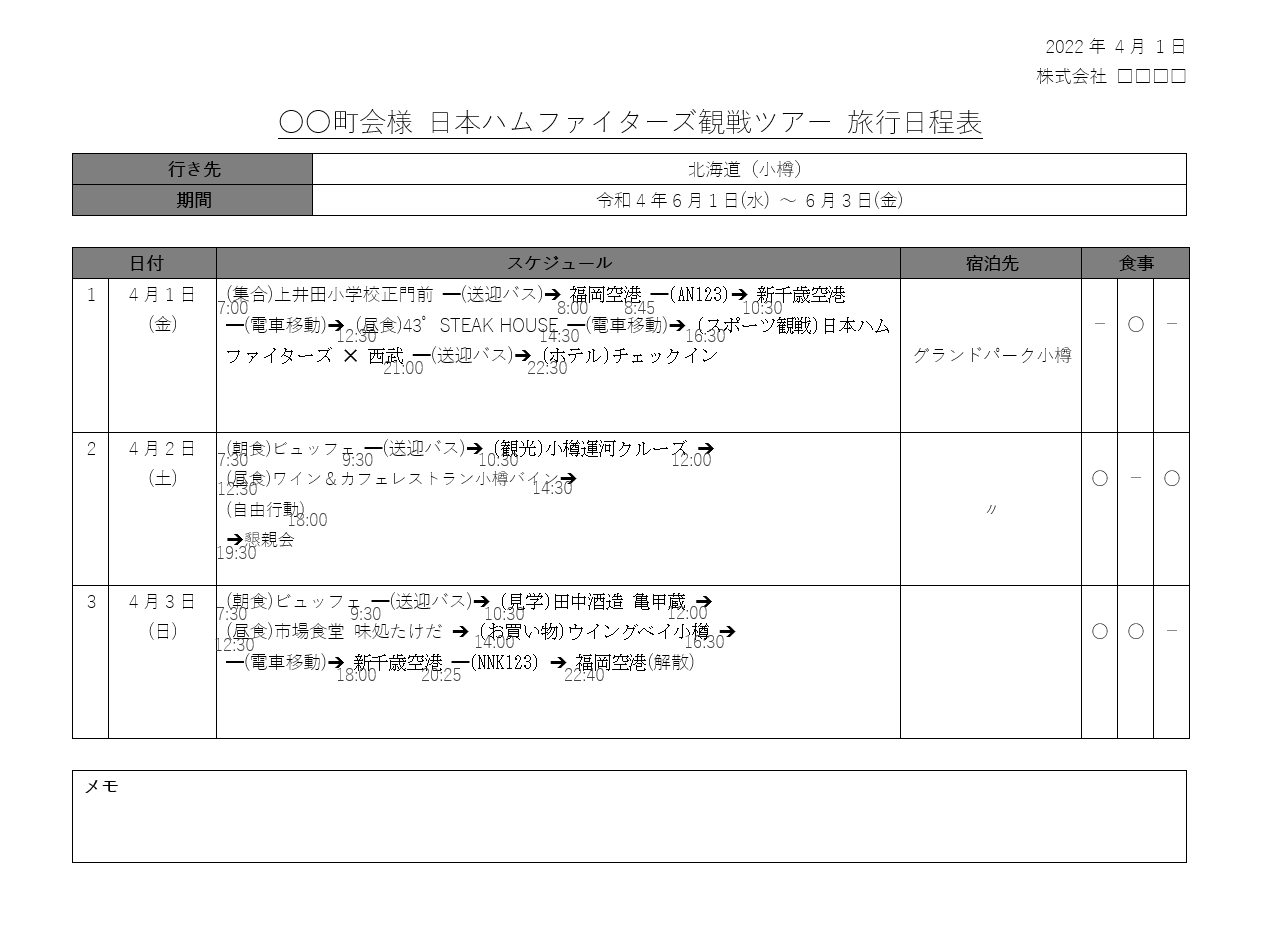
Wordでスケジュールの書き方は、次の手順で行います。
スケジュール表の作成
Wordでスケジュール表を作成するには、以下の手順を踏んでください。
- 表メニューを選択して、表の挿入をクリックします。
- 必要な行と列の数を指定して、表を作成します。
- 表の各セルに日付や時間、予定を入力します。
スケジュール表の装飾
スケジュール表をより見やすく装飾するには、以下の方法があります。
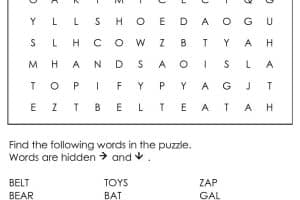
🔎 Word Search Puzzle Maker:オリジナルのWord Searchパズルを作成!- 表の罫線や塗りつぶしを使って、セルを視覚的に区別します。
- 文字色や文字サイズを変更して、重要な予定を目立たせます。
- 日付や曜日を太字にして、スケジュールの区切りを明確にします。
スケジュール表の共有
作成したスケジュール表を他の人と共有するには、以下の方法が便利です。
- PDF形式で保存して、メールやチャットで送信します。
- クラウドストレージにアップロードして、共有リンクを配布します。
- 印刷して、物理的に配布します。
Wordで日程を挿入するには?
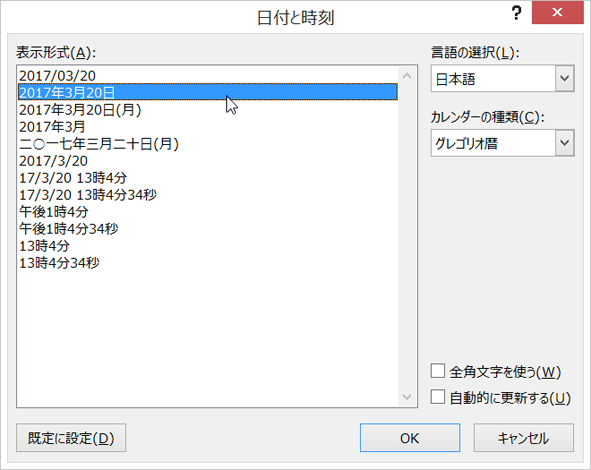
Wordで日程を挿入するには、以下の手順に従ってください。
日程の挿入方法
Wordで日程を挿入するには、「挿入」タブに移動し、「カレンダー」または「日付と時刻」のオプションを選択します。これにより、文書に日程を挿入することができます。
- 「挿入」タブをクリックします。
- 「カレンダ-」または「日付と時刻」のオプションを選択します。
- カレンダーから目的の日付を選択するか、日付と時刻を入力します。
日程のフォーマット設定
日程を挿入したら、フォーマットを設定することができます。例えば、日付の表示形式や文字列の色、サイズを変更することができます。
- 挿入した日程をクリックして選択します。
- 「ホーム」タブの「フォント」グループで、文字列の色やサイズを変更します。
- 「日付と時刻」ダイアログボックスで、表示形式を選択します。
日程の更新と管理
Word文書内の日程を更新または管理するには、以下の手順に従ってください。
- 更新する日程を選択します。
- 「日付と時刻」ダイアログボックスを開き、新しい日付を選択します。
- 必要に応じて、日程のフォーマットを変更します。
旅のしおりとは何ですか?

旅のしおりとは、何かしらの目的地に向かって旅行をする際に、旅行の計画やスケジュール、注意点などを記録しておくための冊子やノートのことです。旅のしおりには、旅行の目的、期間、予算、交通手段、宿泊施設、観光スポット、食事などの情報が記載されています。また、旅行中の思い出や体験も記録することができます。
旅のしおりの作成方法
旅のしおりを作成する際は、まず旅行の目的と目的地を決定します。その後、以下の情報を収集して整理します。
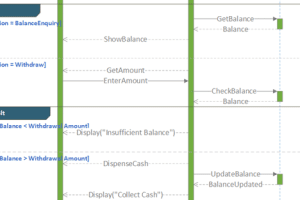
📊 Word Seq 使い方:Word Seqでシーケンス図を作成!- 交通手段: 飛行機、鉄道、バス、レンタカーなど
- 宿泊施設: ホテル、旅館、民宿、ゲストハウスなど
- 観光スポット: 有名な名所旧跡、博物館、公園、ショッピングモールなど
これらの情報をもとに、旅行のスケジュールや予算を立てます。さらに、旅行中の注意点や持ち物リストも記載しておくと便利です。
旅のしおりの種類
旅のしおりには、以下のような種類があります。
- 紙のしおり: 手書きや印刷して作成する伝統的なしおりです。
- デジタルしおり: スマートフォンやタブレットで作成・管理するしおりです。便利なアプリが多数存在します。
- テンプレートを使ったしおり: 既成のテンプレートを利用して簡単にしおりを作成できます。 WORDやExcelなどのソフトウェアが好まれる。
自分の好みや旅行の目的によって、適切なしおりを選びましょう。
旅のしおりの活用方法
旅のしおりを活用することで、旅行をより充実させることができます。以下の点に注意してご使用ください。
- 旅行中はしおりを常に携帯し、必要に応じて参照できるようにしておく。
- スケジュールや予算は柔軟に調整できるようにしておく。旅行中に変更が生じることもあります。
- 旅行の思い出や体験をしおりに記録し、後の宝物にしましょう。
よくある質問
Wordで旅行日程表を作成する際に、どのようなテンプレートを使うと便利ですか?
旅行日程表を作成する際には、Wordのテーブル機能を利用したテンプレートが非常に便利です。この機能を使うことで、日付、時間、場所、予定などの項目をわかりやすく整理することができます。また、テーブルの罫線や塗りつぶしを設定することで、視覚的に分かりやすく仕上げることが可能です。
旅行日程表に書く内容にはどのようなものがありますか?
旅行日程表に書く内容は、基本的に日付、時間、場所、予定の4項目が主です。また、交通手段や宿泊先、連絡先など、旅行中にとって重要な情報も記載することをお勧めします。さらに、予算や備考などの項目を設けることで、より詳細な情報を記録することができます。
旅行日程表の書き方で大切なポイントは何ですか?
旅行日程表の書き方で大切なポイントは、シンプルかつわかりやすく書くことです。無駄のない情報を記載し、また、項目ごとにわかりやすく区切ることで、旅行中にスムーズに情報を確認できるようになります。また、時間の余裕を持たせることも重要です。予定が過密にならないよう、ゆとりを持たせた日程表を作成しましょう。
旅行日程表はどのようなケースで使うと便利ですか?
旅行日程表は、複数人での旅行や長期の旅行、複数の場所を回る旅行など、複数の予定を立てる必要がある場合に非常に便利です。また、ビジネス旅行や出張の際にも、スケジュールを整理しておくことで、無駄のない移動が可能になります。さらに、旅行の予定を共有する際にも、日程表があることで相手にわかりやすく伝えることができます。