📊 Word Seq 使い方:Word Seqでシーケンス図を作成!

Word Seqは、シーケンス図の作成を簡単に行うことができる便利なツールです。この記事では、Word Seqの基本的な使い方から、より複雑なシーケンス図の作成方法までを詳しく解説します。Word Seqを使えば、プログラムの流れやシステムの相互作用を視覚化することができ、開発や設計の効率が大幅に向上します。また、Word Seqのインストール方法や、便利なショートカットなども紹介しますので、初心者から上級者まで、誰でもこの記事を参考にWord Seqを活用できます。さあ、Word Seqでシーケンス図を作成し、プロジェクトを次のレベルに引き上げましょう!
Wordで図番号を自動でつけるには?
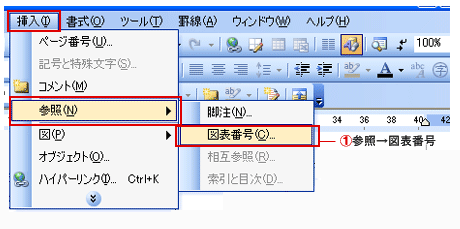
Wordで図番号を自動でつけるには、図キャプション機能を使用します。図キャプションは、図や表に自動で番号を割り当てることができる機能です。以下の手順で図キャプションを設定できます。
図キャプションの設定方法
図キャプションを設定するには、以下の手順に従います。
- まず、図を挿入して選択します。
- 次に、図ツールの図キャプションボタンをクリックします。
- 図キャプションの設定ダイアログボックスが表示されます。ここで、番号付けオプションを選択し、 OK ボタンをクリックします。
図番号のフォーマットの変更方法
図番号のフォーマットを変更するには、以下の手順に従います。
- 図キャプションの設定ダイアログボックスを開きます。
- 番号付けオプションのフォーマットボタンをクリックします。
- ここで、図番号のフォーマットを変更できます。例えば、図 1のように、図番号の前に文字を付けることができます。
図番号を自動で更新する方法
図番号を自動で更新するには、以下の手順に従います。
- 図キャプションの設定ダイアログボックスを開きます。
- 番号付けオプションの自動更新チェックボックスをオンにします。
- ここで、図番号は自動で更新されます。例えば、図を挿入または削除すると、図番号が自動で更新されます。
WordでSEQ連番を自動で振らせるには?
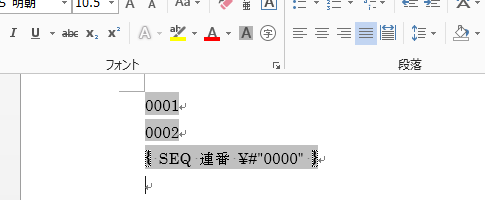
WordでSEQ連番を自動で振らせるには、次の手順を実行します。 まず、「挿入」タブの「フィールド」をクリックし、フィールドコードを挿入します。次に、「SEQ」というフィールドコードを入力し、「フィールドの更新」をクリックします。 SEQフィールドコードの書式は「`{SEQ セグメント名}`」です。セグメント名は、連番を振る対象のセグメントを指定します。たとえば、「`{SEQ 画像}`」と入力すると、画像に連番が振られます。 SEQフィールドコードを挿入したら、「フィールドの更新」をクリックしてフィールドコードを更新します。すると、連番が自動で振られます。
📖 Word で 日記:Wordで日記をつけよう!テンプレートとアイデアを紹介SEQフィールドコードの基本的な書式
SEQフィールドコードの基本的な書式は次のとおりです。
- セグメント名:連番を振る対象のセグメントを指定します。
- スタート番号:連番のスタート番号を指定します。
- インクリメント:連番のインクリメントを指定します。
たとえば、「`{SEQ 画像 ARABIC s 1 i 1}`」と入力すると、アラビア数字で1から始まる連番が振られます。
SEQフィールドコードのオプション
SEQフィールドコードには、いくつかのオプションがあります。
- ARABIC:アラビア数字で連番を振るように指定します。
- ROMAN:ローマ数字で連番を振るように指定します。
- ALPHABETIC:アルファベットで連番を振るように指定します。
たとえば、「`{SEQ 画像 ROMAN s 1 i 1}`」と入力すると、ローマ数字で1から始まる連番が振られます。
SEQフィールドコードのトラブルシューティング
SEQフィールドコードを使用する際には、いくつかのトラブルシューティングが必要です。
- フィールドコードが正しく入力されていない場合、連番が正しく振られません。
- セグメント名が正しく指定されていない場合、連番が正しく振られません。
- スタート番号やインクリメントが正しく指定されていない場合、連番が正しく振られません。
たとえば、フィールドコードが正しく入力されていない場合、Wordでエラーが発生します。
Wordで図表番号の作り方は?

Wordで図表番号の作り方は、以下の手順に従うことで実現できます。 図表番号を挿入する前に、図表 を挿入する必要があります。図表を挿入するには、「挿入」タブ をクリックし、「図表」 を選択します。図表を挿入したら、図表番号を挿入できます。 図表番号を挿入するには、「挿入」タブ をクリックし、「図表番号」 を選択します。図表番号のダイアログボックスが表示されます。図表番号の形式を選択し、番号を入力してください。
🏷 Word タック シール:Wordでタックシールを作成・印刷!図表番号の形式を選択する
図表番号の形式を選択するには、以下の手順に従います。
- 図表番号のダイアログボックスで、「形式」 を選択します。
- 形式を選択すると、「カスタム形式」 が表示されます。
- カスタム形式を選択し、番号の形式を入力してください。
図表番号を自動的に更新する
図表番号を自動的に更新するには、以下の手順に従います。
- 図表番号を挿入した後、「図表番号の更新」 をクリックします。
- 図表番号の更新ダイアログボックスで、「自動更新」 を選択します。
- 自動更新を選択すると、図表番号が自動的に更新されます。
図表番号を削除する
図表番号を削除するには、以下の手順に従います。
- 図表番号を選択します。
- 「削除」 をクリックします。
- 図表番号が削除されます。
Wordで表を図にするにはどうすればいいですか?

Wordで表を図にするには、次の手順を実行します。 表を選択し、「挿入」 タブの 「図」 グループの 「図」 ボタンをクリックします。次に、「表を図に変換」 を選択します。
表を図にするための準備
表を図にする前に、次の点を確認してください。
- 表のデータが正確であること。
- 表のレイアウトが適切であること。
- 表に不要なデータやフォーマットが含まれていないこと。
表を図にするためのオプション
表を図にするときに、次のオプションを指定できます。
- 「図の種類」 :折れ線グラフ、棒グラフ、円グラフなどを選択できます。
- 「データの範囲」 :表のデータ範囲を指定できます。
- 「タイトルとラベル」 :図のタイトルと軸ラベルを指定できます。
表を図に変換後の調整
表を図に変換した後、次の点を調整できます。
🙏 Word テンプレート お悔やみ:Wordのお悔やみ状テンプレート- 「図のサイズと位置」 :図のサイズと位置を調整できます。
- 「図のスタイル」 :図のスタイルを変更できます。
- 「図の要素の追加と削除」 :図の要素を追加または削除できます。
📊 Word Seq 使い方:Word Seqでシーケンス図を作成!
Word Seqは、テキストベースの簡単な記述からシーケンス図を作成できる便利なツールです。この記事では、Word Seqの使い方を詳しく解説し、効率的にシーケンス図を作成する方法を紹介します。
Word Seqのインストール方法
Word Seqを使用するには、まずインストールが必要です。以下の手順に従ってインストールしてください。 1. 公式ウェブサイトにアクセスします。 2. ダウンロードページから適切なバージョンを選択します。 3. インストールファイルを実行し、指示に従ってインストールを完了します。
| ステップ | 内容 |
|---|---|
| 1 | 公式ウェブサイトにアクセス |
| 2 | ダウンロードページからバージョン選択 |
| 3 | インストールファイルを実行 |
Word Seqの基本的な使い方
Word Seqでシーケンス図を作成する基本的な手順は以下の通りです。 1. テキストエディタでシーケンス図を記述します。 2. Word Seqに記述したテキストを入力します。 3. 生成ボタンをクリックしてシーケンス図を生成します。
| ステップ | 内容 |
|---|---|
| 1 | テキストエディタでシーケンス図を記述 |
| 2 | Word Seqに記述したテキストを入力 |
| 3 | 生成ボタンをクリックしてシーケンス図を生成 |
シーケンス図の記述方法
Word Seqでシーケンス図を記述するには、特定の構文に従う必要があります。以下は、基本的な構文の例です。 参加者A -> 参加者B: メッセージ 参加者B -> 参加者A: 返信
| 構文 | 説明 |
|---|---|
| 参加者A -> 参加者B: メッセージ | 参加者Aから参加者Bへメッセージを送信 |
| 参加者B -> 参加者A: 返信 | 参加者Bから参加者Aへ返信を送信 |
シーケンス図のカスタマイズ
Word Seqでは、シーケンス図の見た目をカスタマイズすることができます。以下は、カスタマイズの例です。 1. フォントの変更 2. 色の変更 3. 線のスタイルの変更
| カスタマイズ項目 | 説明 |
|---|---|
| フォントの変更 | シーケンス図のフォントを変更する |
| 色の変更 | シーケンス図の色を変更する |
| 線のスタイルの変更 | シーケンス図の線のスタイルを変更する |
Word Seqの利点
Word Seqを使用することで、以下のような利点があります。 1. 手軽にシーケンス図を作成できる 2. テキストベースで直感的に記述できる 3. カスタマイズにより、見た目を自由に変更できる
| 利点 | 説明 |
|---|---|
| 手軽にシーケンス図を作成できる | 簡単な操作でシーケンス図を作成可能 |
| テキストベースで直感的に記述できる | テキストで記述するため、直感的かつ迅速に作成できる |
| カスタマイズにより、見た目を自由に変更できる | フォントや色、線のスタイルを変更し、オリジナルのシーケンス図を作成できる |
よくある質問
Word Seqでシーケンス図を作成するにはどのように始めますか?
Word Seqでシーケンス図を作成するには、まず公式ウェブサイトからWord Seqをダウンロードしてインストールする必要があります。インストールが完了したら、アプリケーションを起動し、新しいプロジェクトを作成します。その後、シーケンス図を作成したいファイルを開き、シーケンス図を作成するためのテンプレートを選択します。このテンプレートを使用して、オブジェクトやメッセージの追加、関係の設定など、必要な要素を図に追加していきます。
Word Seqでシーケンス図の要素をカスタマイズする方法はありますか?
はい、Word Seqではシーケンス図の要素を幅広くカスタマイズできます。例えば、オブジェクトの形や色、メッセージの矢印のスタイルやラベルのフォントなどを変更することが可能です。また、図全体のレイアウトも調整できます。カスタマイズは、図の要素を選択し、プロパティパネルで目的の設定を変更することで行えます。
📄 Word テンプレート 作成 方法:Wordでテンプレートを作成する方法Word Seqで作成したシーケンス図を他のフォーマットで保存することはできますか?
Word Seqで作成したシーケンス図は、さまざまなフォーマットでエクスポートすることができます。一般的には、PNGやJPEGなどの画像フォーマット、そしてPDFフォーマットでのエクスポートがサポートされています。そのため、作成した図をドキュメントに挿入したり、プレゼンテーションで使用したりすることが容易になります。
Word Seqでのコラボレーション機能はどのように使用しますか?
Word Seqでは、リアルタイムコラボレーション機能が提供されており、複数のユーザーが同時に同じシーケンス図上で作業を行うことができます。この機能を使用するには、まずプロジェクトをクラウド上に保存し、他のユーザーと共有設定を行います。共有されたプロジェクトには、招待されたユーザーがアクセスして同時編集が可能になります。また、コメント機能を利用して、図に関する議論やフィードバックを行うこともできます。