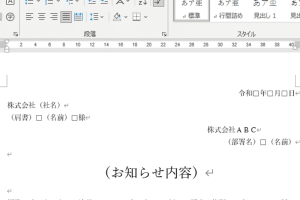
📖 Word で 日記:Wordで日記をつけよう!テンプレートとアイデアを紹介

Wordで日記をつけるというのは、思い出を記録し、気持ちを整理するための素晴らしい方法です。この記事では、Wordを使って日記をつける方法と、独自の日記テンプレートを作成するためのアイデアを紹介します。また、日記をつけることで自己認識が高まり、人生の目標達成にもつながる可能性についても触れています。Wordの使い方次第で、日記をつけることはあなたの生活に多くのプラスの影響を与えることができます。さあ、始めましょう!
Word文書のテンプレートはどうやって作るの?
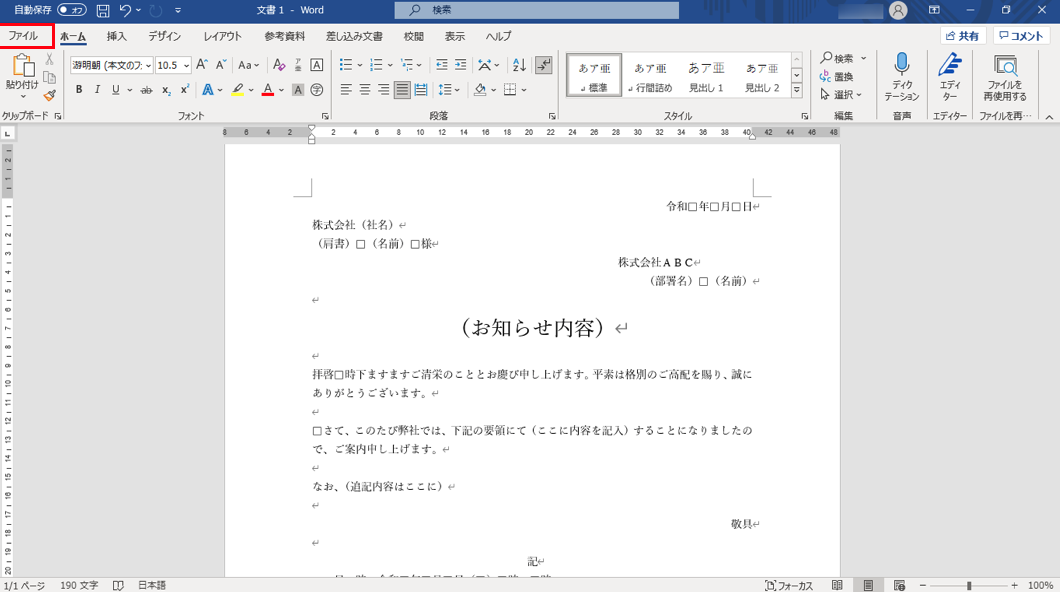
Word文書のテンプレートは、特定の文書を作成する際に、レイアウトやスタイルなどをあらかじめ設定した雛形のことです。テンプレートを使用することで、文書の作成時間を短縮し、一貫性を保つことができます。
テンプレートの作成方法
テンプレートを作成するには、以下の手順に従います。
- Wordを開き、新しい文書を作成します。
- 文書のレイアウトやスタイルなどを設定します。
- 文書をテンプレートとして保存します。ファイル名に.dotxという拡張子を付けて保存すると、Wordはそのファイルをテンプレートとして認識します。
テンプレートの設定項目
テンプレートには、以下の設定項目があります。
- ページレイアウト:ページのサイズ、余白、ヘッダーとフッターなどを設定します。
- スタイル:フォント、文字サイズ、色などを設定します。
- 段落スタイル:段落のスタイル、左揃え、中央揃え、右揃えなどを設定します。
テンプレートの使用方法
テンプレートを使用するには、以下の手順に従います。
- Wordを開き、新しい文書を作成します。
- テンプレートを選択します。Wordのファイルメニューから新規作成を選択し、テンプレートのファイル名を選択します。
- テンプレートにテキストや画像などを追加して、文書を作成します。
Wordのテンプレートとは何ですか?
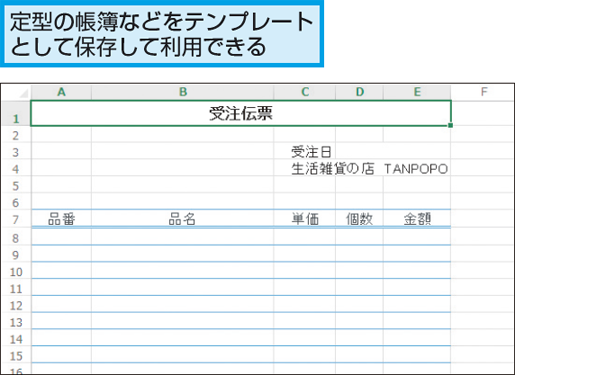
Wordのテンプレートとは、文書の雛形として使用されるファイルです。テンプレートを使用することで、文書のレイアウトやデザイン、スタイルを簡単に設定できます。テンプレートは、Wordの文書を効率的に作成するために役立ちます。
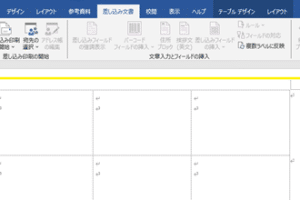
🏷 Word タック シール:Wordでタックシールを作成・印刷!テンプレートの利点
テンプレートを使用することで、以下の利点があります。
- 文書の作成時間が短縮されます。
- 文書のデザインやレイアウトが統一されます。
- 文書のエラーを減らし、品質を向上させます。
テンプレートの作成方法
テンプレートを作成するには、以下の手順を実行します。
- Wordを起動し、新しい文書を作成します。
- 文書のレイアウトやデザイン、スタイルを設定します。
- 文書を保存し、テンプレートとして指定します。
テンプレートの使用方法
テンプレートを使用するには、以下の手順を実行します。
- Wordを起動し、テンプレートを選択します。
- テンプレートを基に新しい文書を作成します。
- 文書の内容を入力し、完成します。
ワードファイルをテンプレートにするには?
ワードファイルをテンプレートにするには、ワードテンプレート を作成する必要があります。ワードテンプレートは、文書のレイアウトやデザインを事前に設定したファイルで、新しい文書を作成するときに使用できます。
ワードテンプレートの作成方法
ワードテンプレートを作成するには、以下の手順を実行します。
- ワードを起動し、ファイル メニューから 新規作成 を選択します。
- 新しい文書 ダイアログボックスで、テンプレート を選択します。
- テンプレートの種類 で、ワードテンプレート を選択し、作成 をクリックします。
ワードテンプレートの設定方法
ワードテンプレートを作成したら、以下の設定を行います。
- ページレイアウト を設定します。ページサイズ、余白、文字数などを設定します。
- フォント と 文字サイズ を設定します。文書全体のフォントと文字サイズを設定します。
- 段落 と 文字間隔 を設定します。段落の間隔や文字間隔を設定します。
ワードテンプレートの保存方法
ワードテンプレートを保存するには、以下の手順を実行します。
- ファイル メニューから 保存 を選択します。
- 保存場所 で、テンプレート フォルダを選択します。
- ファイル名 に、テンプレートの名前を入力し、保存 をクリックします。
📖 Wordで日記をつけるメリットとは?
Wordで日記をつけることには、さまざまなメリットがあります。まず、Wordは使いやすく、誰でも簡単に操作できるため、日記を書くハードルが低くなります。また、Wordには様々なテンプレートが用意されており、自分の好みに合わせてデザインをカスタマイズすることができます。そのため、日記をつけることを楽しむことができます。また、Wordで日記をつけることで、文章を整理する能力や、表現力を向上させることができます。
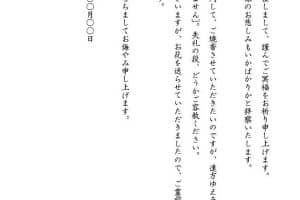
🙏 Word テンプレート お悔やみ:Wordのお悔やみ状テンプレートWordで日記をつけるためのテンプレートを活用しよう
Wordには、日記をつけるためのさまざまなテンプレートが用意されています。これらのテンプレートを活用することで、日記の書き出しやすくなります。また、テンプレートをカスタマイズすることで、自分だけのオリジナルな日記を作ることができます。
| テンプレート名 | 特徴 |
|---|---|
| シンプルな日記テンプレート | シンプルなデザインで、使いやすい |
| カレンダー付き日記テンプレート | カレンダーと一緒に日記が書ける |
| フォト日記テンプレート | 写真と一緒に日記が書ける |
日記の書き方アイデアを紹介
日記の書き方について、さまざまなアイデアがあります。例えば、毎日の出来事をまとめて書く、感情や考えを書く、目標や課題を書く、などがあります。自分に合った書き方を見つけることで、日記をつけることが楽になります。
Wordの機能を活用して、日記をもっと便利に
Wordには、日記をつける際に便利な機能があります。例えば、文字の装飾や、表やグラフの挿入、文字数のカウントなどがあります。これらの機能を活用することで、日記をつけることがもっと便利になります。
Wordで日記をつけることで得られる効果
Wordで日記をつけることで、さまざまな効果が期待できます。まず、文章を書く習慣が身につくため、表現力が向上します。また、日々の出来事を整理することで、思考力が向上します。それだけでなく、自分の感情や考えを整理することで、ストレス軽減にもつながります。
Wordで日記をつけるポイント
Wordで日記をつける際には、いくつかのポイントがあります。まず、毎日同じ時間に日記をつけることを心掛けましょう。また、日記は自分に向けたものなので、無理なく自然な文章で書くことが大切です。その他にも、画像や図を活用したり、表現を変えたりすることで、日記をつけることがもっと楽になります。
Wordでテンプレートを作る方法は?
Wordでテンプレートを作る方法は、以下の手順で行います。
Wordテンプレートの作成方法
Wordでテンプレートを作成するには、まず新しいドキュメントを開きます。その後、デザインタブにあるテンプレートをクリックし、テンプレートの保存を選択します。ここで、テンプレートに名前を付け、適切な場所に保存します。最後に、テンプレートをカスタマイズするために、必要な要素やスタイルを追加します。
- 新しいドキュメントを開く
- デザインタブにあるテンプレートをクリック
- テンプレートの保存を選択し、名前を付け保存
- テンプレートをカスタマイズするために、必要な要素やスタイルを追加
テンプレートのカスタマイズ
テンプレートをカスタマイズするには、スタイルパネルを使って、ドキュメントのフォント、色、段落設定などを設定します。また、ヘッダーやフッターを追加して、ドキュメントに一貫性を持たせることができます。さらに、表や図などの要素を追加して、テンプレートをさらに魅力的にすることができます。
📄 Word テンプレート 作成 方法:Wordでテンプレートを作成する方法- スタイルパネルを使って、ドキュメントのフォント、色、段落設定を設定
- ヘッダーやフッターを追加
- 表や図などの要素を追加して、テンプレートを魅力的にする
テンプレートの使用方法
テンプレートを使用するには、Wordを起動し、ファイルメニューから新規を選択します。次に、個人用テンプレートを選択し、作成したテンプレートを探して開きます。そして、テンプレートに従ってドキュメントを作成し、必要に応じて内容を編集します。
- Wordを起動し、ファイルメニューから新規を選択
- 個人用テンプレートを選択し、作成したテンプレートを開く
- テンプレートに従ってドキュメントを作成し、必要に応じて内容を編集
Wordのデザインテンプレートを変更するには?
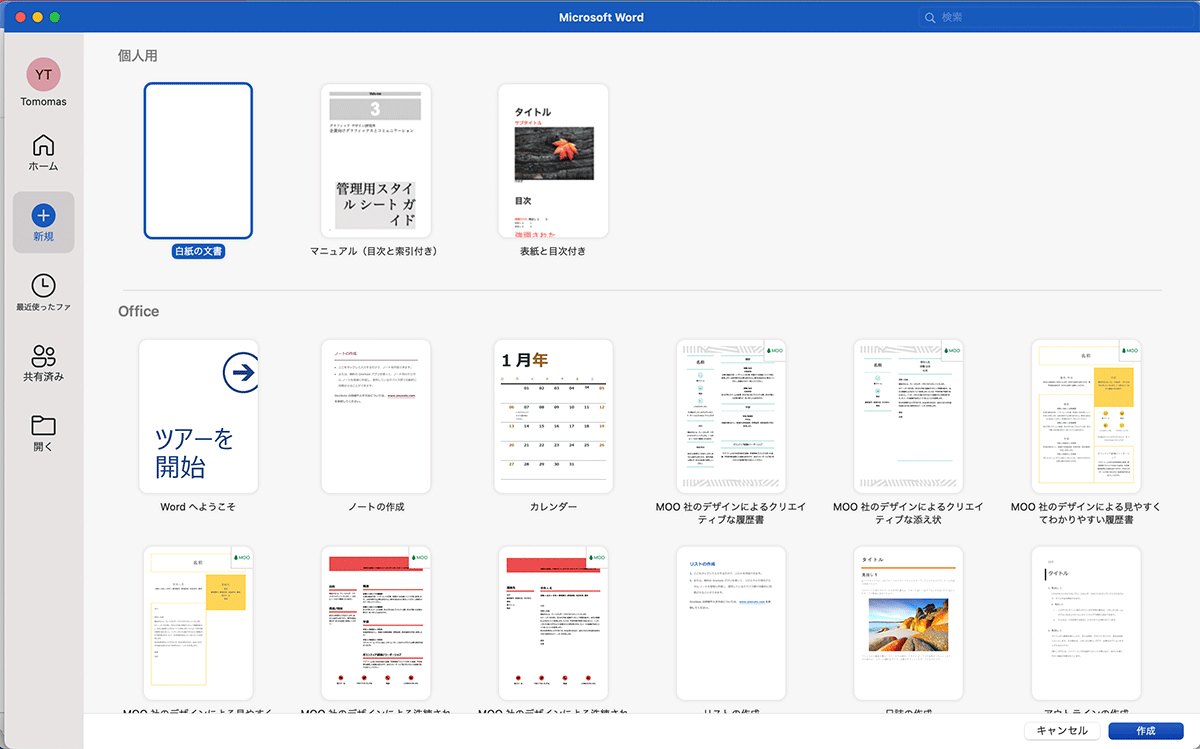
Wordのデザインテンプレートを変更するには、以下の手順を実行します。
Wordのデザインテンプレートを選択する方法
Wordでは、デザインタブから様々なテンプレートを選択できます。これにより、文書のフォーマットやスタイルを簡単に変更することができます。
- Wordを開き、デザインタブをクリックします。
- テンプレートギャラリーから希望のテンプレートを選択します。
- 選択したテンプレートをクリックすると、文書に適用されます。
カスタムテンプレートを作成する方法
既存のテンプレートをカスタマイズして、独自のカスタムテンプレートを作成することも可能です。
- 希望のテンプレートを選択し、文書に適用します。
- 必要に応じてフォント、色、スタイルなどを変更します。
- 変更が終わったら、ファイルタブをクリックし、名前を付けて保存を選択します。
- ファイルの種類としてWordテンプレートを選択し、保存します。
テンプレートを変更する際のポイント
テンプレートを変更する際は、以下のポイントに注意してください。
- 目的や用途に合ったテンプレートを選択すること。
- 変更する前に、元のフォーマットやスタイルをバックアップしておくこと。
- カスタムテンプレートは、再利用しやすいよう、わかりやすい名前で保存すること。
よくある質問
Wordで日記をつけるための基本的なテンプレートはどのようなものがありますか?
Wordで日記をつける際の基本的なテンプレートには、簡単なテキスト形式のものや、表形式のものなどがあります。簡単なテキスト形式のテンプレートは、日付、タイトル、本文の3要素から構成されることが一般的です。表形式のテンプレートは、日付、天気、気分、出来事などの項目を表として作成し、それぞれの項目に沿って日記を書いていくスタイルです。また、写真やイラストを入れるスペースを設けたテンプレートもあり、視覚的に楽しめる日記をつけることができます。
Wordで日記をつける際に役立つ機能は何がありますか?
Wordには、日記をつける際に役立つ機能が数多くあります。表機能を活用すると、日付や天気、気分などを整理して記録することができます。また、文字装飾機能を使って、重要な部分を強調したり、文字の色を変えて感情を表現したりすることができます。さらに、画像挿入機能を使って、写真やイラストを挿入することで、視覚的に魅力的な日記を作成することが可能です。
Wordで日記をつけるメリットは何ですか?
Wordで日記をつけることの最大のメリットは、編集や整理が簡単であることです。過去の日記を編集したり、特定のキーワードで検索したりすることが容易に行えます。また、バックアップが簡単であり、データの消失や損傷のリスクを軽減できます。また、Wordは多くの人に普及しているため、他のデバイスや人との共有がスムーズに行えます。
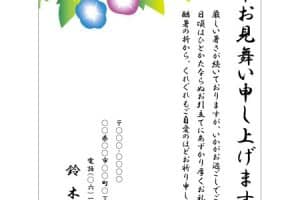
☀️ Word暑中見舞い:テンプレートと例文で暑中お見舞いを送ろうWordで日記をつける際に工夫できる点は何がありますか?
Wordで日記をつける際には、テンプレートを作成することで、毎日の記録がしやすくなります。また、文字の色や大きさを変えることで、感情や重要度を表現することができます。画像や図形を挿入することで、視覚的に楽しい日記にすることができます。また、表やグラフを利用して、自分の生活パターンや習慣を分析することもできるでしょう。 se que el sitio es en japonés pero no tengo permitido utilizar otras fuentes que no sean en japonés.