📁 Wordファイルを結合:簡単で安全な方法を解説

ワードファイルを結合することは、ビジネスや学術の文書作成において、しばしば必要となるタスクです。しかし、ファイルの結合作業は、手間がかかるうえ、データの損失やファイル破損のリスクがあります。本記事では、簡単で安全なWordファイルの結合方法を解説します。これらの方法を活用することで、効率的にファイルを結合し、作業時間を大幅に削減することができます。また、データの安全性も確保できるため、安心して作業に取り組むことができるでしょう。
📁 Wordファイルを結合:簡単で安全な方法を解説
Wordファイルを結合することは、文書の管理や編集を効率化するための重要なスキルです。この記事では、Wordファイルを簡単にそして安全に結合する方法を詳しく解説します。
🔍 Wordファイルの結合が必要なシチュエーション
Wordファイルの結合は、以下のような状況で必要になることがあります。
- 複数のドキュメントを1つのファイルにまとめたい場合
- 分割された文書を統合して、編集作業を効率化したい場合
- 資料やレポートの最終版を作成するために、複数のファイルをまとめたい場合
🛠 必要なツールと準備
Wordファイルを結合するには、以下のツールと準備が必要です。
- Microsoft Word:Wordファイルを編集・結合するためのソフトウェア
- 結合するWordファイル:結合対象となる複数のWordファイル
- バックアップ:結合作業前に、元のファイルのバックアップを取っておくことをお勧めします
📝 手順1:Wordファイルを開く
- Microsoft Wordを起動します。
- 「ファイル」メニューを開き、「開く」を選択します。
- 結合したいWordファイルを選択し、「開く」をクリックします。
📎 手順2:ファイルを結合する
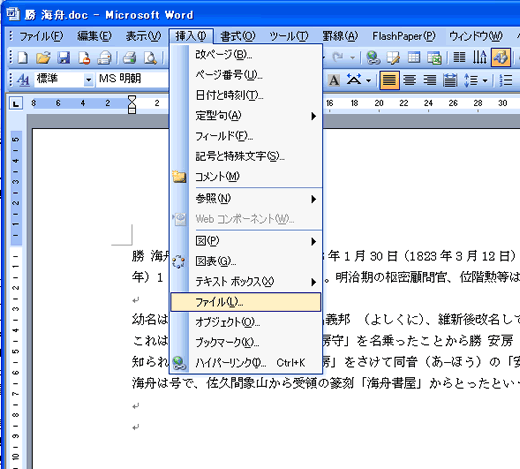
- 開いたWordファイルの末尾にカーソルを移動します。
- 「挿入」タブを開き、「ファイルの挿入」を選択します。
- 結合したい別のWordファイルを選択し、「挿入」をクリックします。
- 必要に応じて、さらにファイルを追加して結合します。
💾 手順3:結合したファイルを保存する
- 「ファイル」メニューを開き、「名前を付けて保存」を選択します。
- 保存先を選び、ファイル名を入力します。
- 「保存」をクリックして、結合したファイルを保存します。
以上の手順で、Wordファイルの結合が完了します。この方法を活用して、効率的に文書管理を行いましょう。
Wordでファイルを結合する方法は?
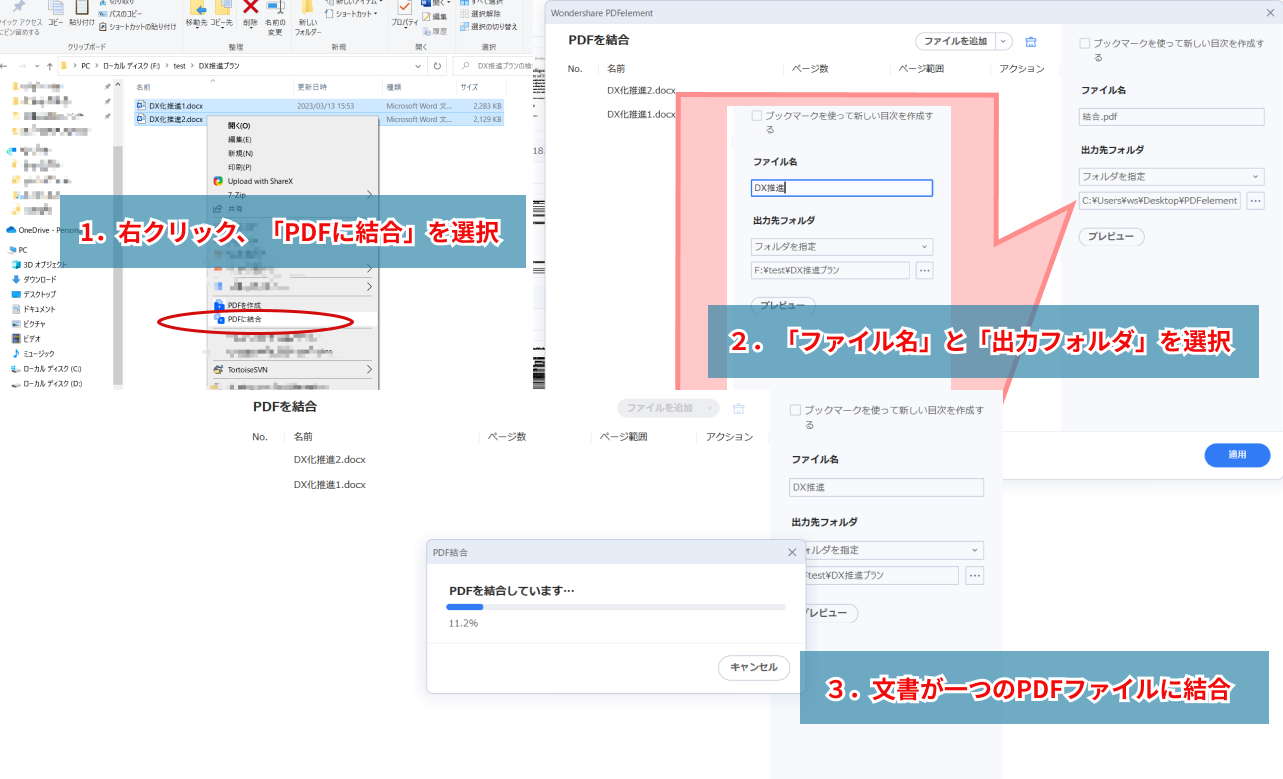
Wordでファイルを結合する方法は、以下の手順で行います。
方法1: コピー&ペーストでファイルを結合する
最もシンプルな方法は、コピー&ペーストを使用することです。コピー&ペーストは、ファイルの一部や全体を別のファイルに結合するのに適しています。
- 結合したいファイルを開く
- 結合したい部分を選択し、コピーする
- 結合先のファイルを開き、ペーストする
方法2: オブジェクトとしてファイルを挿入する
Wordでは、別のWordファイルをオブジェクトとして挿入することができます。これにより、ファイルを結合した状態で編集が可能です。
- 結合先のファイルを開く
- 挿入タブから「テキスト」→「オブジェクト」を選択
- 「ファイルから作成」を選択し、結合したいファイルを選択して「OK」をクリック
方法3: マを使用してファイルを結合する
マを使用すると、複数のWordファイルを自動的に結合することができます。しかし、マの使用には注意が必要です。
- 開発タブから「マ」を選択
- 新しいマを作成し、ファイル結合のためのコードを入力
- マを実行し、結合したいファイルを選択
ワードで文字結合するにはどうすればいいですか?
ワードで文字結合するには、以下の手順に従ってください。
文字結合機能を使用する
ワードでは、文字結合機能を使用して、複数のセルや文字列を1つの文字列に結合することができます。この機能は、データの整理や分析に役立ちます。
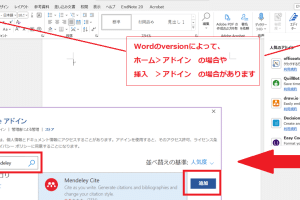
📚 Word 365とMendeleyを連携:参考文献管理を効率化- データタブをクリックします。
- 文字結合をクリックします。
- 結合するセルや文字列を選択します。
- 必要に応じて 区切り文字や引用符を指定します。
- OKをクリックして文字結合を実行します。
CONCATENATE関数を使用する
ワードでは、CONCATENATE関数を使用して、複数の文字列を1つの文字列に結合することができます。この関数は、数式を使用して文字列を結合することができます。
- 結合先のセルを選択します。
- =CONCATENATE(を入力します。
- 結合する文字列やセルをカンマで区切って入力します。
- )を入力して数式を完了します。
- Enterキーを押して数式を実行します。
&を使用して文字列を結合する
ワードでは、&を使用して、複数の文字列を1つの文字列に結合することができます。この方法は、数式の中で&を使用して文字列を結合することができます。
- 結合先のセルを選択します。
- =を入力します。
- 結合する文字列やセルを&で区切って入力します。
- Enterキーを押して数式を実行します。
ワードで複数の文章をまとめるには?

ワードで複数の文章をまとめるには、以下の手順を実行します。
文章の選択とコピー
まず、まとめたい文章を選択してコピーします。この時、文章のフォーマットも保持したままコピーすることができます。
- ワード文書を開き、まとめたい文章を選択します。
- 選択した文章を右クリックし、「コピー」をクリックします。
- 選択した文章がクリップボードにコピーされます。
新しい文書に貼り付け
コピーした文章を新しいワード文書に貼り付けることで、複数の文章を一つの文書にまとめます。
- 新しいワード文書を開きます。
- 文書内で適切な位置を右クリックし、「貼り付け」をクリックします。
- コピーした文章が新しい文書に貼り付けられます。
文章の整理と編集
貼り付けた文章を整理し、必要に応じて編集を行います。これにより、文章が統一感があり、読みやすくなるでしょう。
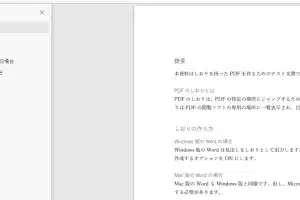
📑 Word PDF しおり 増える:PDFのしおりを増やす方法!Wordで簡単作成- 貼り付けた文章のフォーマットを整えます。フォント、文字サイズ、行間隔等を調整します。
- 必要に応じて、文章の順序を変更したり、削除や追加を行います。
- 文章の間をチェックし、不自然な表現や誤字脱字がないか確認します。
ワードのページ結合を解除するには?
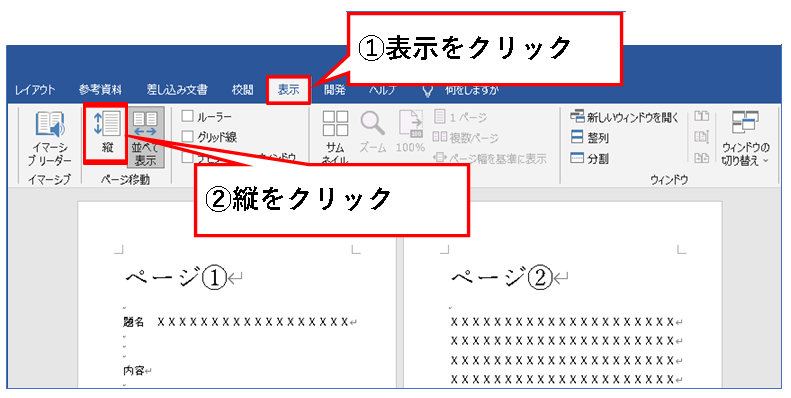
ワードのページ結合を解除するには、以下の手順を実行してください。
ページ結合の解除方法
Wordでページが結合されている場合、以下の手順で解除できます。
- 結合したいページを選択します。
- レイアウトタブを開きます。
- ページ設定メニューから、列を選択します。
- 列ダイアログボックスが表示されたら、1列を選択してOKをクリックします。
セクションの削除
ページの結合がセクションの設定によるものである場合、セクションを削除することで解除できます。
- セクションを削除したい位置にカーソルを置きます。
- レイアウトタブを開きます。
- セクションメニューから、セクションの変更を選択します。
- セクションの変更ダイアログボックスが表示されたら、セクションの開始位置を連続に変更し、OKをクリックします。
ページ区切りを削除
ページ区切りに由来するページの結合を解除するには、以下の手順を実行します。
- ホームタブを開きます。
- 編集メニューから、検索と置換を選択します。
- 検索と置換ダイアログボックスが表示されたら、置換タブをクリックします。
- 検索する文字列に
^mと入力します。 - 置換後の文字列は空白のままにして、すべて置換をクリックします。
よくある質問
Wordファイルを結合するにはどのような方法がありますか?
Wordファイルを結合するには、数々の方法がありますが、最も一般的な方法は、「オブジェクトを挿入」機能を利用することです。これは、Word上で直接別のWordファイルを挿入し、結合することができます。また、「テキストを貼り付け」機能を利用し、複数のWordファイルの内容をコピー&ペーストして一つのファイルにまとめることもできます。
Wordファイルを結合する際に、フォーマットやスタイルが保持されるのでしょうか?
Wordファイルを結合する際、「オブジェクトを挿入」機能を利用すると、元のファイルのフォーマットやスタイルが保持されます。しかし、「テキストを貼り付け」機能を利用した場合、フォーマットやスタイルが保持されないことがあるため、注意が必要です。保持したい場合は、「ソースのフォーマッティングを保持」を選択して貼り付けることをお勧めします。
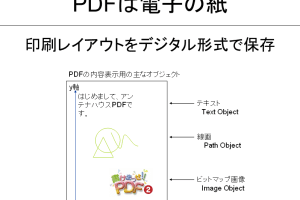
📄 Word PDF メリット:WordをPDFに変換するメリットとは?Wordファイルを結合する時、セキュリティに注意するべき点は何ですか?
Wordファイルを結合する際には、マウイルスに注意してください。悪意のあるマが含まれたWordファイルを結合すると、コンピュータに深刻なダメージを与える可能性があります。そのため、不明な出所のWordファイルを結合する前には、必ずウイルス対策ソフトでスキャンを行うことをお勧めします。
大容量のWordファイルを結合する場合、パフォーマンスにどのような影響がありますか?
大容量のWordファイルを結合すると、パフォーマンスに影响を与えることがあります。特に、コンピュータのスペックが低い場合、処理が遅くなったり、ソフトウェアがクラッシュする恐れがあります。そのため、大容量のファイルを結合する場合は、コンピュータのスペックを確認し、必要があれば、メモリの増設や、CPUのアップグレードを検討してください。