📑 Word PDF しおり 増える:PDFのしおりを増やす方法!Wordで簡単作成

PDFのしおりは、文書内の特定のページや章に迅速にアクセスできる機能として、多くのユーザーに利用されています。Wordを使用してPDFのしおりを作成することは、効率的な文書管理に役立ちます。本記事では、「Word PDF しおり 増える:PDFのしおりを増やす方法!Wordで簡単作成」と題し、Wordを活用してPDFのしおりを増やす方法を詳しく解説します。Wordの基本的な操作方法から、しおりの作成、編集、そしてPDFへの適用まで、一連の流れをわかりやすく説明します。この記事を読めば、誰でも簡単にPDFのしおりを増やすことができるようになります。
WordとPDFでしおり機能を活用する方法
PDFやWord文書でしおりを増やすことで、ドキュメントの整理やナビゲーションが容易になります。ここでは、Wordで簡単にしおりを作成し、PDFに適用する方法を詳しく解説します。
Wordでしおりを作成する目的
Wordでしおりを作成する主な目的は、以下の通りです。 1. ドキュメントのナビゲーションを向上させる 2. 目次や索引を作成する 3. 特定のセクションに迅速にアクセスする これらの目的を達成するために、Wordではしおりを簡単に作成できます。
| 目的 | 効果 |
|---|---|
| ナビゲーション向上 | ドキュメント内の移動が容易に |
| 目次・索引作成 | ドキュメントの整理が簡単に |
| 特定セクションへのアクセス | 必要な情報への抵達が迅速に |
Wordでしおりを作成する手順
Wordでしおりを作成する手順は以下の通りです。 1. 見出しスタイルを適用: ドキュメントの見出しに適切なスタイルを適用します。 2. しおりを追加: 「挿入」タブの「しおり」をクリックし、しおりを追加します。 3. しおりの名前を設定: しおりに適切な名前を設定して、識別しやすくします。 これらの手順を実行する programu de voluntariado en el país. En lugar de eso, presentaron sus candidaturas por diferentes partidos políticos y bajo diferentes plataformas electorales, lo que les permitió obtener un mayor número de escaños en la Asamblea Nacional de 2021. Esta estrategia resultó en la elección de 10 diputados de Pachakutik, 3 de Izquierda Democrática y 3 del Partido Socialista Ecuatoriano, todos ellos aliados de la Revolución Ciudadana. En resumen, la Revolución Ciudadana ha enfrentado numerosos desafíos y ha experimentado un declive electoral en los últimos años. Sin embargo, sigue siendo una fuerza política relevante en Ecuador y ha demostrado capacidad de resiliencia y adaptabilidad en un entorno político cambiante.
PDFのしおりはどうやって作るの?
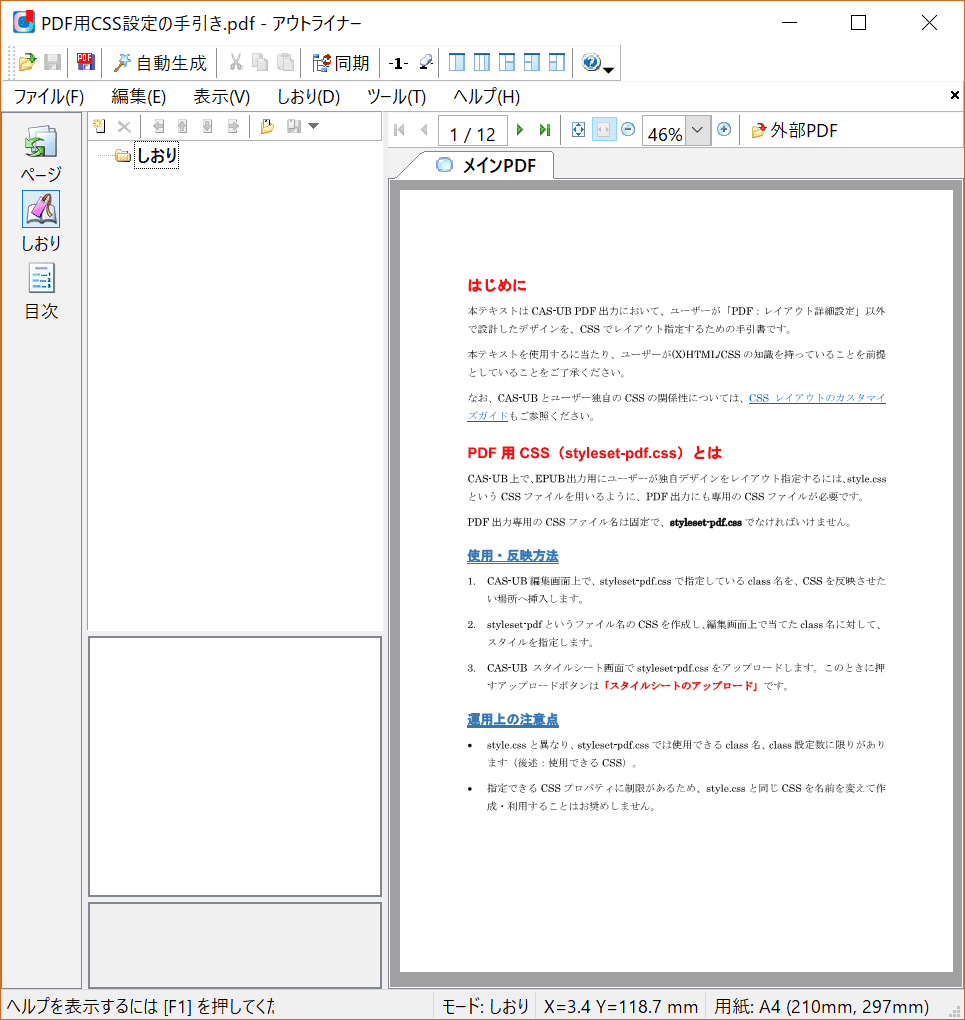
PDFのしおりを作成する方法は、使用するPDFリーダーやソフトウェアによって異なりますが、一般的には次の手順で作成できます。
📄 Word PDF メリット:WordをPDFに変換するメリットとは?Adobe Acrobat ReaderでPDFのしおりを作成する方法
Adobe Acrobat Readerは、PDFファイルを表示・印刷するための無料ソフトウェアです。しおりを作成するには、以下の手順に従ってください。
- Adobe Acrobat ReaderでPDFファイルを開く。
- 右側のペインにある「しおり」パネルをクリックする。
- 「しおりの追加」ボタンをクリックする。
- しおりの名前を入力し、「ページ番号」を指定する。
- 「OK」ボタンをクリックしてしおりを作成する。
Microsoft EdgeでPDFのしおりを作成する方法
Microsoft Edgeは、Windowsに標準で搭載されているWebブラウザで、PDFファイルの表示や印刷が可能です。しおりを作成するには、以下の手順に従ってください。
- Microsoft EdgeでPDFファイルを開く。
- 上部のメニューバーにある「しおり」タブをクリックする。
- 「しおりの追加」ボタンをクリックする。
- しおりの名前を入力し、「ページ番号」を指定する。
- 「追加」ボタンをクリックしてしおりを作成する。
オンラインPDFエディタでPDFのしおりを作成する方法
オンラインPDFエディタを使用すると、ソフトウェアをインストールしなくてもPDFのしおりを作成できます。代表的なオンラインPDFエディタには、「Smallpdf」や「iLovePDF」などのサービスがあります。しおりを作成するには、以下の手順に従ってください。
- オンラインPDFエディタのウェブサイトにアクセスする。
- PDFファイルをアップロードする。
- 「しおり」または「ブックマーク」の機能を選択する。
- しおりの名前とページ番号を指定し、「作成」または「追加」ボタンをクリックする。
- 編集が完了したら、PDFファイルをダウンロードする。
PDFにしおりを追加するには?

PDFにしおりを追加するには、通常、PDFリーダーやPDF編集ソフトウェアを使用します。これらのソフトウェアには、しおりを追加する機能が備わっていることが多く、ドキュメントの特定の部分に簡単にアクセスできるようになります。
Adobe Acrobatを使用したしおりの追加方法
Adobe Acrobatは、PDFファイルを作成、編集、管理するためのプロフェッショナルなソフトウェアです。このソフトウェアを使用して、PDFにしおりを追加する方法は以下の通りです。
- まず、Adobe AcrobatでPDFファイルを開きます。
- 次に、「しおり」パネルを開きます。これは通常、画面の左側にあります。
- その後、「しおりの追加」ボタンをクリックし、しおりを追加したいページを選択します。
- 最後に、しおりに名前を付け、Enterキーを押して確定します。
無料のPDFリーダーを使用したしおりの追加方法
Adobe Acrobat以外にも、無料のPDFリーダーや編集ソフトウェアを使用してしおりを追加できることがあります。例えば、Foxit ReaderやPDF-XChange Viewerなどが人気です。これらのソフトウェアを使用したしおりの追加方法は、基本的にAdobe Acrobatと同様です。
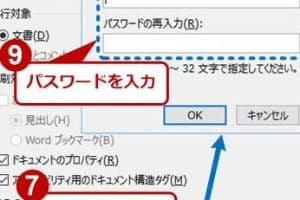
🔑 Word PDF 保存 パスワード:PDFにパスワードを設定して保護!- ソフトウェアでPDFファイルを開きます。
- しおりパネルを開きます。
- 「しおりの追加」ボタンをクリックし、ページを選択します。
- しおりに名前を付けて確定します।
オンラインツールを使用したしおりの追加方法
オンラインのPDF編集ツールを使用して、しおりを追加することもできます。SmallPDFやPDFescapeなどのオンラインツールは、インターネット上で直接PDFを編集できるため、ソフトウェアのインストールが不要です。これらのツールを使用したしおりの追加方法は以下の通りです。
- オンラインツールのウェブサイトにアクセスし、PDFファイルをアップロードします。
- しおりを追加するためのオプションを選択します。
- しおりを追加したいページを選択し、しおりに名前を付けます。
- 最後に、編集が終わったPDFをダウンロードします。
WordでPDFにしおりを自動作成するには?
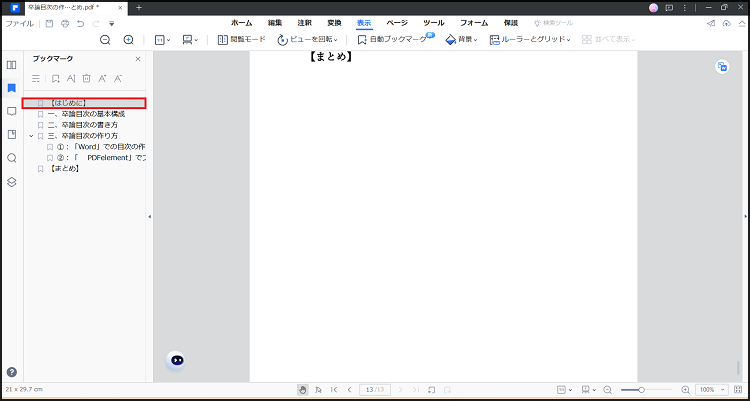
WordでPDFにしおりを自動作成するには、以下の手順を実行します。
Wordでしおりを作成する
Word文書にしおりを挿入するには、まずヘッダーまたはフッターにしおりが表示されるように設定します。以下の手順で設定を行ってください。
- Word文書を開き、挿入タブをクリックします。
- ヘッダーまたはフッターを選択し、フィールドをクリックします。
- カテゴリからリンクと参照を選択し、フィールド名からしおりを選びます。
- しおりの名前を設定し、OKをクリックして閉じます。
PDFにしおりを保存する
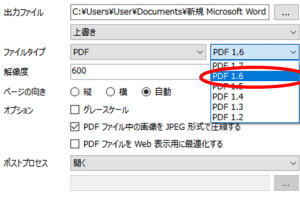
Word文書にしおりを設定したら、PDF形式で保存することで、しおりが自動的に作成されます。以下の手順でPDFに変換してください。
- Word文書でファイルをクリックし、名前を付けて保存を選択します。
- ファイルの種類でPDFを選び、オプションをクリックします。
- PDFのオプションでドキュメントの構造タグを使用してPDFを生成するにチェックを入れます。
- OKをクリックし、PDFファイルを保存します。
PDFのしおりを確認する
PDFにしおりが正しく作成されたか確認するには、PDFをAdobe Acrobat ReaderなどのPDFリーダーで開き、しおりパネルにしおりが表示されていることを確認してください。
- PDFリーダーでPDFファイルを開きます。
- 左側のパネルにあるしおりアイコンをクリックします。
- しおりが正しく表示されていることを確認します。
Wordでしおりをつけるにはどうすればいいですか?

Wordでしおりをつける方法は以下の通りです。
しおりの作成方法
Wordでしおりをつけるには、まずドキュメントを開いて、しおりをつけたい位置にカーソルを置きます。その後、以下の手順でしおりを作成します。
- 挿入タブをクリックします。
- しおりをクリックします。
- しおりの名前を入力し、追加をクリックします。
しおりの閲覧と移動方法
作成したしおりを閲覧したり、しおり間を移動したりするには、以下の手順に従います。
- ドキュメントを開きます。
- 表示タブをクリックします。
- ナビゲーションウィンドウをクリックします。
- ナビゲーションウィンドウでしおりタブをクリックすると、作成したしおりが一覧で表示されます。
- 目的のしおりをクリックすると、その位置に移動します。
しおりの削除方法
不要になったしおりを削除するには、以下の手順に従います。
- ナビゲーションウィンドウでしおりタブをクリックします。
- 削除したいしおりを右クリックします。
- しおりを削除をクリックします。
よくある質問
WordでPDFのしおりを増やす方法はありますか?
WordでPDFのしおりを増やす方法はあります。まず、Wordで文書を作成し、ヘッダーを設定します。次に、「参照」タブをクリックし、「しおり」を選択します。その後、しおりを作成したい場所にカーソルを置き、「しおりの追加」をクリックします。最後に、「PDFとして保存」を選択して、しおりが増えたPDF文書を作成できます。
Wordでしおりを作成する際のポイントは何ですか?
Wordでしおりを作成する際のポイントは、しおりの名前や階層を整理することです。しおりの名前は分かりやすく、かつ短くすることが望ましいです。また、しおりの階層は文書の構造に従って設定し、読み手にわかりやすくすることが重要です。さらに、しおりの追加や削除を行う際は、「しおりの更新」をクリックして、変更を反映させることをお忘れなく。
Wordで作成したしおりをPDFに反映させる方法は?
Wordで作成したしおりをPDFに反映させるためには、文書をPDFとして保存する際に、「PDFのオプション」を設定する必要があります。「PDFとして保存」をクリックした後、「オプション」を選択し、「文書の構造タグを有効にする」にチェックを入れます。これにより、Wordで作成したしおりがPDF文書に反映されます。
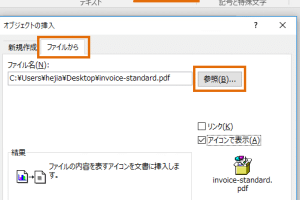
🖼 Word PDF 画像 挿入:PDFに画像を挿入する方法!Wordで編集PDFのしおりを増やすことの利点は何ですか?
PDFのしおりを増やすことの利点は、文書の読みやすさが向上することです。しおりがあることで、読み手は目次や章番号から任意のページに迅速に移動できるようになります。これにより、長い文書や複雑な構造の文書でも、必要な情報を素早く見つけ出すことが可能となります。また、しおりが増えると、文書全体の構造が視覚的に理解しやすくなり、読むのに慣れる時間が短縮されます。