🔑 Word PDF 保存 パスワード:PDFにパスワードを設定して保護!

PDFファイルは、ビジネスや学術現場で広く使われています。ただし、PDFファイルの内容が漏洩することで、個人情報や企業秘密が外部に漏れるリスクがあります。このリスクを軽減するために、PDFファイルにパスワードを設定して保護する方法が求められています。本記事では、Wordで作成した文書をPDF形式で保存する際に、パスワードを設定する手順を詳しく解説します。また、パスワード保護の重要性や、安全なパスワードの設定方法についても触れますので、PDFファイルの安全性を確保したい方は必見です。
🔑 Word PDF 保存 パスワード:PDFにパスワードを設定して保護する方法
Wordで作成した文書をPDF形式で保存し、パスワードを設定して保護する方法を詳しく解説します。PDFへのパスワード設定は、文書の機密性を保ち、 不正アクセスから保護するために役立ちます。
パスワード保護の重要性
PDFにパスワードを設定することで、重要な情報を含む文書を第三者からのアクセスから守ることができます。また、パスワード保護は、文書の漏洩や改ざんを防ぐ効果もあります。
WordからPDFへの変換方法
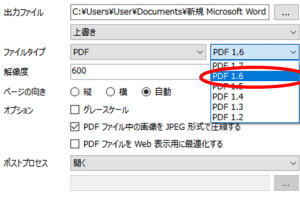
Word文書をPDF形式に変換する方法は以下の通りです。 1. Word文書を開く 2. 「ファイル」>「名前を付けて保存」を選択 3. ファイルタイプを「PDF」に変更 4. 「保存」をクリック これでWord文書がPDF形式に変換されます。
PDFにパスワードを設定する手順
Wordから変換したPDFにパスワードを設定する方法は以下の通りです。 1. PDF変換時に「オプション」をクリック 2. 「セキュリティ」タブを選択 3. 「パスワードを設定」をオンにする 4. 「パスワード」を入力し、「OK」をクリック これでPDFにパスワードが設定され、保護されます。
パスワードの管理方法
設定したパスワードを忘れないよう、安全な場所に記録しておくことが重要です。また、複数のパスワードを管理する場合は、パスワード管理ツールを利用することも効果的です。
PDFパスワード保護の注意点
パスワードを設定する際は、以下の点に注意してください。 1. 適切な長さと複雑さのパスワードを設定すると、解析されにくくなります。 2. パスワードは第三者に知らせないよう、厳重に管理してください。
👀 Word PDF 比較:WordとPDFの違いを比較!それぞれのメリット・デメリット| 項目 | 説明 |
|---|---|
| パスワードの重要性 | 文書の機密性保護 |
| WordからPDFへの変換 | 簡単な手順で変換可能 |
| PDFへのパスワード設定手順 | 変換時にオプションから設定 |
| パスワードの管理 | 安全な場所への記録と管理ツールの活用 |
| 注意点 | 適切なパスワードの設定と第三者への漏洩防止 |
PDFにパスワードを設定して保護するにはどうすればいいですか?
PDFにパスワードを設定して保護するには、以下の手順を実行します。
Adobe Acrobatを使用する
Adobe Acrobatは、PDFファイルの作成、編集、保護を行うためのプロフェッショナルなソフトウェアです。
- Adobe AcrobatでPDFファイルを開く
- 上部メニューの「ツール」を開く
- 「保護」を選択し、「パスワードを設定」をクリック
- 「ドキュメントを開くためのパスワード」を設定し、「OK」をクリック
オンラインツールを使用する
インターネット上には、無料でPDFにパスワードを設定できるオンラインツールが多数あります。
- 信頼できるオンラインPDFパスワード設定ツールを検索する
- 該当のウェブサイトにアクセスし、PDFファイルをアップロードする
- パスワードを設定し、「保護を適用」または同様のボタンをクリック
- パスワード保護されたPDFファイルをダウンロードする
無料ソフトウェアを使用する
PDFパスワード設定に対応した無料ソフトウェアを利用することもできます。
- PDFパスワード設定ができる無料ソフトウェアを検索し、インストールする
- 該当のソフトウェアでPDFファイルを開く
- 「パスワードを設定」または同様のオプションを選択
- 希望のパスワードを入力し、適用する
Wordファイルをパスワードで保護してPDFに変換するには?
Wordファイルをパスワードで保護してPDFに変換するには、以下の手順に従ってください。
Wordファイルにパスワードを設定する
Wordファイルにパスワードを設定するためには、以下の手順を実行します。
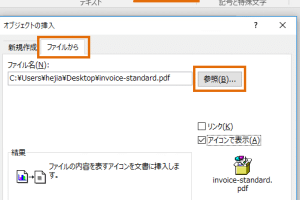
🖼 Word PDF 画像 挿入:PDFに画像を挿入する方法!Wordで編集- Wordファイルを開きます。
- 「ファイル」タブをクリックし、「情報」を選択します。
- 「ドキュメントの保護」をクリックし、「パスワードで暗号化」を選択します。
- パスワードを入力し、「OK」をクリックします。
パスワード保護されたWordファイルをPDFに変換する
パスワード保護されたWordファイルをPDFに変換するためには、以下の手順を実行します。
- パスワード保護されたWordファイルを開きます。
- 「ファイル」タブをクリックし、「名前を付けて保存」を選択します。
- ファイルの種類として「PDF」を選択し、「保存」をクリックします。
PDF変換後の確認
PDFに変換したファイルを確認するためには、以下の手順を実行します。
- 変換したPDFファイルを開きます。
- パスワードの入力を求められることを確認します。
- 正しいパスワードを入力し、ファイルが開くことを確認します。
WordでPDFにパスワードを設定する方法は?
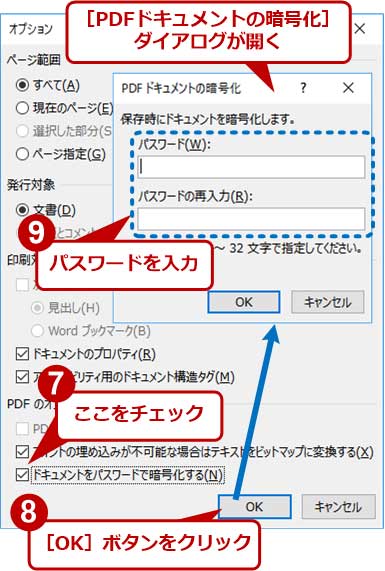
WordでPDFにパスワードを設定する方法は以下の通りです。
パスワード設定の準備
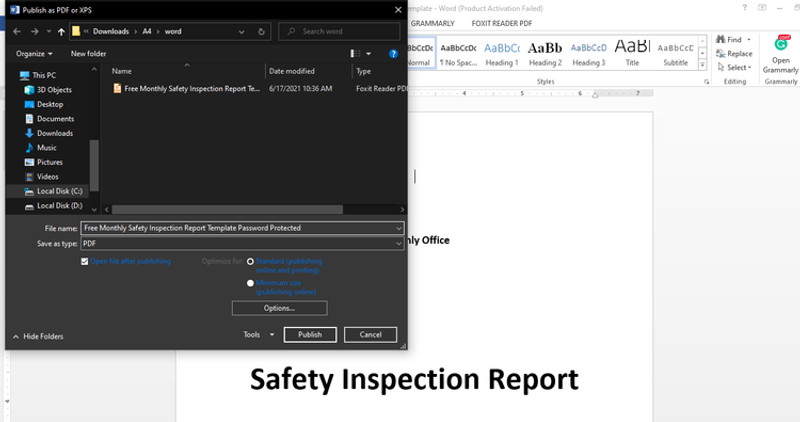
Wordドキュメントを開き、「ファイル」メニューをクリックします。次に、「エクスポート」をクリックし、「PDF/XPS ドキュメントの作成」を選択します。
パスワードの設定
「PDF/XPS ドキュメントの作成」をクリックしたら、「オプション」ボタンをクリックします。次に表示されるダイアログボックスで、「ドキュメントのセキュリティ」セクションまでスールし、「PDF にパスワードを設定」オプションを選択します。パスワードを入力し、確認のために再度入力します。
- 「ファイル」メニューをクリック
- 「エクスポート」をクリック
- 「PDF/XPS ドキュメントの作成」を選択
- 「オプション」ボタンをクリック
- 「ドキュメントのセキュリティ」セクションまでスール
- 「PDF にパスワードを設定」オプションを選択
- パスワードを入力し、確認のために再度入力
パスワード付きPDFの作成
「OK」をクリックしてオプションダイアログボックスを閉じ、「公開」ボタンをクリックします。これで、Wordドキュメントがパスワード保護されたPDFとして保存されます。
- オプションダイアログボックスで「OK」をクリック
- 「公開」ボタンをクリック
PDFをパスワード付きで保存するにはどうすればいいですか?
PDFをパスワード付きで保存するためには、以下の手順を踏んでください。
Adobe Acrobatを使用する
Adobe Acrobatは、PDFファイルを編集・作成するためのソフトウェアです。パスワードを設定するためには、次の手順を実行してください。
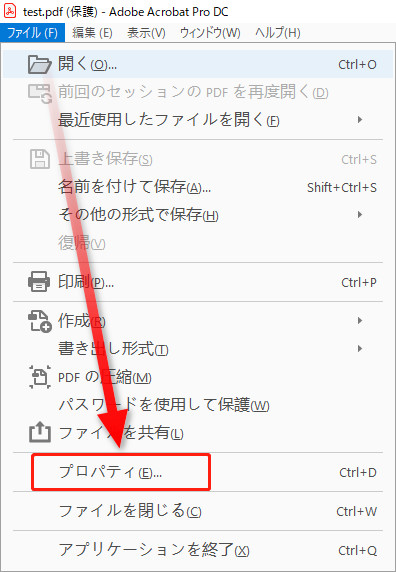
- Adobe AcrobatでPDFファイルを開く。
- ファイルメニューからプロパティを選択。
- セキュリティタブを選択し、セキュリティ方法からパスワードセキュリティを選ぶ。
- ドキュメントを開くためのパスワードを設定し、OKをクリック。
オンラインツールを利用する
インターネット上には、PDFにパスワードを設定できるオンラインツールが多数存在します。以下の手順でパスワードを設定できます。
- オンラインツールを開く(例:SmallPDF、iLovePDFなど)。
- PDFを選択をクリックし、パスワードを設定したいPDFファイルをアップロード。
- パスワードを設定する欄にパスワードを入力し、適用をクリック。
無料のPDF編集ソフトを使用する
無料のPDF編集ソフト(例:PDF-XChange Editor、Foxit PhantomPDFなど)を使用して、パスワードを設定することもできます。手順は以下の通りです。
- PDF編集ソフトでPDFファイルを開く。
- ファイルメニューからプロパティを選択。
- セキュリティタブを選択し、パスワード保護をクリック。
- パスワードを設定し、OKをクリックして保存。
よくある質問
PDFにパスワードを設定する方法は何ですか?
PDFにパスワードを設定するには、まずPDF編集ソフトが必要です。Adobe AcrobatやMicrosoft Wordなどのアプリケーションを使用して、PDFファイルを開きます。その後、「保護」や「セキュリティ」というオプションを探し、そこから「パスワードを設定」を選択します。最後に、設定したいパスワードを入力し、確認のために再度入力して完了です。これで、PDFファイルを開くためにはパスワードが必要になります。
Wordで作成した文書をパスワード付きPDFとして保存するにはどうすればよいですか?
Wordで作成した文書をパスワード付きPDFとして保存するには、まずWordで文書を開き、「ファイル」>「名前を付けて保存」を選択します。次に、ファイル形式を「PDF」に変更し、「オプション」をクリックします。「セキュリティ」タブで、「パスワードを設定」を選択し、パスワードを入力します。最後に、「OK」をクリックして、文書をパスワード付きPDFとして保存します。
パスワード保護されたPDFのパスワードを忘れた場合はどうしたらよいですか?
パスワード保護されたPDFのパスワードを忘れてしまった場合、残念ながら簡単な解決方法はありません。しかし、パスワード回復ツールを使ってパスワードを回復しようとすることができます。これらのツールは、ブルートフォース攻撃や辞書攻撃を使用して、パスワードを推測しようと試みます。しかし、これらの方法は時間と労力がかかることがありますし、成功する保証もありません。最も確実な方法は、パスワードを覚えておくか、安全な場所に保管することです。
PDFにパスワードを設定する際に注意すべき点は何ですか?
PDFにパスワードを設定する際には、以下の点に注意することが重要です。まず、複雑なパスワードを使用することです。数字、文字、大文字、小文字、記号を組み合わせて使用することで、パスワードの推測を困難にします。また、個人情報や容易に推測される情報はパスワードに使用しないよう注意してください。最後に、設定したパスワードを忘れないよう、安全な場所にメモしておくことが望ましいです。
📖 Word Reader Download:Word文書を閲覧できる無料ソフト!Word Reader