💻 Windows 10にWordをインストールする方法【初心者向け】

Windows 10は、多くのユーザーに利用されているオペレーションシステムですが、ビジネスや学術分野で頻繁に使われるMicrosoft Wordをインストールする方法を知らない初心者も少なくありません。この記事では、初心者向けに、Windows 10にWordをインストールする方法を詳しく解説します。手順をひとつひとつ丁寧に説明しているので、パソコン操作が得意でない方でも安心して取り組むことができます。また、お使いのパソコンの環境によって異なるインストール方法も紹介しておくので、どのような状況でも対応できるようにしています。この記事を参考に、Windows 10にWordをインストールして、便利な文書作成機能を活用しましょう。
WordをWindows10にインストールするにはどうすればいいですか?
Microsoft WordをWindows10にインストールするには、以下の手順に従ってください。
Wordのインストール方法
Microsoft WordをWindows10にインストールするには、以下の方法があります。
- Microsoft Officeの公式ウェブサイトにアクセスし、Office 365またはOffice 2019のいずれかを購入します。
- 購入後、ダウンロードページからWordのインストーラーをダウンロードします。
- インストーラーを実行し、Wordをインストールします。
Wordのシステム要件
Microsoft WordをWindows10にインストールするには、以下のシステム要件を満たす必要があります。
- OS:Windows 10(64ビット)
- CPU:1.6 GHz以上のプロセッサ
- メモリ:4 GB以上のRAM
Wordのインストール時の注意点
Microsoft WordをWindows10にインストールする際には、以下の点に注意してください。
- Office 365の場合は、インターネット接続が必要です。
- Office 2019の場合は、インターネット接続は不要です。
- インストール中に、Wordのライセンス条項に同意する必要があります。
パソコンにワードを入れたいのですが、入れ方は?
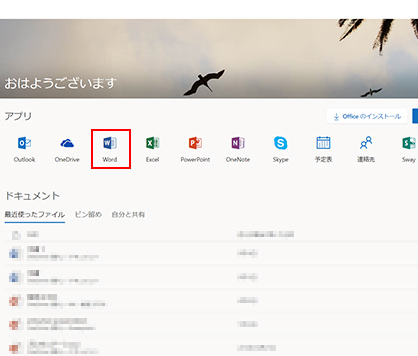
パソコンにワードを入れるには、以下の手順を実行します。 1. パソコンにMicrosoft Officeをインストールします。
2. インストールしたMicrosoft Officeのアイコンをクリックして起動します。
3. ワードのアイコンをクリックして起動します。
パソコンにワードを入れる方法
パソコンにワードを入れる方法は以下の通りです。
- パソコンにMicrosoft Officeをインストールします。
- インストールしたMicrosoft Officeのアイコンをクリックして起動します。
- ワードのアイコンをクリックして起動します。
ワードの基本的な使い方
ワードの基本的な使い方は以下の通りです。
- 文書を新規作成するには、ファイルメニューから新規作成を選択します。
- 文書を保存するには、ファイルメニューから保存を選択します。
- 文書を印刷するには、ファイルメニューから印刷を選択します。
ワードの便利な機能
ワードの便利な機能は以下の通りです。
💻 Word、Excel、PowerPointをWindows XPで使う方法- スペルチェック機能を使用すると、文書内のスペルミスを自動的にチェックできます。
- 文書テンプレートを使用すると、文書のレイアウトを簡単に作成できます。
- 共同編集機能を使用すると、複数のユーザーが同時に文書を編集できます。
Windows Wordは無料で使えますか?

Windows Wordは、マイソフトが開発した文書作成ソフトウェアです。一般的に、Windows Wordは、Microsoft Officeの有料バージョンに含まれています。しかし、無料で使える方法もあります。
無料でWindows Wordを使う方法
Microsoftは、Office Onlineという無料のオンライン版Microsoft Officeを提供しています。このサービスでは、Windows Word、Excel、PowerPointなどのアプリケーションを無料で使うことができます。ただし、機能が制限されているため、有料バージョンと比べて制限があるかもしれません。
- Office Onlineにアクセスする
- Microsoftアカウントを作成する
- Word Onlineを起動する
Windows Wordの代替ソフトウェア
Windows Wordの代替ソフトウェアとして、LibreOfficeやGoogle ドキュメントなどがあります。これらのソフトウェアは無料で使うことができ、Wordファイルも編集できます。
- LibreOfficeをダウンロードする
- Google ドキュメントにアクセスする
- Microsoft Wordファイルをインポートする
Windows Wordの有料バージョンの特徴
Windows Wordの有料バージョンには、より多くの機能があります。たとえば、グラフィックデザインツールやセキュリティ機能などが含まれています。
- 高度なグラフィックデザインツール
- セキュリティ機能
- より多くのテンプレート
Windows 10にWordをインストールする手順
Windows 10でWordをインストールする方法について、初心者にもわかりやすく解説します。Microsoft Officeの公式サイトからWordをダウンロードし、インストール手順に従って操作を行えば簡単にWordを利用できるようになります。
Microsoft Office公式サイトへのアクセス
まず、Microsoft Officeの公式サイトにアクセスします。検索エンジンで「Microsoft Office」や「Office 365」を検索することで簡単にアクセスできます。
Office 365の購入または試用版のダウンロード
公式サイトでは、Office 365の購入または試用版のダウンロードができます。初心者であれば、まずは試用版をダウンロードしてWordを試してみることをおすすめします。
| 版 | 機能 |
|---|---|
| Office 365 | Word、Excel、PowerPointなどが利用可能 |
| 試用版 | 1か月間無料でOffice 365の機能を利用可能 |
インストーラーの実行
ダウンロードしたインストーラーを実行してインストールを開始します。インストール中に指示に従って進めれば、Wordを含むOfficeアプリケーションがインストールされます。
Wordの起動
インストールが完了したら、スタートメニューからWordを起動します。デスクトップにショートカットを作成しておくと、次回から手軽に起動できます。
Wordの基本操作
Wordの基本操作について、以下にまとめます。
| 機能 | 説明 |
|---|---|
| 入力 | 文章や数字を入力できます。 |
| フォントの変更 | フォントや文字サイズを変更できます。 |
| 文字装飾 | 太字、斜体、下線などで文字を装飾できます。 |
| 段落設定 | 行間、インデント、寄せなどを設定できます。 |
| 表の挿入 | 表を挿入してデータを整理できます。 |
これらの基本操作を覚えることで、Wordを効率的に利用できるようになります。初心者でも一点一点と操作を覚えていけば、だんだんと使いこなせるようになるでしょう。
🔢 Word 2013でページ番号を設定:ヘッダーフッターへの挿入方法Windows10でWordをインストールするにはどうしたらいいですか?
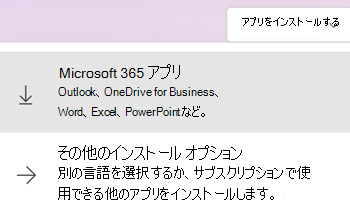
Windows10でWordをインストールするには、以下の手順に従ってください。
Microsoft 365を購入する
WordはMicrosoft 365に含まれているので、最初にMicrosoft 365を購入する必要があります。Microsoftの公式ウェブサイトで、適切なサブスクリプションプランを選択してください。
- Microsoftの公式ウェブサイトにアクセスします。
- Microsoft 365のセクションに移動します。
- 必要なサブスクリプションプランを選択し、購入手続きを完了します。
Microsoftアカウントにサインインする
Microsoft 365を購入したら、自分のMicrosoftアカウントにサインインする必要があります。アカウントがない場合は、新しく作成してください。
- Microsoftの公式ウェブサイトで、サインインボタンをクリックします。
- メールアドレスとパスワードを入力して、サインインします。
- アカウントがない場合は、アカウントを作成するを選択し、指示に従って進めます。
Wordをインストールする
Microsoftアカウントにサインインしたら、Wordをインストールできます。以下の手順に従ってインストールしてください。
- Microsoftアカウントのダッシュボードで、Officeのインストールをクリックします。
- OfficeアプリのリストからWordを選択します。
- インストールボタンをクリックして、インストールプロセスを開始します。
- インストールが完了したら、Wordを起動し、必要に応じてアクティベーションを行います。
PCにワードを入れたいのですが、どうすればいいですか?
PCにワードを入れたい場合は、以下の手順で行うことができます。
ワードのインストール方法
まず、Microsoftの公式ウェブサイトにアクセスし、Wordを含むMicrosoft 365を購入する必要があります。購入後、以下の手順でインストールしてください。
- Microsoftアカウントでサインインする
- 購入した製品のダウンロードページにアクセスする
- 「Officeをインストール」をクリックし、指示に従ってインストールを完了させる
ワードの活用方法
ワードは、文書作成、編集、共有ができる便利なソフトウェアです。以下のような機能があります。
- テキストの入力、編集、整形ができる
- 表や図、画像を挿入できる
- スペルチェックや文法チェック機能がある
ワードのTips
ワードを使いこなすためのTipsをいくつか紹介します。
- ショートカットキーを活用して作業効率を上げる
- テンプレートを使って文書作成を効率化する
- 自動保存機能を利用してデータ損失を防ぐ
無料でMicrosoft Wordを入手するにはどうすればいいですか?
無料でMicrosoft Wordを入手するには、以下の方法があります。
📖 Word 2013で目次を作成:自動作成と更新方法Microsoft Office のオンライン版を利用する
Microsoftは、Wordを含むOffice製品のオンライン版を無料で提供しています。ブラウザ上で動作するため、特別なインストールは不要です。
- ブラウザでOffice.comにアクセスします。
- Microsoftアカウントでサインインします。アカウントがなければ、新規登録が必要です。
- Wordをクリックし、オンライン版のWordが開きます。
Office 365の無料体験を利用する
Office 365は、Microsoft Wordを含むさまざまなOffice製品が利用できるサブスクリプションサービスです。一月間の無料体験が提供されています。
- Microsoft 365の無料体験ページにアクセスします。
- 「無料体験を始める」をクリックします。
- 指示に従ってサインアップを完了させ、Officeをインストールします。
学生や教育機関向けの無料提供を利用する
Microsoftは、学生や教育機関向けにOffice 365 Educationを無料で提供しています。
- Office 365 Educationのページにアクセスします。
- 「Office 365 Educationを入手」をクリックし、必要事項を入力して登録します。
- 登録が完了したら、指示に従ってOfficeをインストールします。
Microsoft WordやExcelは無料で使える?
Microsoft 365のサブスクリプション
Microsoft WordやExcelを無料で使う方法の一つが、Microsoft 365のサブスクリプションを利用することです。Microsoft 365は、Officeアプリケーションのほか、クラウドストレージやセキュリティ機能などが含まれます。サブスクリプションには家計やビジネスに合わせたさまざまなプランが用意されています。
- Microsoft 365 家族: 最大6人まで共有可能で、1人あたりの月額コストが抑えられます。
- Microsoft 365 パーソナル: 1人のみが利用できるプランで、月額コストが家族プランよりも安くなります。
- Microsoft 365 ビジネス: 企業向けのプランで、セキュリティやデバイス管理の機能が強化されています。
Officeオンライン版の利用
もう一つの方法は、Officeオンライン版を利用することです。Microsoft WordやExcelの基本的な機能を無料で利用できるウェブアプリケーションとして提供されています。ただし、デスクトップ版に比べて機能が制限されている点に注意が必要です。
- OneDriveを利用: OneDrive上に保存されたドキュメントをブラウザで開き、編集することができます。
- リアルタイム共有: 他のユーザーと同時にドキュメントを編集し、共同作業が可能です。
- 自動保存機能: 編集内容が自動的に保存されるため、データ損失のリスクが軽減されます。
教育機関や企業の提供するライセンス
学生や社員の方は、所属する学校や企業によっては、Microsoft 365のライセンスが提供されている場合があります。この場合、無料でWordやExcelを含むOfficeアプリケーションを利用できる可能性があります。
- 学校のライセンス: 学生や教職員向けに、学校がMicrosoft 365のライセンスを提供することがあります。
- 企業のライセンス: 企業が社員向けにMicrosoft 365のライセンスを一括で購入し、提供することがあります。
- 確認方法: 所属する学校や企業の 담당자に確認するか、Officeポータルサイトでログインして確認しましょう。
よくある質問
WordはWindows 10に初めからインストールされているのですか?
いいえ、Windows 10には初めからWordはインストールされていません。WordはMicrosoft Officeの一部であり、別途購入し、インストールする必要があります。しかし、Microsoft Officeの公式ウェブサイトから、無料体験版をダウンロードして試用することができます。また、Office 365を購入することで、Wordをはじめとする様々なOfficeアプリケーションを利用することができます。
Wordをインストールするにはどのくらいの容量が必要ですか?
Wordをインストールするには、おおよそ3GB程度のディスク容量が必要です。ただし、Office 365をインストールする場合、その他のアプリケーションも含めてさらに容量が必要になることがあります。また、インストール中に一時ファイルが作成されるため、その分の容量も考慮に入れることが望ましいです。
Wordのインストールにどのくらいかかりますか?
Wordのインストールにかかる時間は、インターネットの接続速度やコンピュータの性能によって異なります。一般的には、数分から数十分程度です。しかし、Office 365の場合は、他のアプリケーションも含めてインストールするため、より時間がかかることがあります。
Wordをインストールした後、すぐに使用できますか?
はい、Wordをインストールした後は、すぐに使用することができます。しかし、初めて使用する際には、アクティベーションが必要な場合があります。アクティベーションは、購入したプロダクトキーを入力することで行います。また、Office 365の場合は、購入したアカウントでサインインすることでアクティベーションが完了します。