📖 Word 2013で目次を作成:自動作成と更新方法

Word 2013で目次の作成方法を解説する。本記事では、目次の自動作成から更新方法までを詳しく紹介。文書の整理やナビゲーションを効率化するために、目次の使い方をマスターしよう。
deploy
Word 2013を使用して、文章の構造を整理する目次を作成する方法を解説します。本記事では、目次の自動作成機能の使い方や、内容の更新方法などを詳しく紹介します。文書のナビゲーションを効率化し、読み手への配慮を高めるために、目次の作成方法を学んでみましょう。
Microsoft Wordで目次を更新するにはどうすればいいですか?
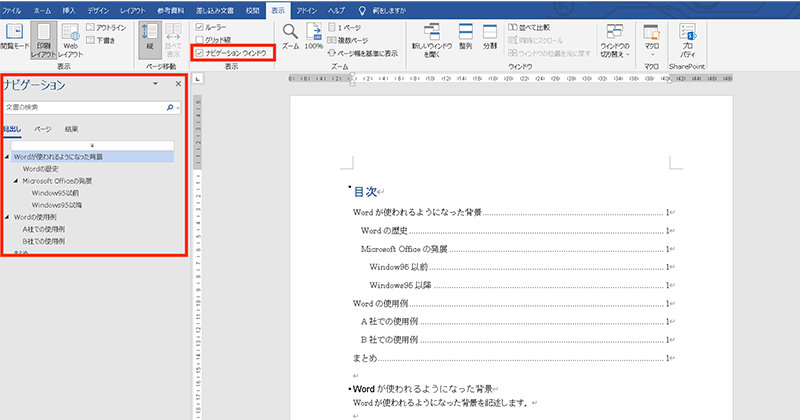
Microsoft Wordで目次を更新するには、「目次」タブを開き、「目次の更新」ボタンをクリックします。次に、「目次の更新」ダイアログボックスが表示されますので、「更新」ボタンをクリックして目次を更新します。
目次の更新方法の詳細
Microsoft Wordで目次を更新するには、以下の手順を実行します。
- 文書を開き、「目次」タブを開きます。
- 「目次」タブで、「目次の更新」ボタンをクリックします。
- 「目次の更新」ダイアログボックスが表示されたら、「更新」ボタンをクリックして目次を更新します。
目次の更新に伴う注意点
Microsoft Wordで目次を更新する際には、以下の点に注意する必要があります。
- 文書の内容が変更された場合、目次も更新する必要があります。
- 目次を更新する前に、文書の内容を保存する必要があります。
- 目次を更新すると、文書のレイアウトが変更される場合があります。
目次の更新に伴うトラブルシューティング
Microsoft Wordで目次を更新する際に問題が発生した場合、以下の点を確認してください。
- 文書の内容が正しく保存されているかを確認します。
- 目次の更新ボタンが正しくクリックされているかを確認します。
- 文書のレイアウトが正しく設定されているかを確認します。
Wordで目次を自動作成するにはどうすればいいですか?
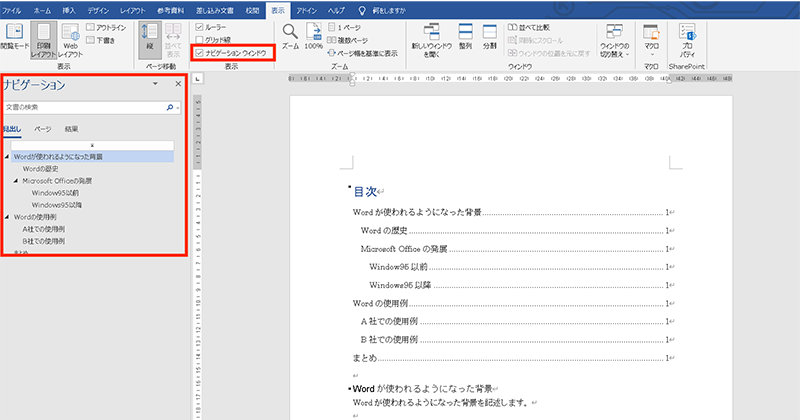
Wordで目次を自動作成するには、まず文書の見出しを設定する必要があります。見出しは、文書の構造を示すために使用されます。次に、目次の作成方法を説明します。 目次を自動作成するには、次の手順に従います。 1. 文書の見出しを設定します。見出しは、ヘッダーとフッターの設定と同じように設定できます。
2. 参照タブの目次ボタンをクリックします。
3. 目次の作成ダイアログボックスが表示されます。ここで、目次のレイアウトとフォーマットを設定できます。
4. OKボタンをクリックすると、目次が自動的に作成されます。
Wordで目次を自動作成するための見出し設定方法
Wordで目次を自動作成するには、文書の見出しを設定する必要があります。見出しは、文書の構造を示すために使用されます。見出しを設定する方法は次のとおりです。
- 文書の見出しを選択します。
- ホームタブのスタイルグループの見出しボタンをクリックします。
- 見出しのレベルを選択します。レベル1、レベル2、レベル3などの見出しのレベルを設定できます。
Wordで目次のレイアウトを設定する方法
Wordで目次を自動作成するには、目次のレイアウトを設定する必要があります。目次のレイアウトを設定する方法は次のとおりです。
- 参照タブの目次ボタンをクリックします。
- 目次の作成ダイアログボックスが表示されます。ここで、目次のレイアウトを設定できます。
- 目次のレイアウトを選択します。目次のレイアウトには、シンプル、詳細、カスタムなどのオプションがあります。
Wordで目次のフォーマットを設定する方法
Wordで目次を自動作成するには、目次のフォーマットを設定する必要があります。目次のフォーマットを設定する方法は次のとおりです。
- 参照タブの目次ボタンをクリックします。
- 目次の作成ダイアログボックスが表示されます。ここで、目次のフォーマットを設定できます。
- 目次のフォーマットを選択します。目次のフォーマットには、テキスト、表、画像などのオプションがあります。
図表目次を更新するにはどうすればいいですか?
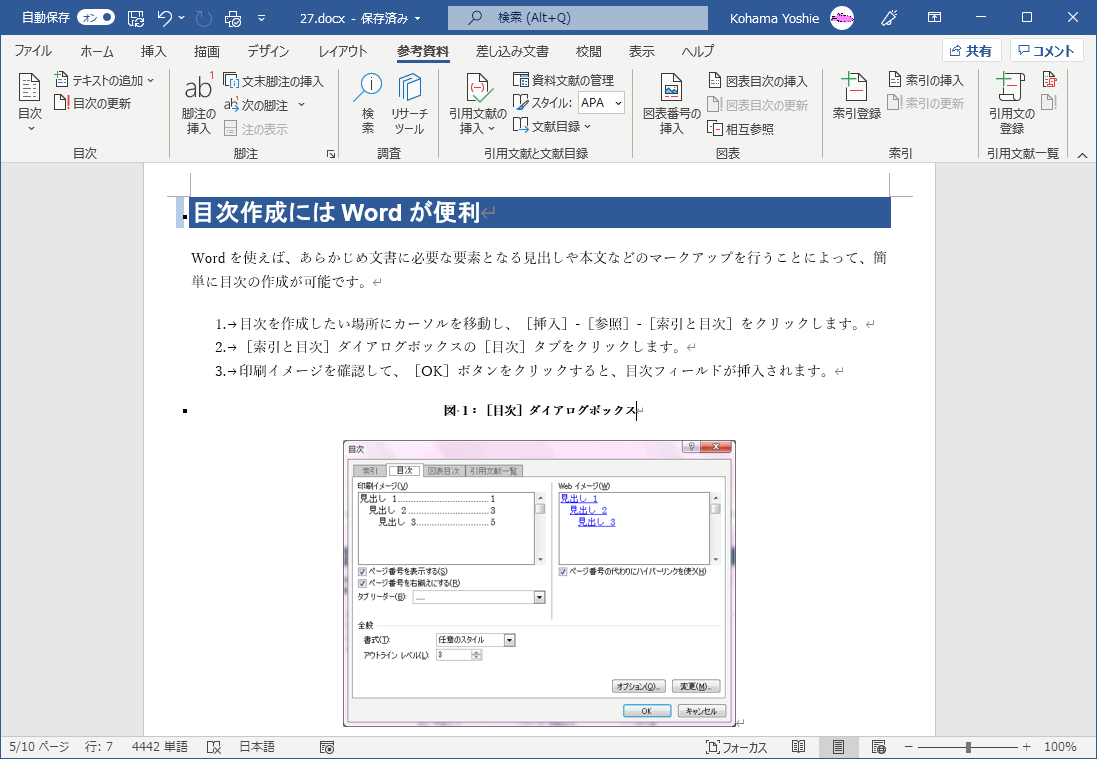
図表目次を更新するには、以下の手順を実行する必要があります。 更新手順 Microsoft Wordなどの文書作成ソフトウェアを使用している場合、図表目次を更新するには、以下の手順を実行します。
図表目次の更新方法
図表目次を更新するには、次の手順を実行します。
- 文書内で図表目次があるページに移動します。
- 「図表目次」を右クリックし、「フィールドの更新」を選択します。
- 「フィールドの更新」ダイアログボックスが表示されたら、「更新」をクリックします。
図表の追加や削除による更新
図表を追加や削除した場合、図表目次を更新する必要があります。次の手順を実行します。
- 文書内で図表を追加や削除します。
- 図表目次があるページに移動します。
- 「図表目次」を右クリックし、「フィールドの更新」を選択します。
文書の保存による更新
文書を保存すると、図表目次が自動的に更新される場合があります。次の手順を実行します。
- 文書を保存します。
- 文書内で図表目次があるページに移動します。
- 「図表目次」が更新されていることを確認します。
ワードで目次を作成するには?
ワードで目次を作成するには、次の手順に従います。 まず、目次を作成したい文書を開きます。次に、「参照」タブをクリックし、「目次」を選択します。目次の作成方法には、自動作成と手動作成の2種類があります。
自動作成による目次の作成方法
自動作成による目次の作成方法は、次のとおりです。
- 文書内の見出しを選択します。
- 「参照」タブの「目次」をクリックし、「自動作成」を選択します。
- 目次が自動的に作成されます。
手動作成による目次の作成方法
手動作成による目次の作成方法は、次のとおりです。
- 文書内の見出しを選択します。
- 「参照」タブの「目次」をクリックし、「手動作成」を選択します。
- 目次のエントリを手動で追加します。
目次のデザインの変更方法
目次のデザインの変更方法は、次のとおりです。
- 目次を選択します。
- 「参照」タブの「目次」をクリックし、「目次のスタイル」を選択します。
- 目次のフォント、色、レイアウトなどを変更できます。
Word 2013で目次を作成:自動作成と更新方法
Word 2013で目次を作成する際には、自動作成機能を利用することができます。この機能を利用することで、ドキュメントの見出しに基づいて自動的に目次が生成されます。また、ドキュメントの内容が変更された場合には、目次を簡単に更新することができます。
目次の自動作成手順
1. まず、ドキュメントの見出しにスタイルを適用します。例えば、見出し1には「見出し1」スタイル、見出し2には「見出し2」スタイルを適用します。 2. ドキュメントの冒頭にカーソルを置き、[参照]タブの[目次]をクリックします。 3. [目次の自動作成]を選択します。Wordが自動的にドキュメントの見出しを解析し、目次を作成します。
| 手順 | 内容 |
|---|---|
| 1 | 見出しにスタイルを適用 |
| 2 | 参照タブで目次をクリック |
| 3 | 目次の自動作成を選択 |
目次の更新方法
ドキュメントの内容が変更された場合、目次を更新する必要があります。更新手順は以下の通りです。 1. 目次を右クリックします。 2. [フィールドの更新]を選択します。目次が最新の状態に更新されます。
| 手順 | 内容 |
|---|---|
| 1 | 目次を右クリック |
| 2 | フィールドの更新を選択 |
目次のカスタマイズ
Word 2013では、目次のデザインをカスタマイズすることができます。目次を作成した後に、[目次]タブから目次のスタイルやレベルを変更することができます。 また、[目次の形式を変更]から、番号付きリストやドットリーダーなどのオプションを設定することができます。
🌏 Word 360とは?機能と料金プランをわかりやすく解説| 項目 | 内容 |
|---|---|
| スタイル変更 | 目次タブからスタイルを選択 |
| レベル変更 | 目次タブからレベルを変更 |
| 形式変更 | 目次の形式を変更からオプションを設定 |
目次を作成する際の注意点
目次を作成する際には、以下の点に注意してください。
- 見出しに正確なスタイルを適用すること。
- ドキュメントの構造が適切であることを確認すること。
- 目次が正確に反映されるように、ドキュメントの変更後に目次を更新すること。
これらの点に注意することで、正確で使いやすい目次を作成することができます。
目次のトラブルシューティング
目次を作成する際に問題が発生した場合、以下の点を確認してください。
- 見出しに正しいスタイルが適用されているか。
- ドキュメントの構造が適切か。
- 目次が最新の状態に更新されているか。
問題が解決しない場合は、マイソフトのサポートサイトを参照するか、専門家に相談してください。
Wordで目次を更新するにはどうしたらいいですか?

Wordで目次を更新するには、以下の手順に従ってください。
目次の作成
まず、文書に目次を挿入する必要があります。目次を挿入するには、以下の手順を実行してください。
- 挿入タブを開き、目次をクリックします。
- 目次の形式を選択し、OKをクリックします。
目次の更新
文書に変更を加えた後、目次を更新する必要があります。目次を更新するには、以下の手順を実行してください。
- 目次を右クリックし、目次の更新を選択します。
- ページ番号のみ更新または全体を更新を選択します。
目次の編集
目次の見出しレベルや形式を変更するには、以下の手順を実行してください。
- 目次を右クリックし、目次の編集を選択します。
- 目次のスタイルまたは見出しレベルの変更を選択し、目的の設定を変更します。
Wordで目次を自動作成するにはどうしたらいいですか?
Wordで目次を自動作成するには、以下の手順を踏んでください。
スタイルを適用する
まず、文書の見出しに適切なスタイルを適用します。Wordでは、見出し1、見出し2など、既定のスタイルが用意されています。これらのスタイルを文書の見出しに適用することで、目次の自動作成が可能になります。
- 見出しとなる文字列を選択します。
- ホームタブのスタイルグループから、適切な見出しスタイル(例:見出し1、見出し2)を選択します。
- 文書内のすべての見出しにスタイルを適用します。
目次の自動作成
次に、目次を自動作成します。Wordの目次機能を使用すると、スタイルが適用された見出しを基に、自動的に目次が生成されます。
🔢 Word 64bit版とは?メリットとデメリットを解説- 目次を挿入する場所にカーソルを置きます。
- 参照タブの目次グループにある目次をクリックします。
- 目的の目次スタイルを選択します。例えば、自動簡易目次や詳細目次などから選べます。
目次の更新
文書の見出しに変更があった場合、目次を更新する必要があります。目次の更新は簡単に行えます。
- 目次をクリックします。
- 目次がグレーアウトされた状態で、目次グループの目次の更新をクリックします。
- ページ番号のみ更新またはすべて更新を選択します。すべて更新を選ぶと、見出しとページ番号の両方が更新されます。
Wordの目次が更新されないのはなぜですか?
Wordの目次が更新されないのは、以下のいずれかの理由が考えられます。
- 目次が手動更新に設定されている
- 見出しスタイルが適切に適用されていない
- 目次の範囲が正確に設定されていない
目次が手動更新に設定されている
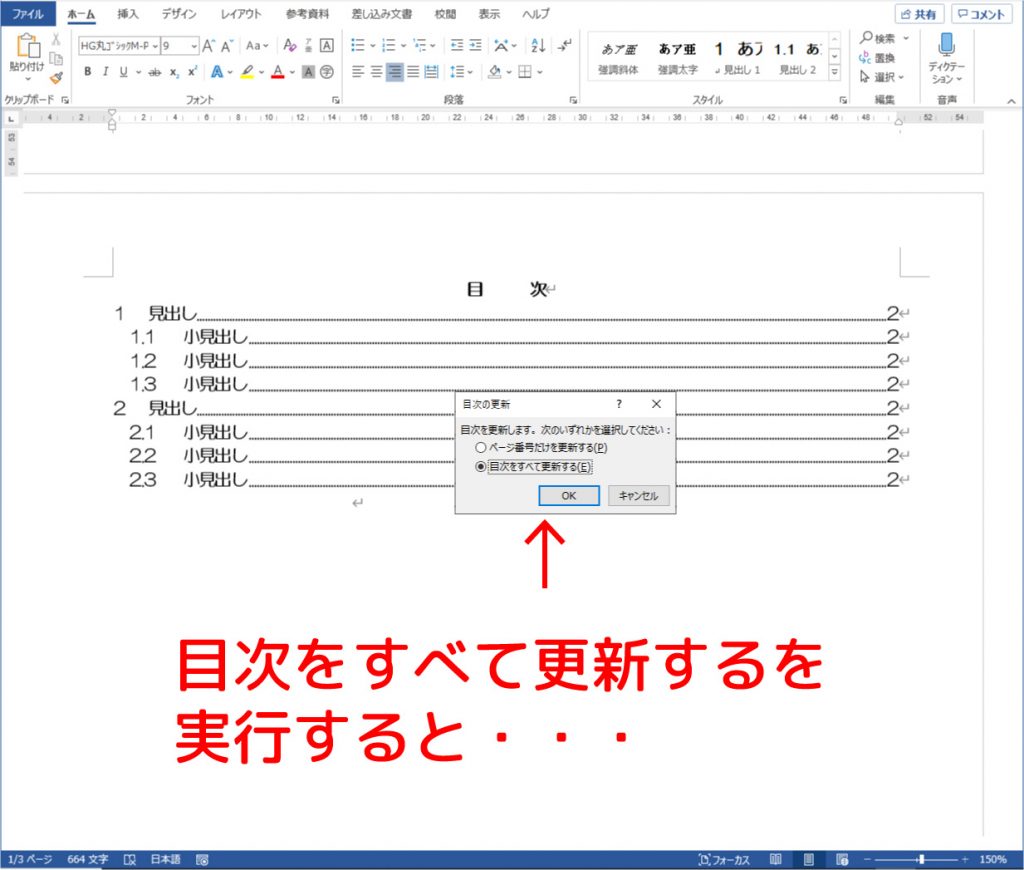
Wordの目次は、デフォルトで自動更新される設定になっています。しかし、手動更新に変更されている場合、文書の見出しに変更があっても目次が更新されません。この場合は、目次を右クリックして「目次を更新」を選択し、「ページ番号のみ更新」か「すべて更新」をクリックする必要があります。
- 目次を右クリックする
- 「目次を更新」を選択する
- 「ページ番号のみ更新」または「すべて更新」をクリックする
見出しスタイルが適切に適用されていない
Wordの目次は、見出しスタイル(見出し1、見出し2など)が適用された文字列をもとに生成されます。見出しにスタイルが適切に適用されていないと、目次に反映されません。この場合は、見出しに適切なスタイルを適用する必要があります。
- 見出しのある段落を選択する
- ホームタブのスタイルギャラリーから適切な見出しスタイルを選択する
- 目次を更新する
目次の範囲が正確に設定されていない
目次は、文書の特定の範囲に基づいて生成されます。目次の範囲が正確に設定されていない場合、目次にすべての見出しが反映されないことがあります。この場合は、目次の範囲を適切に設定する必要があります。
- リファレンスタブの「目次」グループで「目次」をクリックする
- 「目次の設定」を選択する
- 「範囲」タブで、文書の冒頭から終わりまでを選択する
- 「OK」をクリックして目次を更新する
表の目次を更新するにはどうすればいいですか?
表の目次を更新するには、以下の手順に従ってください。
目次の更新手順
目次を更新するには、まず目次を挿入しているドキュメントを開き、目次が挿入されているページに移動します。その後、以下の手順で目次を更新します。
- 目次を右クリックします。
- 表示されるメニューから「目次の更新」を選択します。
- 目次の更新オプションで、「ページ番号のみ更新」または「全体を更新」のいずれかを選択します。
目次の更新頻度
ドキュメントの編集を行う際には、目次の更新も定期的に行うことが重要です。以下に、目次の更新を行うタイミングの例を示します。
- 新しい節や章を追加した場合。
- 節や章の順序を変更した場合。
- ページ番号が変更された場合。
目次のカスタマイズ
目次のデフォルトのスタイルを変更し、カスタマイズすることができます。以下に、目次のカスタマイズ方法を示します。
- 目次を右クリックし、「目次の編集」を選択します。
- 「目次のスタイル」で、目的のスタイルを選択します。
- 必要に応じて、「レベル」や「フォント」などの設定を変更します。
よくある質問
Word 2013で目次を自動的に作成する方法は?
Word 2013で目次を自動的に作成するには、まず、ドキュメント内で見出しスタイルを適用しておく必要があります。見出し1、見出し2というように、階層構造を持たせた見出しを設定してください。その後、ドキュメントの好きな場所にカーソルを置き、「参照」タブを開きます。「目次」という項目を見つけてクリックし、表示される目次のスタイルから好みのものを選んでクリックします。これで、自動的に目次が作成されます。
Word 2013の目次を更新する方法は?
ドキュメントの内容が変更された場合、目次も更新する必要があります。目次を更新するには、目次を右クリックして、「目次の更新」を選択します。この時に、「ページ番号のみ更新」または「目次全体を更新」のどちらかを選ぶことができます。前者はページ番号の変更だけでよい場合に、後者は目次の構造自体が変更された場合に選びます。
🔢 Word 7とは?機能と互換性を解説Word 2013で目次のスタイルを変更する方法は?
目次のスタイルを変更するには、まず目次をクリックして選択します。その後、「参照」タブを開き、「目次」という項目をクリックして、目次のスタイル一覧を表示します。ここから、新しい目次のスタイルを選んでクリックするだけで、目次のスタイルが変更されます。また、「目次のカスタマイズ」を選ぶことで、より詳細な設定変更が可能です。
Word 2013で目次に特定の見出しを含めない方法は?
特定の見出しを目次に含めたくない場合は、その見出しに適用されているスタイルを変更します。見出しをクリックして選択し、「ホーム」タブから「スタイル」を開きます。その後、「見出し」でない別のスタイルを選べば、その見出しは目次から除外されます。この方法で、目次に含めたい見出しと含めたくない見出しを制御することができます。