🌏 Word 360とは?機能と料金プランをわかりやすく解説

Word 360とは、Microsoftが提供するクラウドベースの文書作成アプリケーションです。多くの機能を持ち、様々な分野で活用されています。本記事では、Word 360の主な機能や、利用可能な料金プランをわかりやすく解説します。さらに、どのプランが自分のニーズに適しているか判断できるように、プランごとの違いも詳しく説明します。是非、本記事を参考に、Word 360を最適に活用してください。
Microsoft 365の無料と有料の違いは何ですか?

Microsoft 365の無料と有料の違いは、利用できる機能とサポートの内容です。無料版のMicrosoft 365は、基本的な機能が利用でき、個人用の作業や学習に十分です。しかし、有料版のMicrosoft 365は、より高度な機能が利用でき、ビジネスや組織で使用するための機能が追加されています。
無料版と有料版の機能の違い
無料版と有料版のMicrosoft 365の機能の違いは以下の通りです。
- クラウドストレージ: 無料版は5GBのクラウドストレージが利用できるが、有料版は1TBのクラウドストレージが利用できる。
- Microsoft Office: 無料版はWeb版のMicrosoft Officeが利用できるが、有料版はデスクトップ版のMicrosoft Officeが利用できる。
- セキュリティ: 有料版は高度なセキュリティ機能が利用できるが、無料版は基本的なセキュリティ機能のみが利用できる。
サポートの違い
無料版と有料版のMicrosoft 365のサポートの違いは以下の通りです。
- テクニカルサポート: 有料版は24時間365日のテクニカルサポートが利用できるが、無料版は基本的なサポートのみが利用できる。
- オンラインサポート: 無料版と有料版の両方でオンラインサポートが利用できるが、有料版はより詳細なサポートが利用できる。
- 電話サポート: 有料版は電話サポートが利用できるが、無料版は電話サポートが利用できない。
価格とプランの違い
無料版と有料版のMicrosoft 365の価格とプランの違いは以下の通りです。
- 個人用プラン: 無料版は個人用プランが利用できるが、有料版は個人用プランとビジネス用プランが利用できる。
- ビジネス用プラン: 有料版はビジネス用プランが利用できるが、無料版はビジネス用プランが利用できない。
- 価格: 有料版は月額または年額のサブスクリプションが必要だが、無料版は無料で利用できる。
Microsoft 365のサブスクリプションの内容は何ですか?

Microsoft 365のサブスクリプションの内容は、クラウドベースのオフィスソフトウェアとオンラインストレージを中心に、セキュリティやコラボレーションツールなどを含む総合的なソリューションです。
クラウドベースのオフィスソフトウェア
Microsoft 365のサブスクリプションには、Word、Excel、PowerPoint、Outlookなどのオフィスソフトウェアが含まれています。これらのアプリケーションは、クラウドベースで提供され、各デバイスからアクセスできます。
- Word:文書作成と編集が可能なワードプロセッサ
- Excel:表計算とグラフ作成が可能なスプレッドシートソフト
- PowerPoint:プレゼンテーション作成と編集が可能なプレゼンテーションソフト
オンラインストレージ
Microsoft 365のサブスクリプションには、OneDriveなどのオンラインストレージが含まれています。これにより、ファイルをクラウド上に保存し、各デバイスからアクセスできます。
- OneDrive:個人用のオンラインストレージ
- SharePoint:チーム用のオンラインストレージ
- Microsoft Teams:チーム用のコミュニケーションとコラボレーションプラットフォーム
セキュリティとコラボレーションツール
Microsoft 365のサブスクリプションには、セキュリティとコラボレーションツールが含まれています。これにより、データの保護とチームワークの強化が可能です。
🔢 Word 64bit版とは?メリットとデメリットを解説- Microsoft Defender:ウイルス対策ソフト
- Microsoft Intune:モバイルデバイス管理ソフト
- Microsoft Teams:チーム用のコミュニケーションとコラボレーションプラットフォーム
Microsoft 365とはどのようなサービスか?
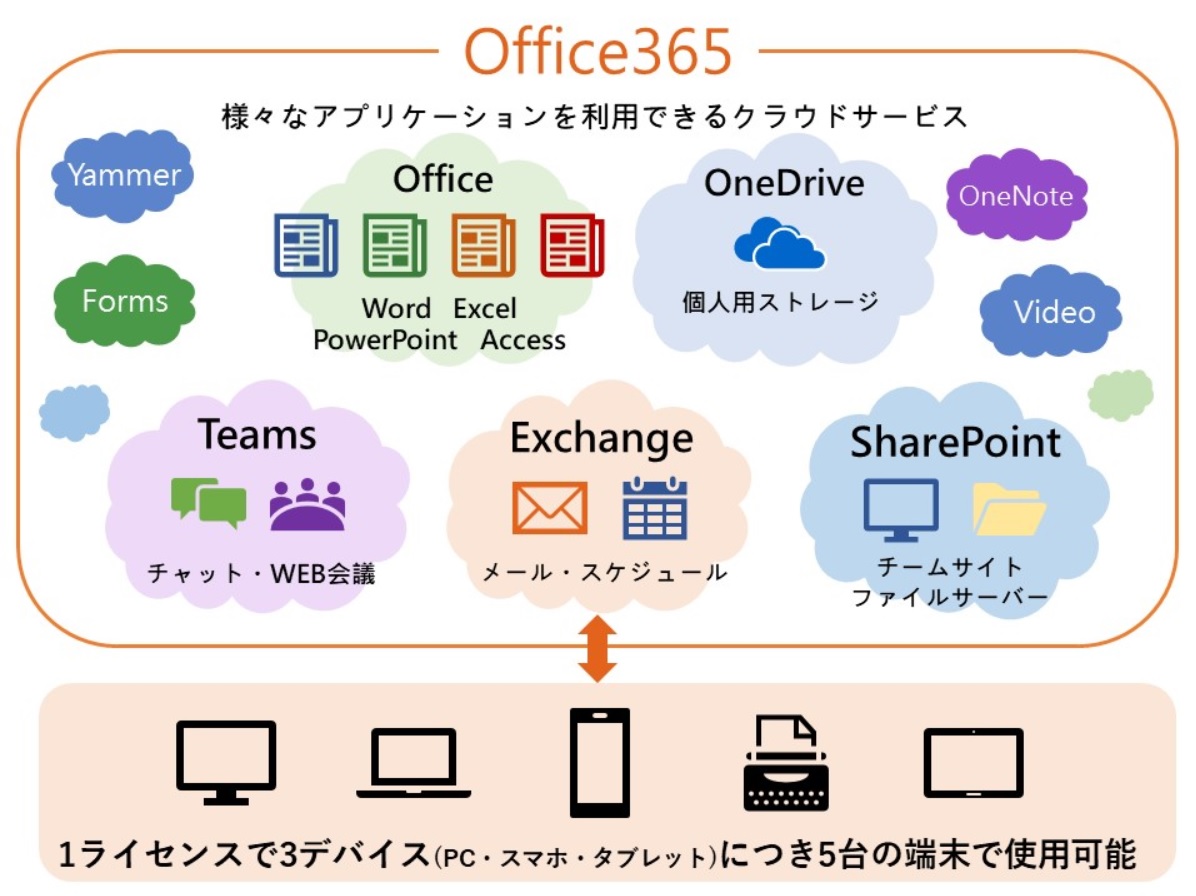
Microsoft 365とは、マイソフトが提供するクラウドベースのオフィスソフトと生産性ツールのセットです。これには、Word、Excel、PowerPoint、Outlookなどのオフィスアプリケーション、およびOneDrive、SharePoint、Teamsなどのクラウドストレージとコラボレーションツールが含まれます。
Microsoft 365の主な機能
Microsoft 365には、ビジネスユーザーと個人ユーザー向けに以下の機能が提供されています。
- オフィスアプリケーション:Word、Excel、PowerPoint、Outlookなどのオフィスソフトを使用できます。
- クラウドストレージ:OneDriveを使用して、ファイルをクラウドに保存して共有できます。
- コラボレーションツール:Teamsを使用して、チームメンバーとコミュニケーションをとることができます。
Microsoft 365の利点
Microsoft 365を使用することで、以下の利点が得られます。
- 生産性の向上:オフィスアプリケーションとクラウドストレージを使用して、生産性を向上させることができます。
- コラボレーションの強化:Teamsを使用して、チームメンバーとコミュニケーションをとることができます。
- セキュリティの強化:Microsoft 365には、セキュリティ機能が組み込まれています。
Microsoft 365のプラン
Microsoft 365には、ビジネスユーザーと個人ユーザー向けに以下のプランが提供されています。
- Microsoft 365 Business:ビジネスユーザー向けのプランで、オフィスアプリケーション、クラウドストレージ、コラボレーションツールが含まれます。
- Microsoft 365 Personal:個人ユーザー向けのプランで、オフィスアプリケーション、クラウドストレージが含まれます。
- Microsoft 365 Family:家族向けのプランで、オフィスアプリケーション、クラウドストレージが含まれます。
🌏 Word 360とは?機能と料金プランをわかりやすく解説
.Word 360は、マイソフトが提供するクラウドベースの生産性向上ツールで、ユーザーがどこからでも文書を作成、編集、共有できるように設計されています。この記事では、Word 360の機能と料金プランを詳しく解説し、どのようにしてこのツールを最大限に活用できるかについて説明します。
Word 360の主な機能
Word 360には、以下のような魅力的な機能が搭載されています。
- リアルタイムコラボレーション:複数のユーザーが同時に同じドキュメントを編集できるため、チームワークが促進されます。
- 自動保存:変更内容が自動的に保存されるので、データ損失の心配がありません。
- オフラインアクセス:インターネット接続がなくても、ドキュメントを表示・編集できます。
- 多デバイス対応:PC、タブレット、スマートフォンなど、さまざまなデバイスで利用可能です。
- 豊富なテンプレート:用途に応じた多様なテンプレートが用意されており、作業が効率化されます。
Word 360の料金プラン
Word 360は、以下の3つの料金プランが用意されています。
| プラン名 | 月額料金 | 主な特徴 |
|---|---|---|
| Microsoft 365 Personal | 1,020円 | 1人用、PCまたはMac、タブレット、スマートフォンで使用可能 |
| Microsoft 365 Family | 1,550円 | 最大6人まで、PCまたはMac、タブレット、スマートフォンで使用可能 |
| Microsoft 365 Business Standard | 1,429円 | 1ユーザー、PCまたはMac、タブレット、スマートフォンで使用可能、ビジネス向け機能付き |
Word 360のインストール方法
Word 360を利用するには、まずMicrosoft 365をインストールする必要があります。以下の手順でインストールできます。
- Microsoftの公式ウェブサイトにアクセスし、適切なプランを選択します。
- 支払い情報を入力し、購入手続きを完了します。
- 指示に従って、Microsoft 365をダウンロードしてインストールします。
- インストールが完了したら、Word 360を起動し、Microsoftアカウントでログインします。
Word 360の活用方法
Word 360を効果的に活用するには、以下のポイントを意識しましょう。
- リアルタイムコラボレーションを活用し、チームでの作業効率を向上させる。
- 豊富なテンプレートを利用して、作業時間を短縮する。
- オフラインアクセス機能を使い、インターネット接続がなくても作業を続行できるようにする。
- 自動保存機能を頼りに、定期的に変更内容を保存することでデータ損失のリスクを減らす。
Word 360のサポート体制
Word 360に関する質問や問題が発生した場合は、マイソフトの公式サポートページを利用できます。また、Microsoftコミュニティフォーラムでは、他のユーザーからの回答やアドバイスを得ることができます。
🔢 Word 7とは?機能と互換性を解説Office360とは何ですか?

Office360とは、Microsoftが提供するクラウドベースのオフィススイートです。Word、Excel、PowerPoint、Outlookなどの伝統的なオフィスアプリケーションに加え、OneDrive、Teams、SharePointなどのクラウドサービスも含まれています。これにより、どこからでもデバイスを問わずに作業が可能となり、チームワークやリモートワークがサポートされます。
Office360の主な機能
Office360は、以下のような豊富な機能を提供しています。
- オンラインストレージ: OneDriveを利用して、ドキュメントやファイルをクラウド上に保存できます。
- リアルタイム共同編集: 複数人が同時に同じドキュメントを編集できるため、チームワークが促進されます。
- 通信ツール: Teamsを利用すれば、チャット、音声通話、ビデオ会議ができます。
Office360の利点
Office360を利用することで、以下のような利点があります。
- どこでもアクセス: インターネットに接続さえしていれば、どこからでもOfficeアプリケーションを利用できます。
- 常に最新: クラウドベースであるため、常に最新バージョンが利用できます。
- コスト削減: 従来のオフィススイートよりもコストパフォーマンスが高く、またメンテナンス費用も削減できます。
Office360の導入方法
Office360を導入するには、以下の手順を踏んでください。
- Microsoftの公式ウェブサイトにアクセスし、Office360のプランを選択します。
- 支払い情報を入力し、購読を開始します。
- Office360のアカウントを作成し、ログインします。
- 必要なOfficeアプリケーションをインストールし、利用を開始します。
Microsoft 365の説明は?
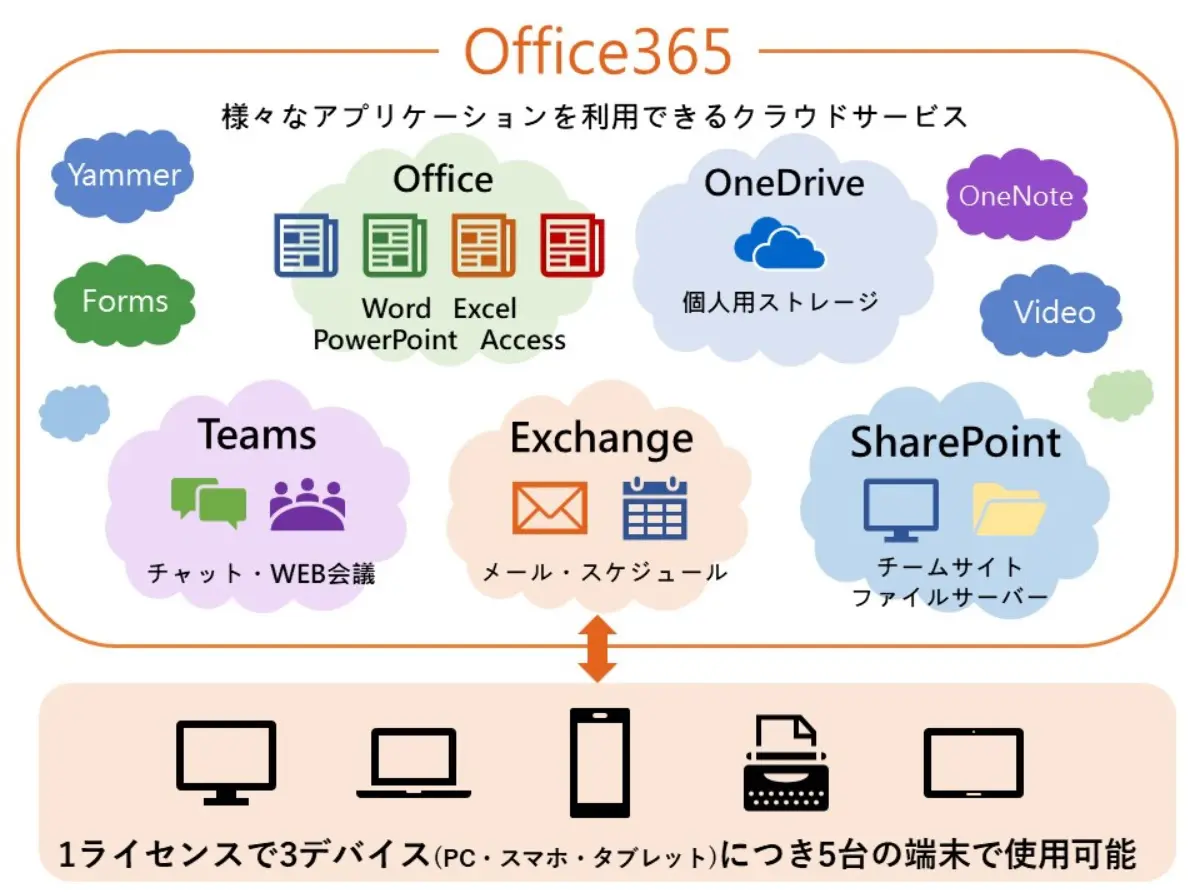
Microsoft 365は、マイソフトが提供するクラウドベースのサブスクリプションベースのサービスで、Officeアプリケーション、クラウドストレージ、およびセキュリティ機能が含まれています。個人用途やビジネス用途に適しており、必要な機能に応じてさまざまなプランが用意されています。
Microsoft 365の主な機能
Microsoft 365には、以下の機能が含まれています。
- Officeアプリケーション:Word、Excel、PowerPoint、OutlookなどのOfficeアプリケーションが利用できます。
- クラウドストレージ:OneDriveを利用して、ファイルをクラウドに保存し、どこからでもアクセスできます。
- セキュリティ機能:マルウェア保護、データ漏洩防止、多要素認証など、さまざまなセキュリティ機能が提供されています。
Microsoft 365の利点
Microsoft 365を利用することで、以下の利点が得られます。
- どこからでもアクセス:クラウドベースであるため、インターネットがあればどこからでもファイルにアクセスできます。
- 自動更新:最新の機能やセキュリティ更新プログラムが自動的に適用されるため、常に最新状態を維持できます。
- コスト効率:サブスクリプションモデルにより、初期コストを抑えながら必要な機能を利用できます。
Microsoft 365のプラン
Microsoft 365には、個人用途から企業用途まで、さまざまなプランが用意されています。
- Microsoft 365 Personal:個人用途に適したプランで、1人のユーザーが利用できます。
- Microsoft 365 Family:家族や友人との共有に適したプランで、最大6人のユーザーが利用できます。
- Microsoft 365 Business:中小企業向けのプランで、ビジネスに必要な機能が利用できます。
ワード365とは何ですか?
ワード365とは、マイソフトが提供するクラウドベースのワードプロセッサーソフトウェアです。Microsoft 365サブスクリプションの一部であり、インターネット接続があればどこからでもアクセスできます。ドキュメントの作成、編集、共有が可能で、リアルタイムの共同編集機能も備えています。
ワード365の主な機能
ワード365には、以下のような多くの機能が用意されています。
- クラウドストレージとの連携:OneDriveと連携しており、ドキュメントをクラウドに保存してどこからでもアクセスできます。
- リアルタイム共同編集:複数人が同時に同じドキュメントを編集できるため、チームワークが促進されます。
- 多様なテンプレート:用途に合わせた多数のテンプレートが用意されており、効率的なドキュメント作成が可能です。
ワード365の利点
ワード365を利用することで、以下のような利点があります。
- どこからでもアクセス:インターネット接続があれば、どこからでもドキュメントにアクセスできます。
- 自動保存:変更内容が自動的に保存されるため、データ損失の心配がありません。
- 常に最新:クラウドベースのため、常に最新バージョンが利用できます。
ワード365のサブスクリプション
ワード365を利用するには、Microsoft 365のサブスクリプションが必要です。以下のようなオプションがあります。
- Microsoft 365 個人:1人のユーザー向けのサブスクリプションです。
- Microsoft 365 家族:最大6人の家族向けのサブスクリプションです。
- Microsoft 365 ビジネス:企業向けのサブスクリプションで、追加のビジネス機能が利用できます。
Microsoft 365はお金がかかる?

Microsoft 365の料金構成
Microsoft 365は、家庭用やビジネス用など、さまざまなプランが用意されており、それぞれに異なる料金が設定されています。一般的には、月額または年額のサブスクリプション方式でお金がかかります。主なプランには以下のようなものがあります。
- Microsoft 365 Family:家庭内で最大6人まで共有可能なプランです。
- Microsoft 365 Personal:1人のユーザー向けのプランです。
- Microsoft 365 Business:中小企業向けのプランで、複数のユーザーが利用できます。
Microsoft 365のコスト効果
Microsoft 365は、従量制ではなく定額制の料金体系を採用しているため、使いやすさとコスト効果が高いとされています。以下のような利点があります。
- アップデート:常に最新バージョンのOfficeアプリケーションが利用できる。
- クラウドストレージ:OneDriveでオンラインストレージが提供されるため、データのバックアップが容易。
- 複数デバイス対応:1つのライセンスで複数のデバイス(PC、タブレット、スマートフォン)で利用できる。
無料オプションの利用
Microsoft 365を利用するためには基本的にお金がかかりますが、限定的ですが無料で利用できるオプションもあります。
- Office on the web:Webブラウザ上で基本的なOfficeアプリケーションを無料で利用できます。
- Microsoft 365 試用版:1ヶ月間の無料試用版を利用して、機能を試すことができます。
- 学生や教育機関向け:教育機関や学生向けには、無料または割引されたプランが提供される場合があります。
よくある質問
Word 360とは何ですか?
Word 360は、マイソフトが提供するクラウドベースのワードプロセッシングソフトウェアです。従来のMicrosoft Wordの機能に加え、オンラインでの共同編集やどこからでもアクセスできるという利点があります。Word 360を使用することで、ドキュメントの作成、編集、共有がより効率的になります。
Word 360の主な機能は何ですか?
Word 360の主な機能には、リアルタイムの共同編集、オートセーブ、クラウドストレージとの連携などが挙げられます。また、スマートルックアップ機能により、ドキュメント内で検索を行うことができます。さらに、多様なテンプレートやアドインを利用することで、作業の効率化が期待できます。
Word 360は無料で使用できますか?
Word 360は、Microsoft 365のサブスクリプションに含まれています。Microsoft 365には個人用とビジネス用のプランがあり、それぞれ異なる料金が設定されています。しかし、Word 360の機能限定版であるWord Onlineは無料で使用できます。Word Onlineは基本的なワードプロセッシング機能を備えており、オンラインでの共同編集も可能です。
💾 Word USB 保存 仕方:Word文書をUSBメモリに保存する方法Word 360はオフラインで使用できますか?
Word 360はクラウドベースのソフトウェアですが、Microsoft 365のサブスクリプションに含まれるデスクトップアプリ版をインストールすることでオフラインでも使用できます。オフラインで作業した内容は、インターネットに接続された際に自動的に同期されます。ただし、Word Onlineはオフラインでの使用ができないことに注意してください。