🔢 Word 2013でページ番号を設定:ヘッダーフッターへの挿入方法

Microsoft Word 2013は、文書作成において広く用いられているソフトウェアです。その便利な機能の一つに、ページ番号の設定があります。ページ番号は、文書の整理や参照に役立ちます。本記事では、Word 2013でのページ番号の設定方法を詳しく解説します。特に、ヘッダーとフッターへのページ番号の挿入方法に焦点を当てます。これらの技術を理解することで、より効率的でプロフェッショナルな文書作成が可能になります。uyordu
ワード2013でページ番号を付ける方法は?
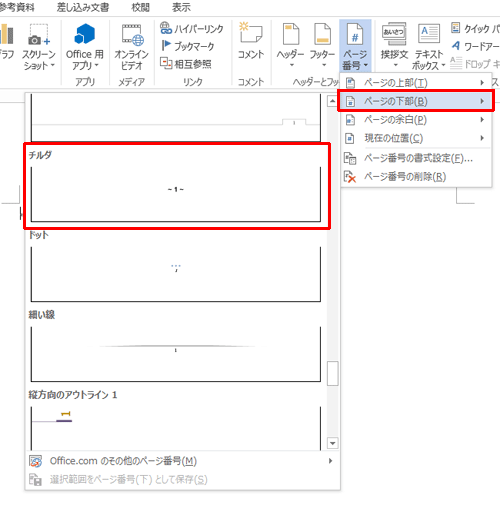
ワード2013でページ番号を付ける方法は、以下の通りです。 ページ番号を付けるには、ヘッダーとフッターを使用します。ヘッダーとフッターは、ページの上部と下部に表示される領域です。ページ番号をヘッダーまたはフッターに挿入することで、ページ番号を付けることができます。
ページ番号をヘッダーに挿入する方法
ページ番号をヘッダーに挿入するには、以下の手順に従います。
- ヘッダー領域にカーソルを移動します。
- 「ページ番号」ボタンをクリックします。
- 「ページ番号の形式」ダイアログボックスが表示されます。ここで、ページ番号の形式を選択できます。
ページ番号をフッターに挿入する方法
ページ番号をフッターに挿入するには、以下の手順に従います。
- フッター領域にカーソルを移動します。
- 「ページ番号」ボタンをクリックします。
- 「ページ番号の形式」ダイアログボックスが表示されます。ここで、ページ番号の形式を選択できます。
ページ番号の形式を変更する方法
ページ番号の形式を変更するには、以下の手順に従います。
- ページ番号を選択します。
- 「ページ番号の形式」ダイアログボックスを表示します。
- ページ番号の形式を選択し、変更を適用します。
ヘッダーとフッターのページ番号をどのように設定しますか?

ヘッダーとフッターのページ番号を設定するには、次の手順を実行します。 ページ番号をヘッダーに設定するには、ページヘッダー にページ番号を挿入する必要があります。ページ番号は、ページの最上部に配置されます。ページヘッダーにページ番号を設定するには、次の手順を実行します。
ページヘッダーのページ番号を設定する方法
ページヘッダーのページ番号を設定するには、次の手順を実行します。
- ページヘッダーに移動します。
- ページ番号を挿入する場所にカーソルを移動します。
- ページ番号 をクリックして、ページ番号を挿入します。
ページフッターのページ番号を設定する方法
ページフッターのページ番号を設定するには、次の手順を実行します。
- ページフッターに移動します。
- ページ番号を挿入する場所にカーソルを移動します。
- ページ番号 をクリックして、ページ番号を挿入します。
ヘッダーとフッターのページ番号を一括設定する方法
ヘッダーとフッターのページ番号を一括設定するには、次の手順を実行します。
- ページ番号 をクリックして、ページ番号を挿入します。
- ページ番号を挿入する場所を選択します。
- ページ番号の形式を選択して、ページ番号を設定します。
ページ番号の位置をフッターにするにはどうすればいいですか?
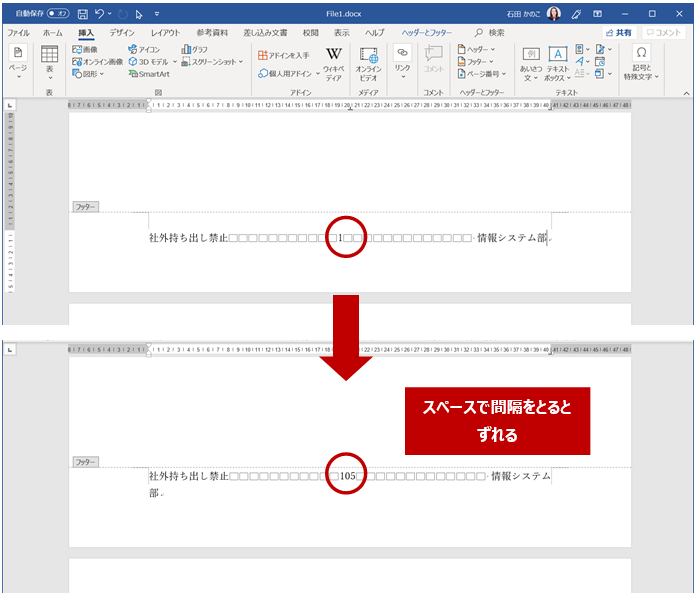
ページ番号の位置をフッターにするには、以下の手順に従ってください。 ワードソフトやテキストエディタなどの文書編集ソフトを使用していて、ページ番号をフッターに挿入する方法は以下の通りです。 まず、文書のレイアウト設定から始めます。ページ番号を挿入したい位置にカーソルを移動し、メニューから「挿入」を選択します。次に、「フッター」を選択し、フッターのレイアウトを設定します。
ページ番号の挿入方法
ページ番号をフッターに挿入する方法は以下の通りです。
- 文書のレイアウト設定から始めます。
- ページ番号を挿入したい位置にカーソルを移動し、メニューから「挿入」を選択します。
- 次に、「ページ番号」を選択し、ページ番号のレイアウトを設定します。
フッターのレイアウト設定
フッターのレイアウトを設定する方法は以下の通りです。
- フッターの高さを設定します。
- フッターの幅を設定します。
- フッターの余白を設定します。
ページ番号の調整方法
ページ番号を調整する方法は以下の通りです。
- ページ番号のフォントを設定します。
- ページ番号の大きさを設定します。
- ページ番号の位置を微調整します。
ワードでヘッダーとフッターを挿入するにはどうすればいいですか?
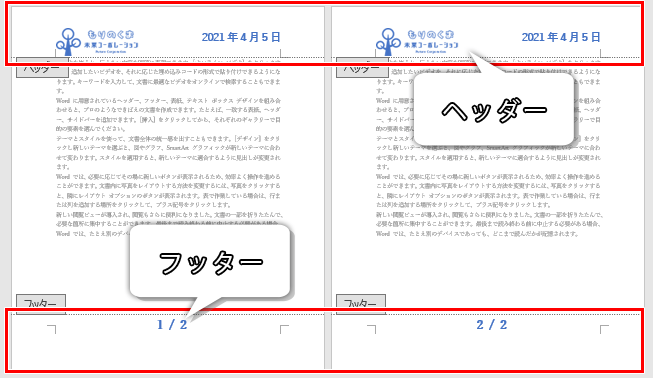
ワードでヘッダーとフッターを挿入するには、以下の手順を実行します。 まず、ワードの文書を開きます。次に、「挿入」 タブをクリックし、「ヘッダーとフッター」 を選択します。次に、「ヘッダー」 または 「フッター」 を選択して、挿入したいヘッダーまたはフッターの種類を選択します。
ヘッダーとフッターの種類
ワードでは、さまざまなヘッダーとフッターの種類を選択できます。以下は、一般的なヘッダーとフッターの種類です。
- 標準ヘッダー:文書のタイトル、日付、ページ番号などを表示します。
- 標準フッター:文書の著者、日付、ページ番号などを表示します。
- カスタムヘッダー:ユーザーが自由にヘッダーの内容を設定できます。
ヘッダーとフッターの設定
ヘッダーとフッターを挿入したら、以下の設定を実行できます。
- テキストの追加:ヘッダーまたはフッターにテキストを追加できます。
- 画像の追加:ヘッダーまたはフッターに画像を追加できます。
- フォントの設定:ヘッダーまたはフッターのフォントを設定できます。
ヘッダーとフッターの管理
ヘッダーとフッターを管理するには、以下の方法があります。
- ヘッダーとフッターの切り替え:ヘッダーとフッターを切り替えることができます。
- ヘッダーとフッターの削除:ヘッダーとフッターを削除できます。
- ヘッダーとフッターの編集:ヘッダーとフッターを編集できます。
Word 2013でページ番号を設定する方法
Word 2013でページ番号を設定するには、ヘッダーまたはフッターにページ番号を挿入します。これにより、文書のページを簡単に管理できるようになります。以下では、ページ番号の設定方法を詳しく説明します。
ページ番号の挿入手順
1. 「挿入」タブをクリックします。 2. 「ヘッダーとフッター」グループで「ページ番号」をクリックします。 3. 「ページ番号の書式設定」を選択します。 4. 「ページ番号の形式」ダイアログボックスで、希望の書式を選択します。 5. 「OK」をクリックして、ページ番号を挿入します。
ページ番号の位置変更
ページ番号の位置を変更するには、以下の手順に従います。 1. ヘッダーまたはフッターをダブルクリックして編集モードに切り替えます。 2. ページ番号を選択し、移動したい位置にドラッグします。 3. 変更を反映するために、文書のどこかをクリックします。
ページ番号の書式変更
ページ番号の書式を変更するには、以下の手順に従います。 1. ページ番号を右クリックし、「ページ番号の書式設定」を選択します。 2. 「ページ番号の形式」ダイアログボックスで、希望の書式を選択します。 3. 「OK」をクリックして、変更を適用します。
🍎 Word 2019をMac OSにインストール:手順と注意点特定のページからページ番号を開始する
特定のページからページ番号を開始するには、以下の手順に従います。 1. 対象のページに移動し、ページ番号を挿入します。 2. ページ番号を右クリックし、「ページ番号の書式設定」を選択します。 3. 「ページ番号を変更する」をオンにして、開始するページ番号を入力します。 4. 「OK」をクリックして、変更を適用します。
ページ番号を削除する
ページ番号を削除するには、以下の手順に従います。 1. ヘッダーまたはフッターをダブルクリックして編集モードに切り替えます。 2. ページ番号を選択し、削除キーを押します。 3. 変更を反映するために、文書のどこかをクリックします。
| 項目 | 説明 |
|---|---|
| ページ番号の挿入 | ヘッダーまたはフッターにページ番号を挿入します。 |
| ページ番号の位置変更 | ページ番号の位置を変更します。 |
| ページ番号の書式変更 | ページ番号の書式を変更します。 |
| 特定のページからページ番号を開始 | 特定のページからページ番号を開始します。 |
| ページ番号を削除 | ページ番号を削除します。 |
ワードのフッターにページ番号を入れる方法は?
ワードのフッターにページ番号を入れる方法は以下の通りです。
フッターにページ番号を挿入する方法
Wordでページ番号をフッターに入れるには、以下の手順に従います。
- 挿入タブを開く
- ページ番号をクリックする
- ページ番号の挿入位置とスタイルを選択する
ページ番号のフォーマットを変更する方法
ページ番号のフォーマットを変更するには、以下の手順に従います。
- 挿入されたページ番号をダブルクリックする
- ページ番号のフォーマットをクリックする
- 数字の形式や起始番号を選択する
ページ番号を削除する方法
不要になったページ番号を削除するには、以下の手順に従います。
- 削除したいページ番号をダブルクリックする
- 表示されるヘッダーとフッターのツールで、ページ番号をクリックする
- ページ番号の削除を選択する
ワード2013でページ番号を挿入するには?
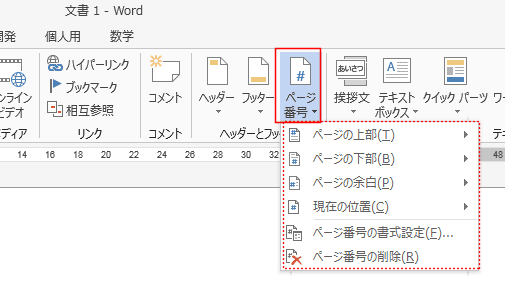
ワード2013でページ番号を挿入する方法は以下の通りです。
1. まず、挿入したいページ番号の位置にカーソルを置きます。
2. 次に、上部のリボンメニューの「挿入」タブをクリックします。
3. 「ヘッダーとフッター」グループの中にある「ページ番号」をクリックします。
4. 表示されるオプションから、ページ番号の挿入位置(例えば上部または下部)を選択します。
5. その後、ページ番号のフォーマットを選択できます。例えば、「普通の数字」や「ローマ数字」などです。
6. 最後に、「閉じる」をクリックして、ページ番号の挿入を完了します。
ページ番号のフォーマットを変更する方法
ページ番号のフォーマットを変更する場合は、以下の手順に従ってください。
- ページ番号を右クリックして、「ページ番号のフォーマット」を選択します。
- 表示されるダイアログボックスで、数字のフォーマットを選択します。
- 必要に応じて、「最初のページ番号」を変更します。
ページ番号の開始番号を変更する方法
ページ番号の開始番号を変更する場合は、以下の手順に従ってください。
- ページ番号を挿入したい場所にカーソルを置きます。
- 「ページ番号」ボタンをクリックし、「ページ番号のフォーマット」を選択します。
- 「開始番号」を選択し、希望の開始番号を入力します。
奇数ページと偶数ページで異なるページ番号を設定する方法
奇数ページと偶数ページで異なるページ番号を設定する場合は、以下の手順に従ってください。
🌏 Word 360とは?機能と料金プランをわかりやすく解説- 「ページレイアウト」タブをクリックし、「ページ設定」を選択します。
- 「レイアウト」タブをクリックし、「奇数ページと偶数ページで異なるヘッダーとフッター」オプションを選択します。
- それぞれのページでページ番号を挿入し、必要なフォーマットを設定します。
Wordでヘッダーとフッターの設定はどうすればいいですか?
Wordでヘッダーとフッターを設定するには、以下の手順に従ってください。
ヘッダーとフッターの挿入
Word文書でヘッダーとフッターを挿入する方法は以下の通りです。
- 挿入タブをクリックします。
- ヘッダーまたはフッターをクリックします。
- 用意されているデザインから選択するか、ヘッダーを編集またはフッターを編集をクリックしてカスタマイズします。
ヘッダーとフッターの編集
ヘッダーとフッターを編集するには、以下の手順に従ってください。
- ヘッダーまたはフッターをダブルクリックして編集モードに切り替えます。
- テキストを追加または変更し、ホームタブを使ってフォントや文字サイズ、色などを調整します。
- 必要に応じて、ページ番号や日付と時間などの要素を挿入します。
ヘッダーとフッターの削除
ヘッダーまたはフッターを削除する方法は以下の通りです。
- 挿入タブをクリックします。
- ヘッダーまたはフッターをクリックします。
- ヘッダーの削除またはフッターの削除を選択します。
ワードでヘッダーにページ番号を表示するには?
ワードでヘッダーにページ番号を表示する方法は以下の通りです。
1. まず、ワード文書を開き、挿入タブをクリックします。
2. ヘッダーまたはフッターを選択します。
3. ページ番号をクリックし、好みのページ番号の形式を選択します。
4. ページ番号がヘッダーに挿入されます。その後、閉じるをクリックします。
ページ番号の位置を変更する方法
ページ番号の位置を変更するには、以下の手順に従ってください。
- ヘッダーまたはフッターを開き、ページ番号を選択します。
- ページ番号の形式をクリックします。
- 配置タブで、ページ番号の位置(例えば、左、中央、または右)を選択します。
ページ番号の形式を変更する方法
ページ番号の形式を変更するには、以下の手順に従ってください。
- ヘッダーまたはフッターを開き、ページ番号を選択します。
- ページ番号の形式をクリックします。
- 番号の形式タブで、好みの番号形式(例えば、1, 2, 3, …、A, B, C, …、またはI, II, III, …)を選択します。
カバーページからページ番号を削除する方法
カバーページからページ番号を削除するには、以下の手順に従ってください。
- カバーページが含まれるセクションのヘッダーまたはフッターを開きます。
- ページ番号を選択し、削除をクリックします。
- これで、カバーページからページ番号が削除されます。
よくある質問
Word 2013でページ番号を設定する方法は?
Word 2013でページ番号を設定するには、まず挿入タブを開きます。そして、ヘッダーとフッターグループのページ番号をクリックします。これで、ページ番号をページの上部または下部に追加するオプションが表示されます。ページ番号の位置とスタイルを選択後、OKをクリックしてページ番号を挿入します。
ページ番号をヘッダーまたはフッターに挿入するには?
ページ番号をヘッダーまたはフッターに挿入するには、挿入タブを開き、ヘッダーとフッターグループのページ番号をクリックします。次に、ページの上部またはページの下部を選択して、ページ番号の位置を決定します。ヘッダーまたはフッターにページ番号が挿入され、そこからページ番号のフォーマットやスタイルを変更することができます。
🔢 Word 64bit版とは?メリットとデメリットを解説ページ番号のフォーマットを変更する方法は?
ページ番号のフォーマットを変更するには、ページ番号をダブルクリックしてヘッダーまたはフッター領域に入ります。次に、ページ番号をクリックし、ページ番号の書式設定を選択します。数字形式タブで、希望の数字スタイルを選択できます。また、ページ番号の開始番号を変更することもできます。
特定のページからページ番号を開始する方法は?
特定のページからページ番号を開始するには、そのページでページ区切りを挿入する必要があります。そのためには、レイアウトタブのページ設定グループにある区切りをクリックし、次のページから区切りを選択します。新しいセクションの最初のページで、ページ番号をダブルクリックしてヘッダーまたはフッターに入ります。次に、ページ番号をクリックし、ページ番号の書式設定を選択します。ページ番号タブで、スタート番号を希望の番号に設定します。