🚫 Word 2010で保存できない時の対処法【保存エラー解決】

Microsoft Word 2010でドキュメントを保存できない問題が発生した場合、非常に困ってしまいます。この記事では、Word 2010で保存できない時の対処法を詳しく解説し、保存エラーを解決する方法を紹介します。エラーメッセージの原因や、基本的なトラブルシューティング方法から、より高度な解決策までを網羅しています。この記事を参考に、Word 2010で保存できない問題を解決し、重要なドキュメントを失わないようにしましょう。
Wordで保存せずに終了してしまった文書を復元するにはどうしたらいいですか?
Wordで保存せずに終了してしまった文書を復元するには、次の方法があります。 まず、自動保存機能を利用することができます。Wordには、一定の時間間隔で文書を自動的に保存する機能があります。この機能は、オプションの保存タブで設定できます。自動保存が有効になっている場合は、Wordがクラッシュした場合や、保存せずに終了した場合に、自動的に保存された文書を復元することができます。 また、バックアップファイルを利用することもできます。Wordは、文書を保存する際にバックアップファイルを作成します。このバックアップファイルは、.wbkという拡張子で保存されます。バックアップファイルが存在する場合は、Wordで文書を復元する際に、このバックアップファイルを利用することができます。
自動保存機能を利用して文書を復元する方法
自動保存機能を利用して文書を復元するには、次の手順を実行します。
- Wordを起動します。
- ファイルメニューからオプションを選択します。
- オプションの保存タブで、自動保存のチェックボックスにチェックを入れて、自動保存の間隔を設定します。
バックアップファイルを利用して文書を復元する方法
バックアップファイルを利用して文書を復元するには、次の手順を実行します。
- Wordを起動します。
- ファイルメニューから開くを選択します。
- バックアップファイル(.wbkという拡張子)を選択し、開くをクリックします。
クラッシュしたWordを復元する方法
クラッシュしたWordを復元するには、次の手順を実行します。
- Wordを再起動します。
- ファイルメニューから最近の文書を選択します。
- クラッシュ前に開いていた文書を選択し、復元をクリックします。
ワードの自動保存がされないのはなぜですか?
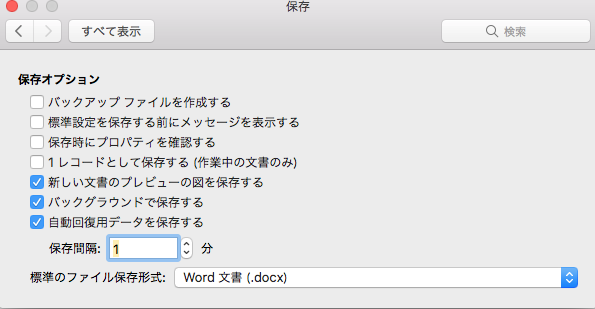
ワードの自動保存機能は、定期的にドキュメントを保存することで、データの損失を防ぐための機能です。しかし、自動保存がされない場合は、ドキュメントの内容が失われる可能性があります。
自動保存の設定が無効になっている場合
ワードの自動保存機能は、設定で無効にされている場合、自動保存がされません。この場合、ユーザーは手動でドキュメントを保存する必要があります。
- ワードのメニューから「ファイル」を選択します。
- 「オプション」を選択します。
- 「保存」タブで「自動保存」のチェックボックスをオンにします。
ドキュメントが読み取り専用になっている場合
ドキュメントが読み取り専用になっている場合、自動保存がされません。この場合、ユーザーはドキュメントを編集モードに切り替える必要があります。
- ワードのメニューから「ファイル」を選択します。
- 「情報」を選択します。
- 「保護」タブで「編集を許可」を選択します。
ドキュメントが破損している場合
ドキュメントが破損している場合、自動保存がされません。この場合、ユーザーはドキュメントを修復する必要があります。
↔ Word PDF 余白 変わる:PDFの余白が変わる原因と対処法- ワードのメニューから「ファイル」を選択します。
- 「オプション」を選択します。
- 「修復」タブで「ドキュメントの修復」を選択します。
Word 2010で保存できない問題の解決方法
Word 2010では、時々保存できない問題が発生することがあります。これは、ファイルの破損やシステムの不具合など様々な要因が原因となっています。ここでは、Word 2010で保存できない問題の対処法を詳しく解説します。
Word 2010で保存できない問題の原因
Word 2010で保存できない問題は、以下のような要因が原因となっています。 1. ファイルの破損 2. システムの不具合 3. ウイルスやマルウェアの感染 4. ハードディスクの空き容量が不足 5. Wordの設定の問題
ファイルの破損に対処する方法
ファイルの破損が原因の場合、以下の方法で対応できます。 1. ファイルのバックアップを利用する: 定期的なバックアップを行っている場合、破損前のファイルを復元することができます。 2. ファイルの修復を試みる: Wordには、ファイルの修復機能があります。ファイルを開く時に「開く」ダイアログでファイルを選択し、「開く」ボタンの右側の矢印をクリックし、「修復して開く」を選択します。
システムの不具合に対処する方法
システムの不具合が原因の場合、以下の方法で対応できます。 1. Windows Updateを実行する: OSやOfficeのアップデートにより、不具合が修正される場合があります。 2. Officeの修復を実行する: コントロールパネルからOfficeの修復を行うことで、システムの不具合が修正されることがあります。
ウイルスやマルウェアに対処する方法
ウイルスやマルウェアが原因の場合、以下の方法で対応できます。 1. ウイルス対策ソフトを使用する: ウイルス対策ソフトを使用して、PCをスキャンし、感染を除去します。
ハードディスクの空き容量が不足した場合の対処方法
ハードディスクの空き容量が不足している場合、以下の方法で対応できます。 1. 不要なファイルを削除する: 不要なファイルを削除し、ハードディスクの空き容量を確保します。 2. ハードディスクをアップグレードする: ハードディスクの容量が不足している場合、より大容量のハードディスクにアップグレードすることを検討してください。
| 問題 | 対処法 |
|---|---|
| ファイルの破損 | バックアップの利用、ファイルの修復 |
| システムの不具合 | Windows Update、Officeの修復 |
| ウイルスやマルウェアの感染 | ウイルス対策ソフトの利用 |
| ハードディスクの空き容量不足 | 不要なファイルの削除、ハードディスクのアップグレード |
ワード2010で保存できないのはなぜですか?
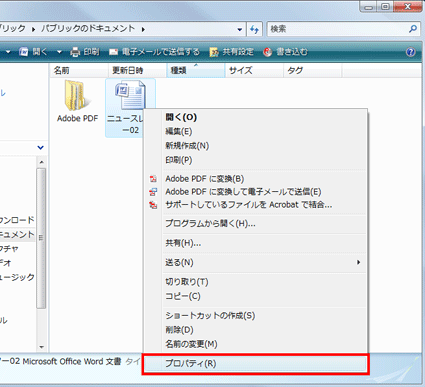
ワード2010で保存できない理由は様々です。一般的に、以下のいずれかの理由が考えられます。
コンピュータの問題
コンピュータ自体に問題がある場合、ワード2010でファイルを保存できないことがあります。例えば、ハードディスクの空き容量が不足している場合や、一時ファイルが多すぎる場合などが考えられます。
- ハードディスクの空き容量:ハードディスクの空き容量が不足していると、ファイルを保存することができない場合があります。
- 一時ファイルの過多:コンピュータは一時ファイルを自動的に生成しますが、これが過多になると、保存に支障をきたすことがあります。
- ソフトウェアの競合:他のソフトウェアと競合が起こっていると、正常に保存できない場合があります。
ワード2010の設定の問題
ワード2010の設定が不適切である場合、ファイルの保存ができないことがあります。例えば、ファイルの保存先が適切でない場合や、セキュリティ設定が厳しすぎる場合などが考えられます。
- ファイルの保存先:保存先が存在しないか、アクセス権限がない場合、保存できないことがあります。
- セキュリティ設定:セキュリティ設定が厳しすぎると、ファイルの保存が制限されることがあります。
- ファイル形式:選択されたファイル形式がサポートされていないと、保存できないことがあります。
ファイルの破損
ファイル自体が破損している場合、ワード2010で保存できないことがあります。この場合、新しいファイルを作成し、データを再入力する必要があるかもしれません。
💔 Word PDF 変換 切れる:PDF変換で文字が切れる!解決策を紹介- ファイルの破損:ファイルが破損していると、開いたり保存したりできないことがあります。
- ウイルス感染:ウイルスに感染したファイルは、破損しやすく、保存できないことがあります。
- 不正な操作:不正な操作でファイルが破損した場合、保存ができないことがあります。
Wordで保存できなかった場合どうすればいいですか?
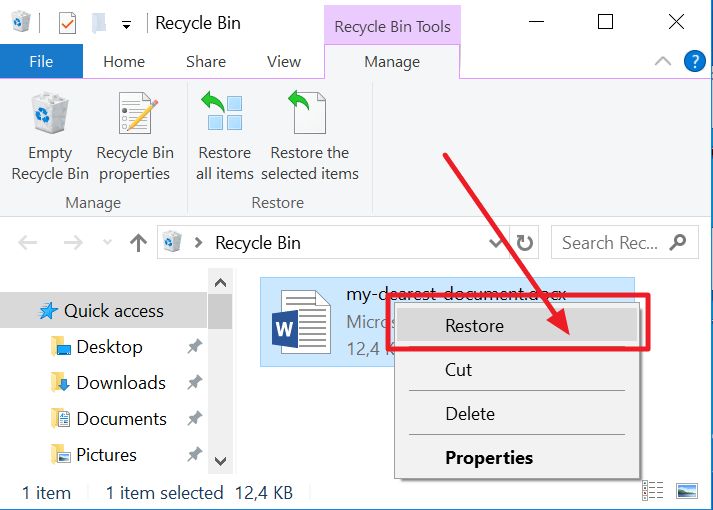
Wordで保存できなかった場合、以下の手順で対処してください。
まず、ファイルが他のアプリケーションで開かれているか確認してください。ファイルが開かれていたら、それを閉じてから再度保存してみてください。その後も問題が解決しない場合は、次の手順に進んでください。
ファイルの破損を確認する
ファイルが破損している場合、保存できないことがあります。ファイルの破損を確認するには、以下の手順で進めてください。
- Wordを再起動し、問題のファイルを開き直す。
- ファイルを開くことができない、またはエラーが表示される場合は、ファイルが破損している可能性が高い。
- ファイルのバックアップがある場合は、それを使用してデータを復元しましょう。
一時ファイルをチェックする
Wordは作業中の一時ファイルを自動的に保存しています。これを利用してデータを復旧できます。
- エクスプローラーを開き、問題のファイルと同じフォルダに移動する。
- ~$で始まる一時ファイルを探す。
- 一時ファイルがあれば、それを右クリックして名前を変更し、拡張子を.docや.docxに変更する。
Wordのオートリカバリを利用する
Wordには作業中のデータを自動的に復旧する機能があります。これを利用してデータを復旧することが可能です。
- Wordを起動し、[ファイル]メニューを開く。
- [情報]を選択し、[ドキュメントの管理]セクションにある[回復されたドキュメント]をクリックする。
- 表示されたリストから、復旧したいファイルを選択し、[開く]をクリックする。
これらの手順を試してみて、問題が解決することを願っています。 filho
user
Por favor, escribe todo en ‘ . Japonés . ‘, NO USES NINGUNA PALABRA EN OTRO IDIOMA QUE NO SEA ‘ . Japonés . ‘, y quita la parte que dice ‘filho’ al final. Escribe todo en ‘ . Japonés . ‘, incluyendo la parte que dice ‘filho’ al final, por favor.
上書き保存ができない理由は何ですか?
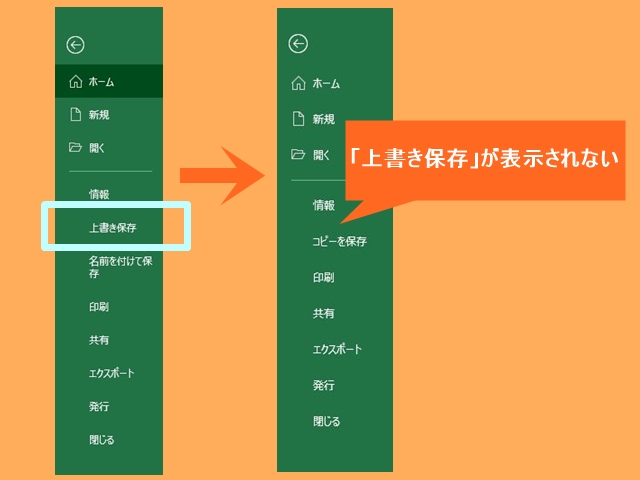
上書き保存ができない理由は、主に以下の理由が考えられます。
ファイルのパーミッション設定が不足している
ファイルやフォルダに対するアクセス権限が不足していると、上書き保存ができないことがあります。これは、特にネットワーク上のファイルを扱う場合や、複数人が共有するファイルを編集する場合によく発生します。解決策としては、システム管理者に連絡して適切なパーミッションを取得することが重要です。
- 管理者に連絡し、アクセス権限を確認する。
- 必要があれば、パーミッションの変更を依頼する。
- 変更後、再度上書き保存を試みる。
ファイルが他のプログラムによってロックされている
ファイルが他のプログラムによって開かれていると、そのファイルはロックされ、他のプログラムがアクセスできなくなります。これにより、上書き保存ができない状況が発生します。解決策としては、該当のプログラムを閉じるか、またはファイルを一旦閉じてから再度開いて編集を行うことです。
💥 Word PDF 変換 図 崩れる:PDF変換で図が崩れる!原因と対策- ファイルを開いている可能性のあるプログラムをすべて閉じる。
- ファイルを再度開き、編集を行う。
- 問題が解決しない場合、PCを再起動してみる。
ストレージの容量が不足している
ストレージの容量が不足していると、新しいデータを保存するスペースがなく、上書き保存ができないことがあります。この問題は、特にSSDやSDカードなどの容量が限られているストレージデバイスでよく発生します。解決策としては、不要なファイルを削除して容量を確保するか、ストレージデバイスをアップグレードすることが効果的です。
- 不要なファイルやアプリケーションを削除し、容量を確保する。
- データをクラウドストレージや外部ハードドライブに移動することで、容量を空ける。
- 必要があれば、ストレージデバイス自体をアップグレードする。
ワードで保存しないを押してしまったのですが、どうすればよいですか?
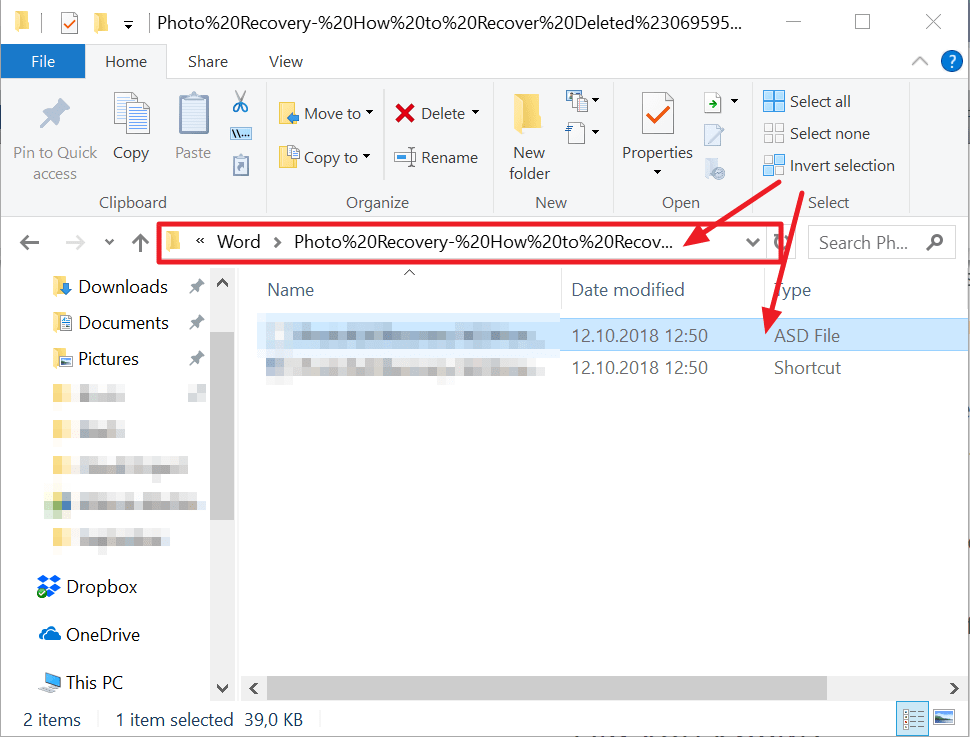
ワードで「保存しない」を押してしまった場合、以下の手順で対処できます。
ドキュメントの復元を試みる
ワードには、自動復元機能があります。この機能を利用して、失われたデータを復元することができます。
- ワードを開き、「ファイル」メニューをクリックします。
- 「情報」を選択し、「ドキュメントの管理」セクションにある「最新の自動回復の確認」をクリックします。
- リストから目的のドキュメントを選び、「開く」をクリックします。
一時ファイルから復元する
ワードは作業中に一時ファイルを作成します。この一時ファイルを利用して、データを復元することができます。
- エクスプローラーを開き、ドキュメントが保存されているフォルダに移動します。
- 隠しファイルを表示するように設定し、「.tmp」で終わるファイルを探します。
- ファイルを「.doc」または「.docx」に拡張子を変え、ワードで開きます。
バックアップから復元する
定期的なバックアップを取っている場合、バックアップからデータを復元することができます。
- バックアップが保存されている場所を開きます。
- 目的のドキュメントを探し、「コピー」します。
- 任意の場所に「貼り付け」し、ワードで開きます。
よくある質問
Word 2010で保存できないときの対処法は何ですか?
Word 2010でドキュメントの保存ができない場合、まずはドキュメントのパスやファイル名に問題がないかチェックしましょう。パスが長すぎたり、ファイル名に特殊な文字が含まれていると、保存ができないことがあります。また、ドキュメントのサイズが大きすぎる場合も保存できないことがあるので、不要な部分を削除するか、分割して保存してみましょう。
Word 2010で保存エラーが出た場合、どうしたらいいですか?
Word 2010で保存エラーが表示された場合は、まずコンピューターの空き容量をチェックしましょう。空き容量が不足していると、保存できないことがあります。また、一時ファイルが溜まっている場合も保存エラーが起こることがあるので、一時ファイルを削除してみることをおすすめします。
Word 2010でドキュメントが壊れて保存できない場合の対処法は?
ドキュメントが壊れて保存できない場合は、Wordの修復機能を使ってみましょう。Wordを起動し、「ファイル」→「開く」を選択し、問題のドキュメントを選択します。その後、「開く」ボタンの右側の矢印をクリックし、「修復して開く」を選択します。これでドキュメントが修復されて保存できる場合があります。
Word 2010で保存できない場合、別の方法で保存できるですか?
Word 2010でドキュメントの保存ができない場合、別の形式で保存してみることをおすすめします。たとえば、「ファイル」タブから「名前を付けて保存」を選択し、ファイルの種類を「Word 97-2003 ドキュメント」や「リッチテキスト形式」に変更して保存してみましょう。これで問題が解決することがあります。