💔 Word PDF 変換 切れる:PDF変換で文字が切れる!解決策を紹介
PDFをWordに変換する際、文字が切れる問題に悩まされることはありませんか?この問題は、フォントの互換性やレイアウトの違いによって引き起こされることが多く、非常に困惑させるものです。しかし、心配はいりません。この記事では、Word PDF変換で文字が切れる問題の解決策を徹底的に解説します。適切な変換ツールの選定から、変換後の調整方法まで、わかりやすく紹介します。これらの解決策を活用すれば、もう文字が切れる悩みから解放され、スムーズなPDF変換が可能になるでしょう。
ワードからPDFに変換すると文字が消えてしまうのですが?
ワードからPDFに変換すると文字が消えてしまうのですが、それはおそらくフォントの互換性の問題であると思われます。ワードで使用されているフォントがPDFに変換する際に適切に処理されない場合、文字が消えてしまうことがあります。
ワードからPDFに変換する際の注意点
ワードからPDFに変換する際には、以下の点に注意する必要があります。
- フォントの埋め込み: ワードで使用されているフォントをPDFに埋め込むように設定する必要があります。
- 文字コードの指定: ワードで使用されている文字コードをPDFに指定する必要があります。
- レイアウトの調整: ワードで作成されたレイアウトがPDFに変換される際に崩れないように調整する必要があります。
ワードからPDFに変換するためのツール
ワードからPDFに変換するためのツールはいくつかあります。以下はその一部です。
- Adobe Acrobat: AdobeのPDF作成ツールです。
- PDFCreator: オープンソースのPDF作成ツールです。
- SmallPDF: オンラインのPDF作成ツールです。
ワードからPDFに変換する際のトラブルシューティング
ワードからPDFに変換する際に問題が発生した場合、以下の点を確認する必要があります。
- フォントの互換性: ワードで使用されているフォントがPDFに変換する際に適切に処理されるかどうかを確認する必要があります。
- 文字コードの指定: ワードで使用されている文字コードがPDFに指定されているかどうかを確認する必要があります。
- PDFのバージョン: PDFのバージョンが古い場合、文字が消えてしまうことがあります。
WordでPDFに変換する際にきれいに変換するにはどうしたらいいですか?
WordでPDFに変換する際にきれいに変換するには、以下の点に注意する必要があります。
ファイル形式の設定
Wordで作成した文書をPDFに変換する際、ファイル形式の設定が重要です。特に、フォントやレイアウトの設定がPDFに変換される際に影響します。以下の点に注意してください。
- 使用するフォントを埋め込みするように設定してください。これにより、PDFに変換された際にフォントが崩れないようになります。
- レイアウトの設定で、余白や文字間隔を調整してください。これにより、PDFに変換された際にレイアウトが崩れないようになります。
- 画像の解像度を調整してください。高解像度の画像はPDFに変換された際にファイルサイズが大きくなるため、必要に応じて解像度を下げてください。
PDF変換の設定
WordでPDFに変換する際、PDF変換の設定も重要です。以下の点に注意してください。
- PDFのバージョンを選択してください。一般的には、PDF 1.4以上を選択すると良いでしょう。
- 画像の圧縮を設定してください。画像の圧縮により、PDFのファイルサイズを小さくすることができます。
- フォントの埋め込みを設定してください。フォントの埋め込みにより、PDFに変換された際にフォントが崩れないようになります。
変換後の確認
WordでPDFに変換した後、以下の点を確認してください。
- PDFのレイアウトが崩れていないか確認してください。
- PDFのフォントが崩れていないか確認してください。
- PDFの画像が正常に表示されているか確認してください。
PDFをWordに変換すると文字化けするのはなぜ?

PDFファイルをWordに変換するとき、文字化けが発生することがあります。これは、PDFファイルが画像ファイルとして保存されているため、Wordが画像ファイルをテキストとして認識できず、文字化けが発生するためです。
💥 Word PDF 変換 図 崩れる:PDF変換で図が崩れる!原因と対策1. PDFファイルの構造が原因
PDFファイルは、画像ファイルとして保存されているため、テキスト情報が埋め込まれていることがあります。このため、WordがPDFファイルを読み込むとき、テキスト情報を正確に認識できず、文字化けが発生することがあります。
- PDFファイルの構造:PDFファイルは、ヘッダー、ボディ、フッターの3つの部分で構成されています。ヘッダーには、ファイルのメタデータが含まれており、ボディには、ファイルの内容が含まれています。フッターには、ファイルの終了マーカーが含まれています。
- テキスト情報の埋め込み:PDFファイルには、テキスト情報が埋め込まれていることがあります。このテキスト情報は、Wordが認識できる形式ではありません。
- 画像ファイルとしての保存:PDFファイルは、画像ファイルとして保存されているため、Wordが画像ファイルをテキストとして認識できず、文字化けが発生することがあります。
2. フォントの互換性が原因
PDFファイルには、独自のフォントが埋め込まれていることがあります。このフォントは、Wordで使用されているフォントと互換性がないため、文字化けが発生することがあります。
- 独自のフォント:PDFファイルには、独自のフォントが埋め込まれていることがあります。このフォントは、Wordで使用されているフォントと異なるため、文字化けが発生することがあります。
- フォントの互換性:Wordで使用されているフォントは、PDFファイルに埋め込まれたフォントと互換性がないため、文字化けが発生することがあります。
- フォントの置換:WordでPDFファイルを読み込むとき、フォントが置換されることがあります。この置換により、文字化けが発生することがあります。
3. PDF変換ソフトの制限が原因
PDF変換ソフトには、制限があることがあります。この制限により、PDFファイルをWordに変換するとき、文字化けが発生することがあります。
- PDF変換ソフトの制限:PDF変換ソフトには、制限があることがあります。この制限により、PDFファイルをWordに変換するとき、文字化けが発生することがあります。
- 変換精度:PDF変換ソフトの変換精度が低いと、文字化けが発生することがあります。
- ソフトウェアのバージョン:PDF変換ソフトのバージョンが古いと、文字化けが発生することがあります。
PDFにするとおかしくなるのはなぜですか?
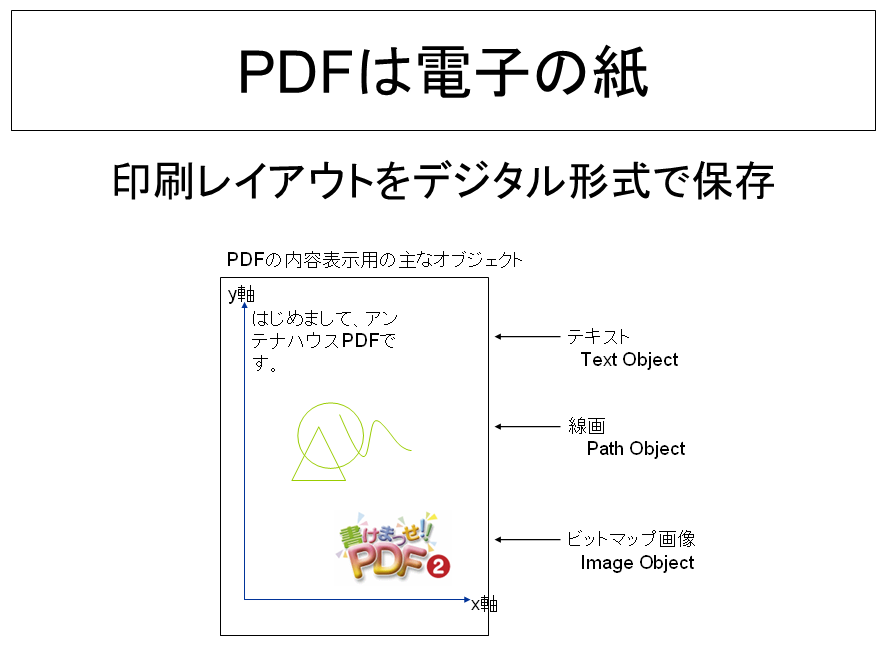
PDF(Portable Document Format)は、文書を様々なデバイスで表示できるように設計されたファイル形式です。しかし、文書をPDFに変換すると、レイアウトやフォントが崩れたり、画像が歪んだりすることがあります。これは、PDF変換プロセスで、元の文書のスタイルやレイアウトが正確に再現されなかったり、フォントの互換性問題が発生したりすることが原因です。
PDF変換時の問題点
PDF変換時に発生する問題点には、以下のようなものがあります。
- フォントの互換性問題:PDFに変換する際、元の文書で使用されているフォントが、PDFでサポートされていない場合、フォントが崩れたり、文字が消えたりすることがあります。
- レイアウトの崩れ:PDF変換プロセスで、元の文書のレイアウトが正確に再現されなかったり、余白がなくなったりすることがあります。
- 画像の歪み:PDFに変換する際、画像が歪んだり、縮小されたりすることがあります。
PDF変換時の注意点
PDF変換時に注意すべき点には、以下のようなものがあります。
- 元の文書のスタイルを確認する:PDF変換前に、元の文書のスタイルやレイアウトを確認し、必要な調整を行う必要があります。
- フォントの互換性を確認する:PDF変換前に、元の文書で使用されているフォントが、PDFでサポートされているかどうかを確認する必要があります。
- 画像の解像度を確認する:PDF変換前に、画像の解像度を確認し、必要な調整を行う必要があります。
PDF変換ツールの選び方
PDF変換ツールを選ぶ際には、以下のような点に注意する必要があります。
- 互換性:PDF変換ツールが、元の文書のファイル形式やフォントをサポートしているかどうかを確認する必要があります。
- 精度:PDF変換ツールが、元の文書のレイアウトやスタイルを正確に再現できるかどうかを確認する必要があります。
- 画像処理:PDF変換ツールが、画像を正確に処理できるかどうかを確認する必要があります。
WordからPDFへの変換で文字が切れる問題の解決策
Wordで作成した文書をPDFに変換する際、文字が切れてしまう問題が発生することがあります。この問題は、文字の折り返しや罫線、グラフなどの要素がきちんと表示されないことで、ドキュメントの見た目や読みやすさに影響を与えることがあります。この記事では、WordからPDFへの変換で文字が切れる問題の解決策を紹介します。
問題1: フォントの埋め込みができない
Word文書に使用されているフォントが、PDFに埋め込まれていないことが、文字切れの原因となることがあります。PDFに変換する前に、Word文書のフォントを埋め込み可能なものに変更することで、この問題を回避できます。
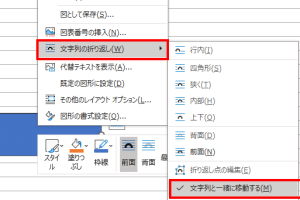
問題2: 折り返し設定が不適切
Word文書の折り返し設定が不適切である場合、PDF変換後に文字が切れて表示されることがあります。行送りや字間、行間の設定を適切に調整し、文字が切れないようにすることが重要です。
問題3: 罫線やグラフがきちんと表示されない
罫線やグラフなどの要素が、PDF変換後にきちんと表示されないことがあります。これは、Wordの描画設定がPDFに向いていないことが原因です。描画設定を変えるか、別の方法で罫線やグラフを描画することで、問題を解決できます。
問題4: PDF変換ソフトの設定が不適切
使用しているPDF変換ソフトの設定が不適切である場合、文字が切れる問題が発生することがあります。変換ソフトの設定を調整し、文字が切れないようにすることが重要です。
🔓 Word PW 解除:Word文書のパスワードを解除する方法問題5: 文字が画像として扱われている
Word文書に含まれる文字が、画像として扱われている場合、PDF変換後に文字が切れて表示されることがあります。この問題を回避するには、文字をテキストとして扱うように変更するか、画像として扱われている文字をテキストに変換することが効果的です。
| 問題 | 解決策 |
|---|---|
| フォントの埋め込みができない | 埋め込み可能なフォントに変更する |
| 折り返し設定が不適切 | 行送りや字間、行間の設定を調整する |
| 罫線やグラフがきちんと表示されない | 描画設定を変えるか、別の方法で描画する |
| PDF変換ソフトの設定が不適切 | 変換ソフトの設定を調整する |
| 文字が画像として扱われている | 文字をテキストとして扱うように変更する |
これらの問題を意識して、WordからPDFへの変換を行うことで、文字が切れる問題を回避し、きれいなPDF文書を作成することができます。
WordでPDFに変換すると文字が消えてしまうのですが?
WordでPDFに変換すると文字が消えてしまう問題は、以下の理由が考えられます。
フォントの埋め込み設定
PDF変換時に使用するフォントが埋め込まれておらず、閲覧する環境にインストールされていない場合、文字が表示されないことがあります。この問題を回避するには、以下の手順でフォントを埋め込みます。
- Wordで文書を開きます。
- 「ファイル」メニューから「オプション」を選択します。
- 「セーブ」のタブを選択し、「PDFやXPSに保存するときにフォントを埋め込む」をオンにします。
コンバーターの問題
Wordのバージョンや使用するPDFコンバーターに問題がある場合、文字が消えることがあります。この場合、以下の対処法をお試しください。
- Microsoftの「PDFに変換」機能を使用してみる。
- Adobe Acrobatや他のサードパーティ製コンバーターを試す。
- Wordの最新更新プログラムを適用してから再度変換を試みる。
文字の書式設定
文字の書式設定がPDF変換時に適切に反映されないことがあります。この問題を解決するための対策は以下のとおりです。
- 文字のフォントやサイズを変更してみる。
- 透明度や特殊効果が設定されている場合は、それらを解除する。
- テキストボックス内の文字が消える場合は、テキストボックスの設定を見直す。
WordでPDFに変換すると文字化けするのはなぜ?
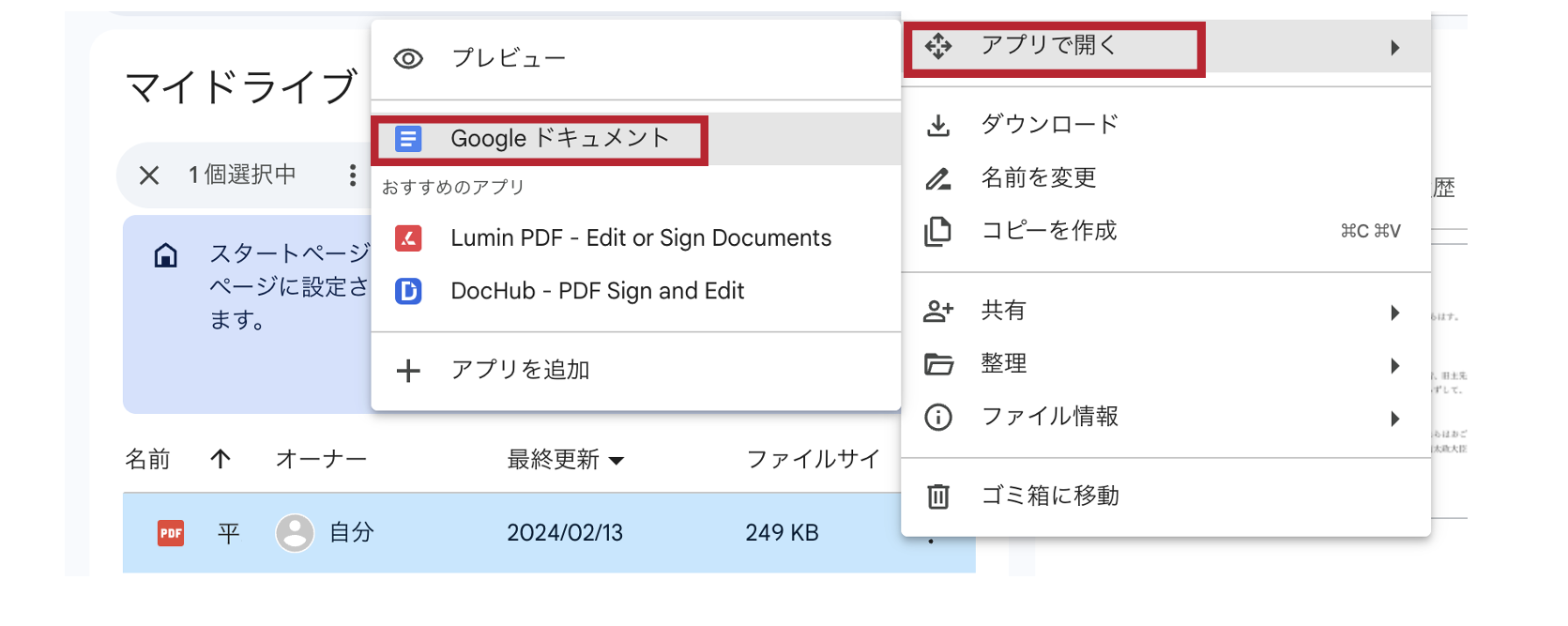
WordでPDFに変換すると文字化けする主な理由は以下の通りです。
フォントの埋め込み設定が正しくない
PDFに変換する際、使用しているフォントが正しく埋め込まれていないと、文字化けが発生することがあります。この問題を解決するには、以下の手順を試してみてください。
- Word文書を開き、「ファイル」>「オプション」>「保存」をクリックします。
- 「.embedding the TrueType fonts」オプションを選択し、埋め込みが必要なフォントがあることを確認してください。
- 変更を適用し、文書を再度PDFに変換してみてください。
文字エンコーディングの互換性がない
Word文書を作成する際に使用した文字エンコーディングが、PDFに変換する際のエンコーディングと互換性がない場合、文字化けが発生することがあります。この問題を回避するには、以下の点に注意してください。
- Unicode文字エンコーディングを使用して、文書を作成・保存することをお勧めします。
- PDFに変換する前に、文書の文字エンコーディングが正しいことを確認してください。
- 変換ソフトウェアが文字エンコーディングの互換性をサポートしていることを確認してください。
変換ソフトウェアの問題
使用しているPDF変換ソフトウェアに問題がある場合、文字化けが発生することがあります。高品質な変換結果を得るために、以下の点を考慮してください。
- Microsoft Wordの「ファイル」>「名前を付けて保存」メニューから直接PDFに変換することをお勧めします。
- サードパーティのPDF変換ソフトウェアを使用する場合は、評判の良いものを選択し、常に最新バージョンを使用してください。
- 変換ソフトウェアの設定を確認し、文字化けを回避するためのオプションが適切に設定されていることを確認してください。
ワードからPDFに変換するとき、文字はどうすればいいですか?
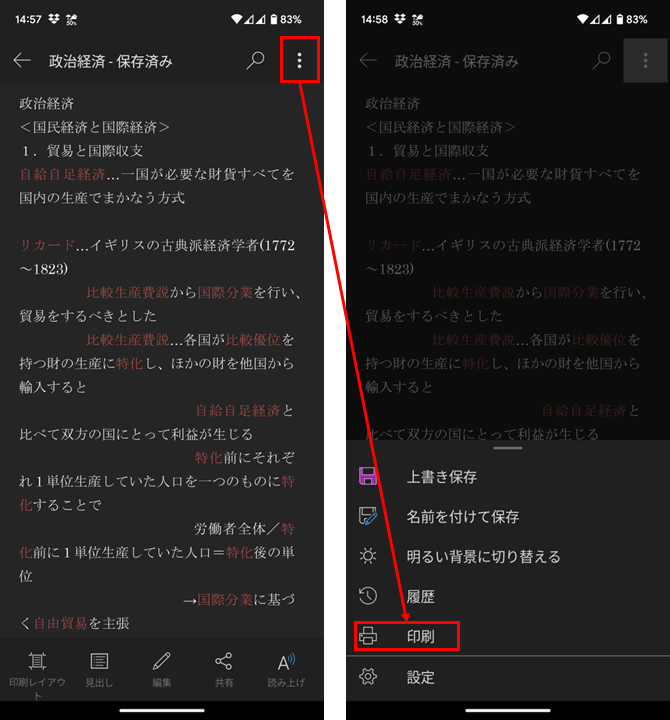
ワード文書をPDFに変換する際、文字の設定やフォーマットに気を付けることが重要です。PDFに変換しても、元のワード文書の文字が正確に表示されるようにするためには、以下の点に注意してください。
文字フォントの埋め込み
PDFに変換する前に、ワード文書の文字フォントを埋め込みます。フォントを埋め込むことで、PDFを開く際に、どのデバイスや環境でも文字が正しく表示されることを保証します。
- ワード文書を開き、[ファイル]をクリックします。
- [オプション]を選択し、[保存]タブを開きます。
- [フォントの場所を埋め込む]オプションにチェックを入れます。
文字のフォーマット設定
文字のサイズ、色、スタイルなど、フォーマット設定がPDFに正確に反映されるようにしましょう。特に、以下の点に注意してください。
- 文字サイズや色、フォントが正確に設定されているか確認します。
- 太字や斜体、下線などのスタイルが適切かどうかチェックします。
- 文字揃えや行間、段落間隔を調整します。
特殊文字や文字装飾の確認
特殊文字や文字装飾がPDFで正確に表示されるか確認しましょう。特に、以下のような要素に注意してください。
- 特定のフォントでのみ表示される特殊文字は、PDFで表示されないことがあるので、別のフォントに変更することを検討してください。
- 上付き文字や下付き文字、文字色、ハイパーリンクなど、文字装飾が正確に反映されるか確認します。
ワードをそのままPDFに変換するには?
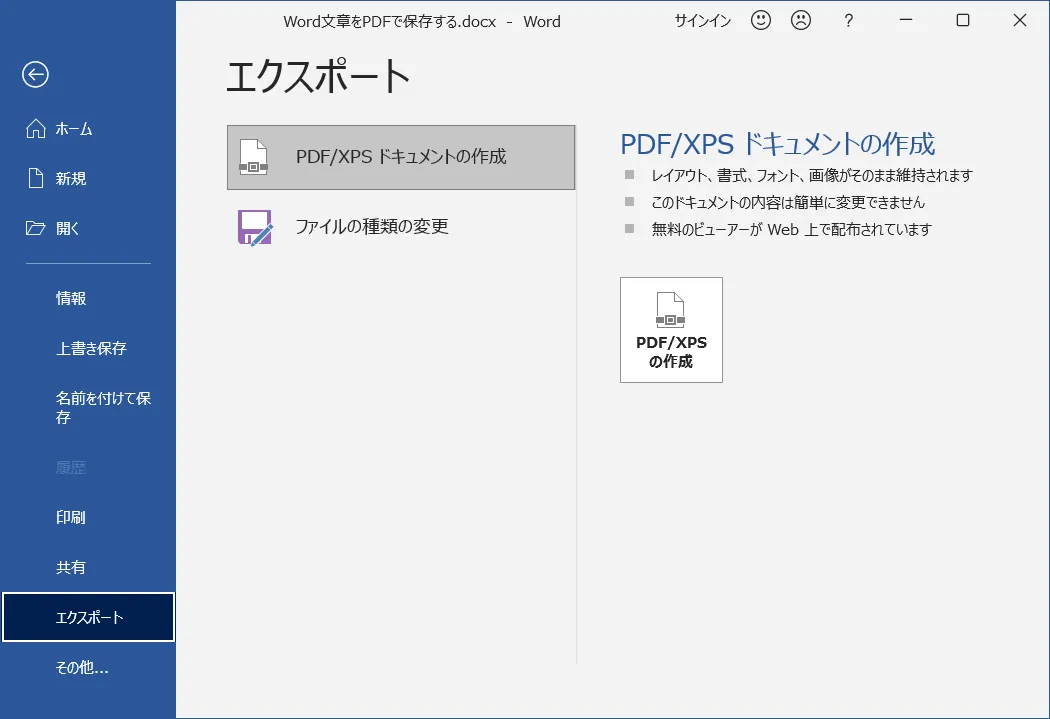
方法1: Microsoft Wordの「ファイル」メニューを使用する
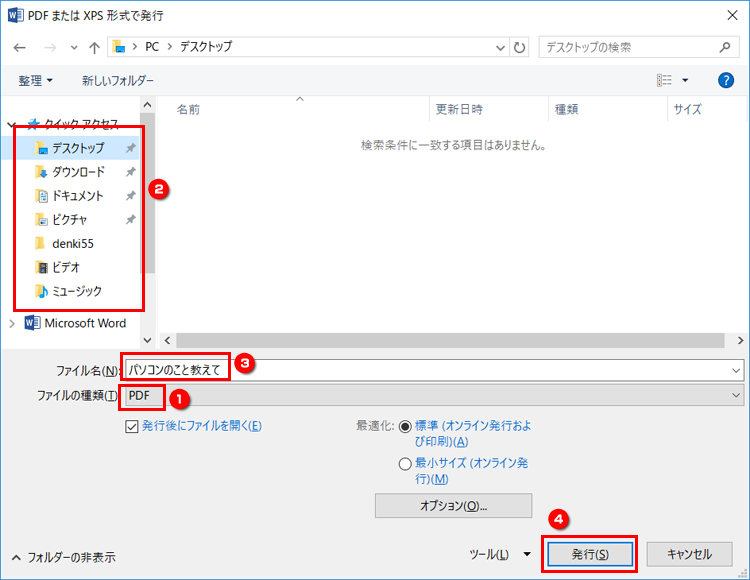
Microsoft Wordで作成した文書をPDFに変換する最も簡単な方法は、Wordの「ファイル」メニューを使用することです。
- Wordで文書を開きます。
- 「ファイル」メニューを開きます。
- 「名前を付けて保存」を選択します。
- ファイルの種類で「PDF」を選択し、保存先とファイル名を指定して「保存」します。
方法2: PDF変換ソフトを使用する
また、専用のPDF変換ソフトを使用して、Word文書をPDFに変換することもできます。
- 適切なPDF変換ソフトをダウンロードしてインストールします。
- 変換ソフトを開き、Word文書を読み込みます。
- 変換設定を指定し、「変換」または「保存」ボタンをクリックします。
方法3: オンラインのPDF変換サービスを利用する
インターネット上には、Word文書をPDFに変換できるオンラインサービスが多数存在します。
- 信頼できるオンラインPDF変換サービスを選択します。
- Word文書をアップロードします。
- 変換設定を指定し、「変換」ボタンをクリックします。
- 変換されたPDFファイルをダウンロードします。
よくある質問
WordからPDFに変換した際に文字が切れる原因は何ですか?
WordからPDFに変換した際に文字が切れる主な原因は、フォントの互換性やページ設定の問題です。Wordで使用しているフォントがPDFで完全にサポートされていない場合や、ページマージンや改行設定がPDFに適していないことが原因となります。これにより、変換後のPDFで文字が切れてしまう事態が発生します。
Wordで作成した文書をPDFに変換する際に文字が切れないようにするにはどうすればよいですか?
Wordで作成した文書をPDFに変換する際に文字が切れないようにするためには、以下の対策が効果的です。 1. 標準的なフォントを使用する: PDFで広くサポートされているフォントを使用することで、文字の切れを防ぐことができます。 2. ページ設定を確認する: マージンや改行設定を適切に調整し、PDF変換後に文字が切れないようにします。 3. プレビュー機能を活用する: WordのPDF変換プレビュー機能を使って、変換前に問題を確認し、必要な調整を行います。
PDF変換後に文字が切れてしまった場合、どのように修正すればよいですか?
PDF変換後に文字が切れてしまった場合、以下の修正方法を試してください。 1. 元のWord文書で調整: 文字が切れている部分を特定し、元のWord文書でフォントやページ設定を調整して再度PDFに変換します。 2. PDF編集ソフトを利用: PDF編集ソフトを使って、直接PDFファイル内の文字を編集・調整します。ただし、編集の自由度は限定的です。 3. 変換ツールを変える: 別のPDF変換ツールを試してみることも効果的です。高品質な変換結果を提供する有料の変換ソフトも検討してください。
PDF変換時に文字が切れる問題を完全に回避する方法はありますか?
PDF変換時に文字が切れる問題を完全に回避する確実な方法は、高品質なPDF変換ソフトを使用することです。商用のPDF変換ソフトは、フォントの埋め込みや最適なページ設定を自動で行い、文字の切れを最小限に抑えることができます。また、変換前にプレビューを行い、問題があればすぐに修正できる機能も備えています。ただし、これらのソフトは有料の場合が多いので、コストと利便性を比較検討して選ぶことが重要です。