🔓 Word PW 解除:Word文書のパスワードを解除する方法

Word文書のパスワードを解除する方法についての記事を紹介します。本記事では、Word文書のパスワードを効果的に解除する方法を詳しく説明します。パスワードで保護されたWord文書にアクセスできない場合、この記事で紹介する方法を利用して、簡単にパスワードを解除することが可能です。また、パスワード解除の過程で生じる可能性のある問題や、注意点についても解説していますので、安心して手順を進めることができます。Word文書のパスワード解除に苦労している方にとって、非常に有益な情報が満載の記事です。どうぞお楽しみください。
ワードのパスワードを解除する裏ワザは?
ワードのパスワードを解除する裏ワザは、VBA を使用する方法が有効です。VBA は、Visual Basic for Applications の略称で、Microsoft Office 製品に搭載されているプログラミング言語です。ワードのパスワードを解除するには、VBA エディター を開いて、解除するためのコードを実行する必要があります。
ワードのパスワードを解除するために必要なステップ
ワードのパスワードを解除するには、次のステップを実行する必要があります。
- ワード文書を開きます。
- Alt + F11 キーを押して、VBA エディター を開きます。
- VBA エディター で、「挿入」 メニューから 「モジュール」 を選択し、新しいモジュールを挿入します。
VBA コードを使用してパスワードを解除する方法
VBA コード を使用してパスワードを解除するには、次のコードを実行する必要があります。
- モジュールに次のコードを入力します: `Sub UnprotectPassword() ActiveDocument.Unprotect End Sub`
- コードを実行するために 「実行」 メニューから 「実行」 または F5 キーを押します。
- パスワードが解除され、文書が保護されていない状態になります。
パスワードを解除する際の注意点
パスワードを解除する際には、次の点に注意する必要があります。
- パスワードを解除すると、文書が保護されていない状態になるため、編集や変更が可能になります。
- パスワードを解除した後の文書は、元のパスワードで保護することはできません。
- パスワードを解除する前に、文書のバックアップを取ることをお勧めします。
Word文書の保護を解除するには?
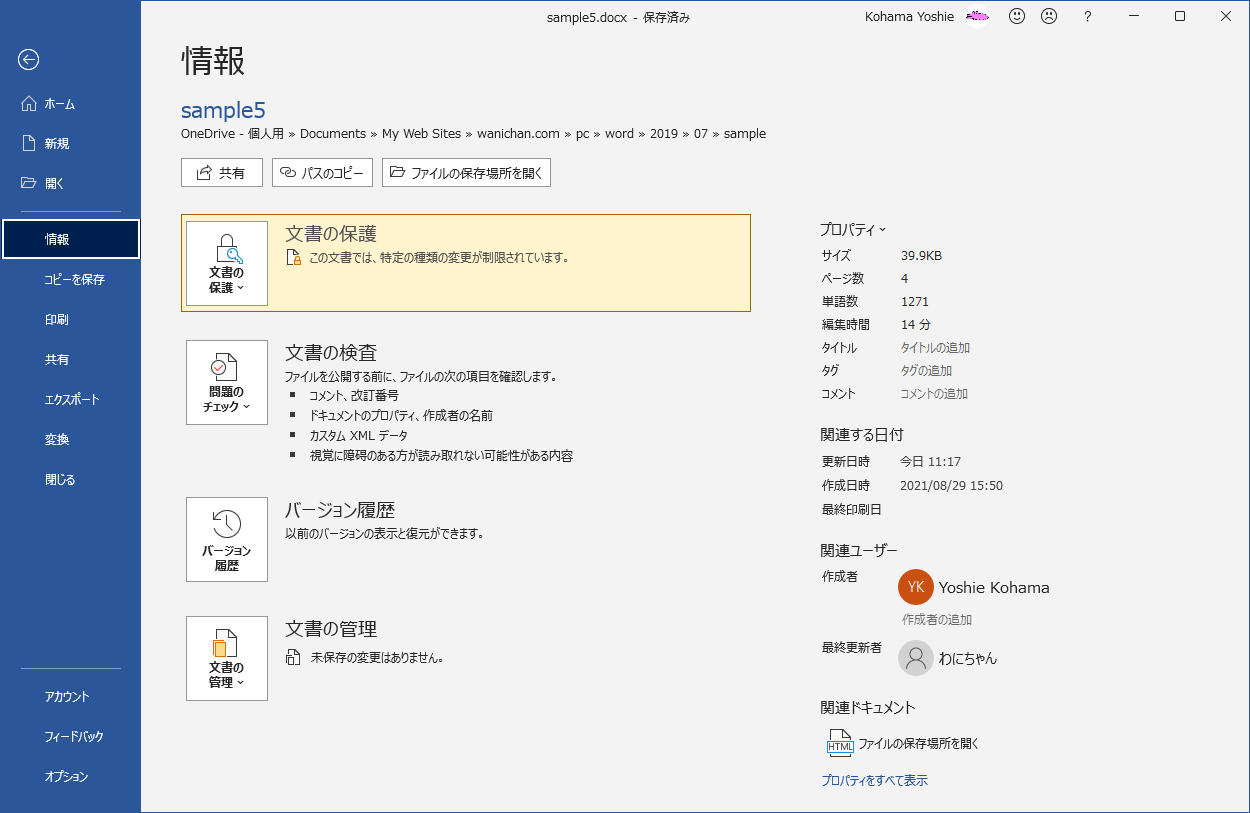
Word文書の保護を解除するには、以下の手順を実行します。 パスワードが設定されているWord文書の場合、パスワードを入力することで保護を解除することができます。パスワードがわからない場合は、パスワード解除ツールを使用するか、Microsoftサポートに連絡する必要があります。
方法1:パスワードを入力する
Word文書の保護を解除するには、パスワードを入力する必要があります。以下の手順を実行します。
- Word文書を開きます。
- 「ファイル」メニューから「保護」を選択します。
- 「パスワード保護」ダイアログボックスが表示されます。パスワードを入力し、「OK」をクリックします。
方法2:パスワード解除ツールを使用する
パスワードがわからない場合は、パスワード解除ツールを使用することができます。以下の手順を実行します。
- パスワード解除ツールをダウンロードしてインストールします。
- Word文書を開きます。
- パスワード解除ツールを起動し、Word文書を選択します。
方法3:Microsoftサポートに連絡する
パスワードがわからない場合やパスワード解除ツールが使用できない場合は、Microsoftサポートに連絡することができます。以下の手順を実行します。
💾 Word Retrieve Previous Version:Word文書の以前のバージョンを復元!- MicrosoftサポートのWebサイトにアクセスします。
- Word文書の保護に関するサポートを要求します。
- サポート担当者から連絡を受け、パスワードを解除するための手順を実行します。
ワードの読み取り専用パスワードを解除するには?
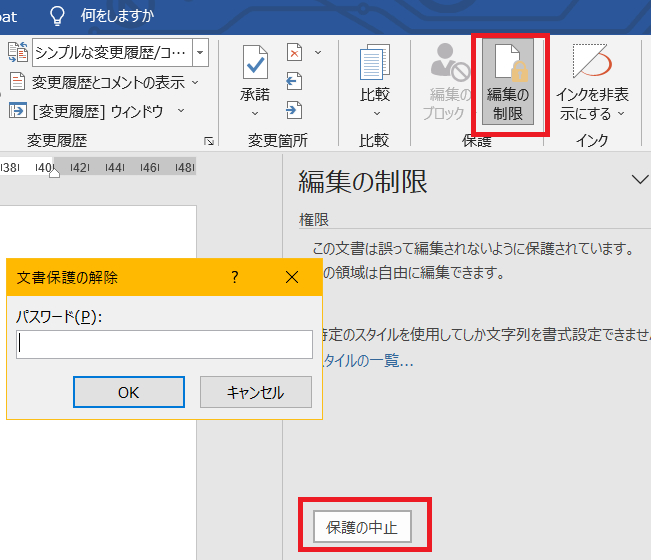
ワードの読み取り専用パスワードを解除するには、次の手順を実行します。 まず、ワード文書を開き、ツールメニューからセキュリティを選択します。次に、パスワードの保護を選択し、パスワードの変更ボタンをクリックします。ここで、元のパスワードを入力し、新しいパスワードを入力して確認ボタンをクリックします。
パスワードを解除する方法
ワードの読み取り専用パスワードを解除する方法は以下の通りです。
- ワード文書を開き、ツールメニューからセキュリティを選択します。
- パスワードの保護を選択し、パスワードの変更ボタンをクリックします。
- 元のパスワードを入力し、新しいパスワードを入力して確認ボタンをクリックします。
パスワードを解除するための注意点
ワードの読み取り専用パスワードを解除する際には、以下の注意点があります。
- パスワードを解除するには、管理者権限が必要です。
- パスワードを解除すると、文書のセキュリティが低下します。
- パスワードを解除した後は、文書を再度保護する必要があります。
パスワードを解除できない場合の対処法
ワードの読み取り専用パスワードを解除できない場合は、以下の対処法があります。
- パスワードをリセットしてみます。
- 文書のバックアップを確認します。
- Microsoft サポートに連絡してみます。
Word文書のパスワードを解除するための基本的な方法
Word文書のパスワードを解除する方法には、いくつかの基本的なアプローチがあります。ここでは、一般的な方法と、それぞれの方法の詳細について説明します。
パスワード解除ツールを使用する
パスワード解除ツールは、Word文書のパスワードを解除するための最も一般的な方法の一つです。これらのツールは、インターネット上で広く入手可能であり、無料のものから有料のものまでさまざまなオプションがあります。パスワード解除ツールを使用する際には、ツールの評判や安全性に注意して選ぶことが重要です。
マを利用する
Word文書のパスワードを解除するもう一つの方法は、マを利用することです。マを使って、パスワード保護された文書を開くことができるコードを実行することができます。しかし、この方法は技術的な知識が必要であり、ビギナーには難しいかもしれません。
パスワードの推測を試みる
パスワードが単純である場合、またはパスワードに関するヒントがあれば、パスワードを推測してみることも一つの方法です。しかし、この方法は時間がかかることが多いし、複雑なパスワードの場合、解除するのが非常に困難になる可能性があります。
オンラインサービスを利用する
オンライン上には、Word文書のパスワード解除を提供するサービスがあります。これらのサービスは、一般に簡単に利用できる 반면、個人情報や文書の内容が漏洩するリスクがあるため、注意が必要です。
専門家に依頼する
もし上記の方法でパスワードを解除できない場合、専門家に依頼することも考慮できる選択肢です。専門家は、より高度な技術やツールを使用して、Word文書のパスワードを解除できます。しかし、この方法は費用がかかることが予想されます。
| 方法 | 利点 | 欠点 |
|---|---|---|
| パスワード解除ツールを使用する | 手間がかからない | 安全性に注意が必要 |
| マを利用する | 無料で利用可能 | 技術的な知識が必要 |
| パスワードの推測を試みる | 特別なツールが不要 | 時間がかかる |
| オンラインサービスを利用する | 簡単に利用できる | プライバシーのリスクが存在 |
| 専門家に依頼する | 技術的な手間が省ける | 費用がかかる |
Word文書のパスワードを解除するにはどうすればいいですか?
Word文書のパスワードを解除するには、以下の手順を試してください。
パスワードの 回復 を試みる
パスワードを思い出せない場合、Microsoft Wordにはパスワードを 回復 する機能があります。この機能を利用して、パスワードを 回復 してみてください。
- Word文書を開きます。
- パスワードの入力を求められたら、「パスワードを 回復 」をクリックします。
- 指示に従って、パスワードの 回復 を試みます。
サードパーティ製のパスワード解除ツールを使用する
インターネット上には、Word文書のパスワードを解除するためのサードパーティ製ツールが多数あります。これらを利用して、パスワードを解除することができます。
- 信頼できるサードパーティ製のパスワード解除ツールをダウンロードしてインストールします。
- ツールを開き、パスワードで保護されたWord文書を選択します。
- 「パスワード解除」や「 解析 開始」などのボタンをクリックして、パスワード解除を開始します。
マを使用してパスワードを解除する
Word文書のパスワードを解除するためには、マを使用する方法もあります。ただし、この方法は多少複雑であり、慎重に実行する必要があります。
- Word文書を開き、「Visual Basicエディタ」を起動します。
- 「モジュール」を追加し、マコードを入力します。
- マを実行して、パスワードの解除を試みます。
Wordファイルのロックを解除するにはどうすればいいですか?
Wordファイルのロックを解除するには、以下の手順を試してください。
方法1: ファイルが開いている場合は閉じる
Wordファイルが他のユーザーによって開かれている場合、ロックが解除されないことがあります。その場合は、ファイルを閉じているか確認してください。
- Wordファイルを開いているすべてのユーザーにファイルを閉じてもらう。
- すべてのユーザーがファイルを閉じたら、再度開いてロックが解除されているか確認する。
方法2: 一時ファイルを削除する
Wordファイルの編集中に一時ファイルが生成されることがあります。この一時ファイルがロックの原因となる場合があります。
- エクスプローラーを開き、Wordファイルが保存されているフォルダに移動する。
- 表示タブで隠しファイルのチェックをオンにする。
- 拡張子が~$で始まる一時ファイルを探し、削除する。
方法3: ファイルのプロパティを変更する
ファイルのプロパティが原因でロックが解除されない場合があります。その場合は、ファイルのプロパティを変更してください。
- Wordファイルを右クリックし、プロパティを選択する。
- 全般タブで読み取り専用のチェックが外れていることを確認する。
- その他の属性も問題ないことを確認し、OKをクリックして閉じる。
ワードのアクセス制限を解除するにはどうすればいいですか?
ワードのアクセス制限を解除するには、以下の手順を実行します。
パスワードの入力を求められる場合
ワード文書を開こうとすると、パスワードの入力を求められることがあります。この場合は、正しいパスワードを入力すれば、アクセス制限が解除されます。
📄 Word Temp:Wordの一時ファイルとは?削除しても大丈夫?- ワード文書を開く
- パスワードの入力を求められたら、正しいパスワードを入力する
- 文書が開かれると、アクセス制限が解除される
アクセス制限を解除するマを使う場合
ワード文書のアクセス制限を解除するためのマを使うこともできます。ただし、マを実行する際は、悪意のあるコードが含まれていないか注意してください。
- ワード文書を開く
- マを実行してアクセス制限を解除する
- マが正常に実行されれば、アクセス制限が解除される
サードパーティのツールを使う場合
ワード文書のアクセス制限を解除するためのサードパーティのツールもあります。これらのツールは、アクセス制限されたワード文書を開くことができる場合があります。
- 信頼できるサードパーティのツールをダウンロードしてインストールする
- ツールを使用して、アクセス制限されたワード文書を開く
- ツールが正常に動作すれば、アクセス制限が解除される
ファイルの暗号化を解除するにはどうすればいいですか?
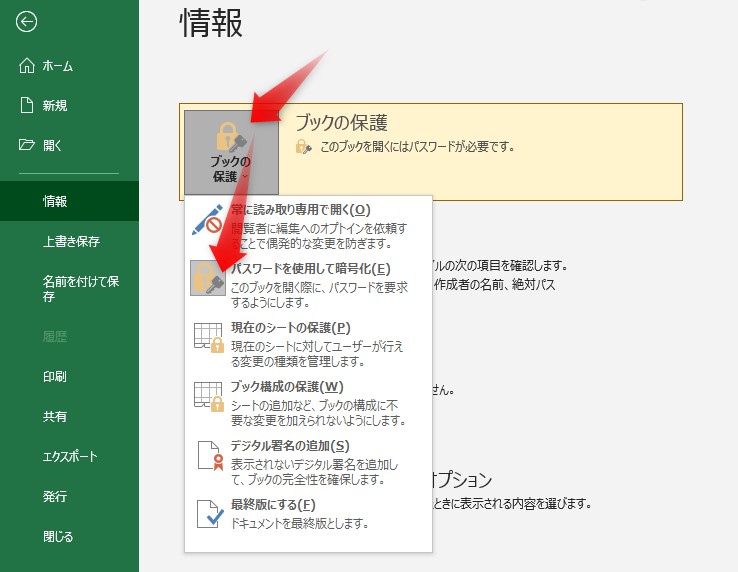
ファイルの暗号化を解除するには、以下の手順を試してください。
専用の復号化ツールを使う
暗号化されたファイルを復号化する最も一般的な方法は、専用の復号化ツールを使うことです。以下の手順で復号化を試みてください。
- 適切な復号化ツールを探します。暗号化されたファイルの種類に合わせたツールを選んでください。
- 復号化ツールをインストールし、起動します。
- 暗号化されたファイルを選択し、復号化処理を実行します。
暗号化キーを入手する
暗号化されたファイルを復号化するには、適切な暗号化キーが必要です。以下の方法でキーを入手してください。
- ファイルの提供者に連絡し、暗号化キーを取得します。
- 暗号化キーが紛失している場合は、バックアップから探してみてください。
- 暗号化キーが取得できない場合は、専門家に相談することを検討してください。
バックアップから復元する
暗号化されたファイルのバックアップが存在する場合は、バックアップから元のファイルを復元することができます。
- バックアップが保存されているストレージを確認します。
- バックアップから目的のファイルを探し、復元します。
- 復元したファイルが正常に動作するか確認してください。
よくある質問
Word文書のパスワードを解除するにはどうすればよいですか?
Word文書のパスワードを解除するには、いくつかの方法がありますが、そのうちの一つがパスワード解除ツールを使用することです。このツールは、Word文書のパスワードを解析し、削除することができます。ただし、パスワードが複雑である場合、解析には時間がかかることがあります。また、インターネット上には無料で利用できるパスワード解除ツールもありますが、悪意のあるソフトウェアに感染するリスクがあるため、注意してください。
パスワードで保護されたWord文書を開く方法は?
パスワードで保護されたWord文書を開くには、まず正しいパスワードを入力する必要があります。パスワードがわからない場合は、上記のパスワード解除ツールを使用してパスワードを解除することが一つの方法です。また、文書の作成者に連絡し、パスワードを教えてもらうことも出来る場合があります。
Word文書にパスワードを設定する方法は?
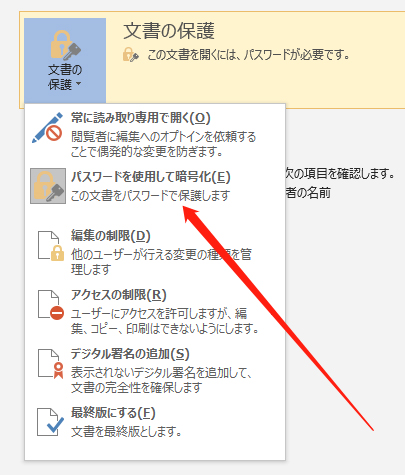
Word文書にパスワードを設定するには、Wordの「ファイル」メニューを開き、「情報」を選択します。そして、「文書の保護」をクリックし、「パスワードを設定」を選択します。ここで、パスワードを入力し、確認のために再度入力してください。これで、文書を開く際にパスワードが求められるようになります。
Word文書のパスワードを解除するツールは安全ですか?
Word文書のパスワードを解除するためのツールは、その品質と安全性がさまざまです。信頼できる開発元から提供されているツールを使用することが望ましいです。また、 граду の評判を確認し、悪意のあるソフトウェアに感染するリスクがないかどうかをチェックすることも重要です。無料のツールを使用する場合は、特に注意してください。