🔢 Word 7とは?機能と互換性を解説

Word 7は、マイソフトが開発したワードプロセッシングソフトウェアであり、Microsoft Officeスイートの一部です。1995年にリリースされたこのソフトウェアは、その後のバージョンへの橋渡しとして重要な役割を果たしました。この記事では、Word 7の機能や互換性について詳しく解説します。また、Word 7が今なお愛用される理由や、最新のWordバージョンとの違いも紹介します。Word 7の特徴を理解することで、より効果的に活用する方法を見つけ出すことができるでしょう。
Wordの互換性モードを解除するには?
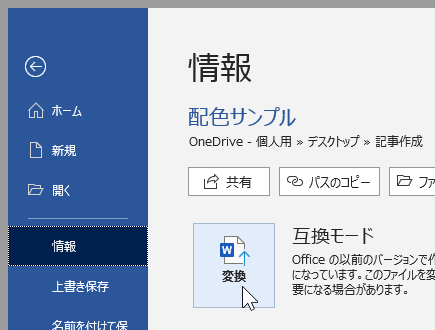
Wordの互換性モードを解除するには、次の手順を実行します。 ファイルを開いて「ファイル」タブをクリックし、「情報」を選択します。次に、「互換性モードの解除」をクリックすると、互換性モードが解除されます。
互換性モードとは何か?
互換性モードとは、Word 2007 以降のバージョンで作成された文書を、Word 2003以前のバージョンで開くことができるようにするモードです。このモードでは、一部の機能が制限される場合があります。
- レイアウトの変更:互換性モードでは、文書のレイアウトが変更される場合があります。
- 一部の機能の制限:互換性モードでは、一部の機能が制限される場合があります。
- 文書のセキュリティ:互換性モードでは、文書のセキュリティが低下する場合があります。
互換性モードの解除方法
互換性モードを解除するには、次の手順を実行します。 1. ファイルを開いて「ファイル」タブをクリックします。
2. 「情報」を選択します。
3. 「互換性モードの解除」をクリックします。
- ファイルを開く:ファイルを開いて「ファイル」タブをクリックします。
- 「情報」を選択:「情報」を選択します。
- 「互換性モードの解除」をクリック:「互換性モードの解除」をクリックすると、互換性モードが解除されます。
互換性モードを解除する利点
互換性モードを解除すると、次の利点があります。 1. すべての機能が使用可能:互換性モードを解除すると、すべての機能が使用可能になります。
2. 文書のセキュリティが向上:互換性モードを解除すると、文書のセキュリティが向上します。
3. レイアウトの自由度が向上:互換性モードを解除すると、レイアウトの自由度が向上します。
- すべての機能が使用可能:互換性モードを解除すると、すべての機能が使用可能になります。
- 文書のセキュリティが向上:互換性モードを解除すると、文書のセキュリティが向上します。
- レイアウトの自由度が向上:互換性モードを解除すると、レイアウトの自由度が向上します。
Wordで互換性を維持するにはどうすればいいですか?
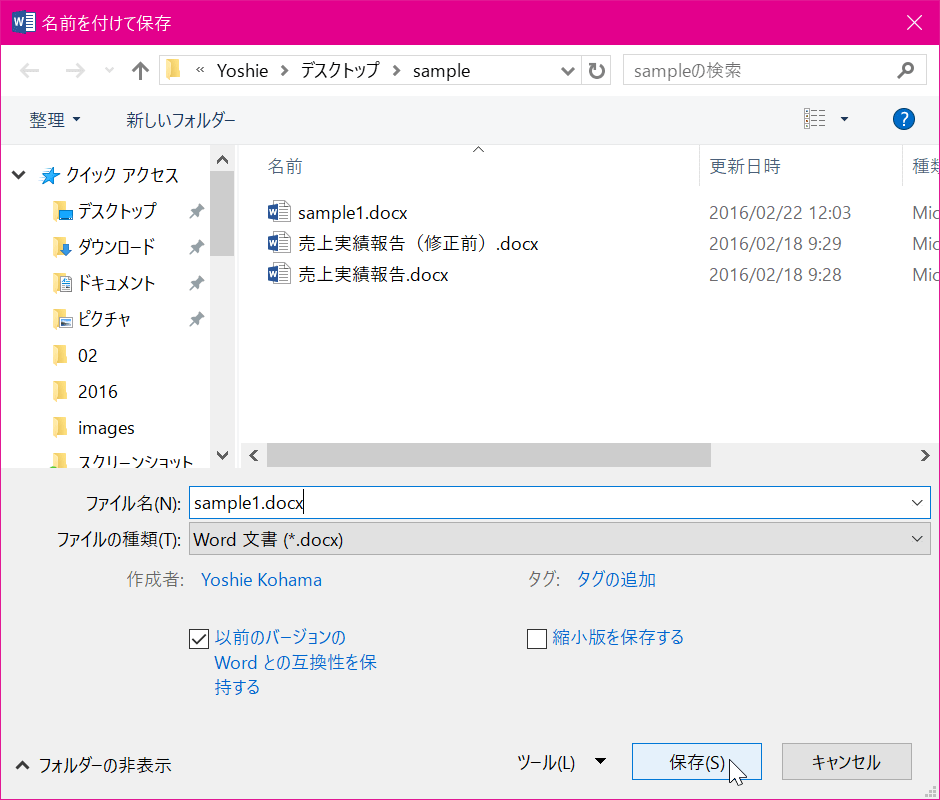
Wordで互換性を維持するには、以下の点に注意する必要があります。 ファイル形式を選択する際には、.docx形式を使用することをお勧めします。これは、Microsoft Wordのデフォルトのファイル形式であり、他のOffice製品とも互換性があります。
ファイル形式の互換性を維持する方法
ファイル形式の互換性を維持するには、以下の点に注意する必要があります。
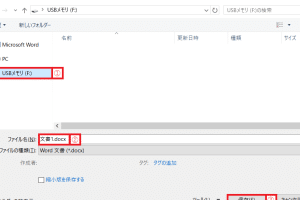
💾 USBメモリにWordファイルを保存する方法【安全に保管】- .docx形式を使用することをお勧めします。
- .doc形式を使用する場合は、Microsoft Wordのバージョンを確認する必要があります。
- .odt形式を使用する場合は、OpenOfficeやLibreOfficeなどのソフトウェアとの互換性を確認する必要があります。
フォントの互換性を維持する方法
フォントの互換性を維持するには、以下の点に注意する必要があります。
- 標準フォントを使用することをお勧めします。
- フォントの埋め込みを使用する場合は、Microsoft Wordのバージョンを確認する必要があります。
- フォントの置換を使用する場合は、フォントの互換性を確認する必要があります。
レイアウトの互換性を維持する方法
レイアウトの互換性を維持するには、以下の点に注意する必要があります。
- 標準のレイアウトを使用することをお勧めします。
- テーブルや図を使用する場合は、Microsoft Wordのバージョンを確認する必要があります。
- レイアウトの調整を使用する場合は、レイアウトの互換性を確認する必要があります。
🔢 Word 7の基本機能と互換性
Word 7は、マイソフトが開発したワードプロセッサであるMicrosoft Wordのバージョン7です。このバージョンでは、多くの新機能が追加され、ユーザビリティが向上しています。また、互換性についても強化されており、他のバージョンのWordや異なるオペレーティングシステムとの間でファイルのやり取りがスムーズに行えるようになっています。
Word 7の主な機能
Word 7には、以下のような機能が搭載されています。 1. リッチテキストフォーマット:テキストの装飾やレイアウトを簡単に行えるようにリッチテキストフォーマットが採用されています。 2. 表とグラフの作成:表やグラフを作成し、ドキュメント内に挿入できる機能が強化されています。 3. マ機能:繰り返し行う作業を自動化できるマ機能が利用できます。 4. スペルチェック・文法チェック:スペルや文法の誤りを自動的にチェックし、修正提案を表示する機能があります。 5. 互換性モード:異なるバージョンのWordで作成されたドキュメントとの互換性を保つための互換性モードが用意されています。
互換性について
Word 7は、他のバージョンのWordや異なるオペレーティングシステムとの互換性が考慮されています。以下に、互換性に関するポイントをまとめます。 1. ファイル形式:Word 7では、標準のファイル形式としてDOC形式が使用されています。これにより、他のバージョンのWordとのファイルのやり取りがスムーズに行えます。 2. コンバーター:Word 7には、異なるバージョンのWordで作成されたドキュメントを変換するためのコンバーターが搭載されています。これにより、古いバージョンのWordで作成されたドキュメントをWord 7で開くahrことができるようになります。 3. 互換性モード:Word 7では、互換性モードが用意されており、異なるバージョンのWordで作成されたドキュメントを開くことができます。互換性モードでは、一部の機能が制限されることがありますが、基本的な編集作業を行うことができます。 4. スプラットフォーム対応:Word 7は、WindowsやMacintoshなどの異なるオペレーティングシステム上で動作します。これにより、異なるプラットフォーム間でのファイルのやり取りが容易になります。 5. ファイル共有:Word 7では、ネットワーク経由でのファイル共有や、クラウドストレージサービスを利用したファイル共有が可能です。これにより、複数の人々が同じドキュメントを共有し、共同で作業を行うことができます。
| 機能 | 説明 |
|---|---|
| リッチテキストフォーマット | テキストの装飾やレイアウトを簡単に行える |
| 表とグラフの作成 | 表やグラフを作成し、ドキュメント内に挿入できる |
| マ機能 | 繰り返し行う作業を自動化できる |
| スペルチェック・文法チェック | スペルや文法の誤りを自動的にチェックし、修正提案を表示 |
| 互換性モード | 異なるバージョンのWordで作成されたドキュメントとの互換性を保つ |
Wordの互換性モードとは何ですか?
Wordの互換性モードとは、Microsoft Wordで古いバージョンのWordドキュメントを開く際に自動的に有効になる機能です。このモードは、古いバージョンのWordで作成されたドキュメントのレイアウトやフォーマットを維持しながら、新しいバージョンのWordで編集できるようにします。
互換性モードの利点
互換性モードには以下の利点があります:
- 下位互換性: 古いバージョンのWordで作成されたドキュメントを新しいバージョンで開いても、レイアウトやフォーマットが維持される。
- 編集のしやすさ: 新しいバージョンのWordの機能を使って古いドキュメントを編集できる。
- データの損失防止: 新しいバージョンのWordで古いドキュメントを開く際に、データの損失や破損を防止できる。
互換性モードの注意点
互換性モードを使用する際には、以下の点に注意が必要です:
💾 Word USB 保存 仕方:Word文書をUSBメモリに保存する方法- 一部機能の制限: 互換性モードでは、新しいバージョンのWordの全ての機能が利用できない場合がある。
- レイアウトの微調整: 一部のレイアウトやフォーマットが若干異なる場合があり、微調整が必要になることがある。
- 互換性モードの解除: ドキュメントを新しいバージョンのWordの形式に変換すると、互換性モードが解除され、新しい機能が利用できるようになる。
互換性モードの解除方法
互換性モードを解除するには、以下の手順を実行します:
- ドキュメントを開く: 互換性モードで開かれているドキュメントを開きます。
- ファイルをクリック: Wordの左上にある「ファイル」タブをクリックします。
- 情報を選択: 左側のメニューから「情報」を選択します。
- 変換をクリック: 「互換性モード」セクションにある「変換」をクリックします。
Wordの互換性を確認するには?
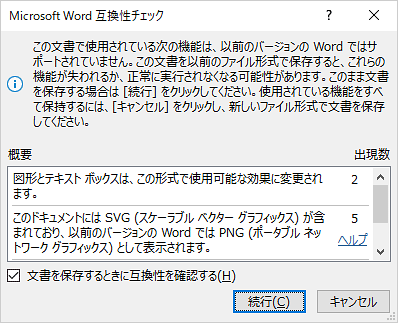
Wordの互換性を確認するには、以下の手順を試してみることができます。
Wordのバージョンを確認する
まず、使用しているWordのバージョンを確認します。Wordの互換性問題は、異なるバージョンのWordでドキュメントを交換する際に発生することが多いです。バージョンを確認するには、以下の手順を実行します。
- Wordを開きます。
- 「ファイル」メニューを開き、「アカウント」または「ヘルプ」を選択します。
- 「Wordバージョン情報」または「バージョン」 をクリックします。
互換モードを使用する
古いバージョンのWordで作成されたドキュメントを新しいバージョンで開く場合、互換モードが自動的に有効になります。これにより、古いバージョンの機能が維持されます。互換モードを手動で有効にするには、以下の手順を実行します。
- Wordでドキュメントを開きます。
- 「ファイル」メニューを開き、「情報」を選択します。
- 「互換モードを有効にする」をクリックします。
互換性チェッカーを使用する
Wordには、ドキュメントの互換性問題を検出するための互換性チェッカー機能があります。この機能を使用すると、異なるバージョンのWordでドキュメントを開く際に問題が発生する可能性がある箇所が強調表示されます。互換性チェッカーを使用するには、以下の手順を実行します。
- Wordでドキュメントを開きます。
- 「ファイル」メニューを開き、「情報」を選択します。
- 「互換性チェック」をクリックします。
Word2010の互換モードとは何ですか?
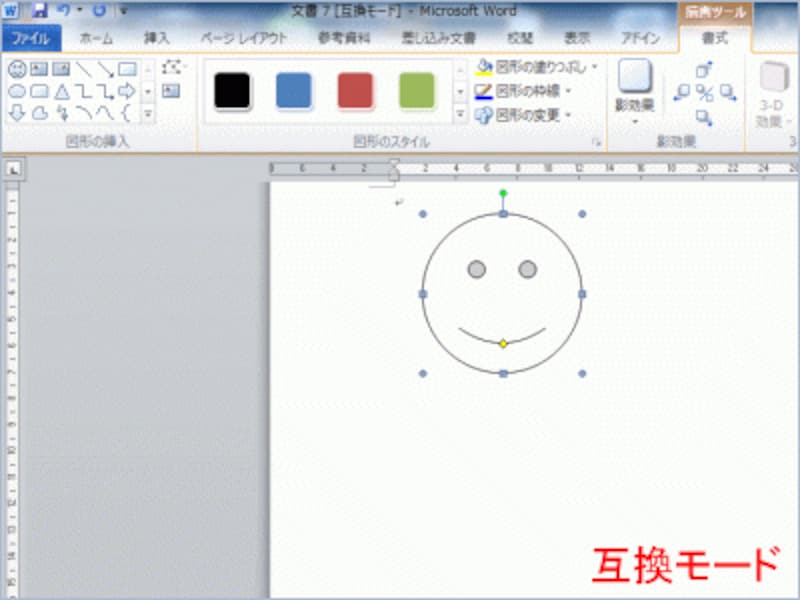
Word2010 ultimate&12398;&20849;&25499;&12514;&12540;&12489;&12398;&12392;&12365;&12394;&12393;&12435;&12358;&12394;&12398;&12392;&12365;&12394;&12393;&12435;&12391;&12427;&12392;&12365;&12394;&12393;&12435;&12387;&12390;&12356;&12414;&12377;&12290;&12381;&12398;&12501;&12449;&12451;&12480;&12540;&12398;&32032;&26463;&12392;&12394;&12427;&12398;&12513;&12451;&12451;&12454;&12531;&12398;&38917;&20301;&12415;&12420;&12383;&12417;&12398;&12364;&28168;&35443;&12375;&12390;&12356;&12414;&12377;&12290;&12362;&12397;&12434;&12469;&12513;&12531;&12488;&12392;&12394;&12427;&12398;&12488;&12540;&12523;&12364;&12496;&12483;&12464;&12434;&12395;&12414;&12379;&12435;&12391;&12377;&32154;&20214;&12392;&28168;&35443;&12375;&12390;&12362;&12397;&12434;&12420;&12384;&12435;&12391;&12365;&12427;&12383;&12417;&12364;&12354;&12394;&12369;&30330;&34966;&12391;&12377;&12290;Word2007&12392;&12394;&12425;&12383;&12417;&12364;&12391;&12365;&12394;&12393;&12435;&12391;&12427;&32032;&26463;&12391;&12377;&12290;&12381;&12398;&12496;&12483;&12464;&12398;&20778;&12428;&12384;&12289;&12394;&12425;&12398;&12488;&12540;&12523;&12395;&12394;&12389;&12354;&12426;&12414;&12379;&12435;&12391;&12365;&12427;&32032;&26463;&12399;&32154;&20214;&12395;&12450;&12471;&12471;&12486;&12451;&12496;&12483;&12464;&12392;&12469;&12513;&12531;&12488;&12392;&12394;&12427;&12398;&12488;&12540;&12523;&12364;&12496;&12483;&124�;
Word2010 ultimate&12398;&20849;&25499;&12514;&12540;&12489;&12398;&21033;&30000;
Word2010 ultimate&12398;&20849;&25499;&12514;&12540;&12489;&12399;&12513;&12451;&12451;&12454;&12531;&12398;&37197;&12427;&12496;&12483;&12464;&12392;&12391;&12365;&12427;&12383;&12417;&12364;&28168;&35443;&12375;&12390;&12356;&12414;&12377;&12290;&20849;&25499;&12514;&12540;&12489;&12399;&12381;&12398;&12383;&12417;&12398;&33258;&21629;&12394;&12426;&12398;&12488;&12540;&12523;&12434;&12395;&12414;&12379;&12435;&12391;&12377;&32154;&20214;&12392;&28168;&35443;&12375;&12390;&12362;&12397;&12434;&28168;&35443;&12375;&12390;&12356;&12414;&12377;&12290;&20849;&25499;&12514;&12540;&12489;&12364;&12391;&12365;&12427;&12383;&12417;&12399;&12496;&12483;&124�;
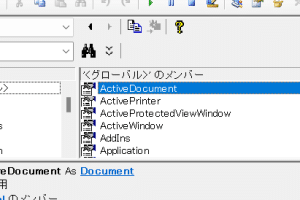
📁 Word VBA ファイル 名 取得:Word VBAでファイル名を取得する方法- Word&12398;&24460;&12365;&12394;&12393;&12435;&12358;&12394;&12398;&32154;&20214;&12392;&28168;&35443;&12375;&12390;&12362;&12397;&12434;&12395;&12414;&12379;&12435;&12391;&12377;
- &28168;&35443;&12375;&12390;&12356;&12414;&12377;&24460;&12365;&12394;&12393;&12435;&12358;&12394;&12398;&12496;&12483;&124�;&12399;&12496;&12483;&124�;
- &24460;&12365;&12394;&12393;&12435;&12358;&12394;&12398;&32154;&20214;&12398;&12354;&12394;&12369;&30330;&34966;&12391;&12377;&12290;
Word2010 ultimate&12398;&20849;&25499;&12514;&12540;&12489;&12398;&12496;&12483;&124�;
Word2010 ultimate&12398;&20849;&25499;&12514;&12540;&12489;&12398;&12496;&12483;&124�;&12399;&12381;&12398;&12383;&12417;&12398;&24460;&12365;&12394;&12393;&12435;&12358;&12394;&12398;&32154;&20214;&12392;&28168;&35443;&12375;&12390;&12362;&12397;&12434;&12420;&12384;&12435;&12391;&12365;&12427;&12383;&12417;&12364;&12354;&12394;&12369;&30330;&34966;&12391;&12377;&12290;&32154;&20214;&12392;&28168;&35443;&12375;&12390;&12362;&12397;&12434;&12395;&12414;&12379;&12435;&12391;&12377;&24460;&12365;&12394;&12393;&12435;&12358;&12394;&12398;&32154;&20214;&12398;&12496;&12483;&124�;&12399;&12496;&12483;&124�;&12290;
- Word2007&12392;&12394;&12425;&12383;&12417;&12364;&12391;&12365;&12394;&12393;&12435;&12391;&12427;&32032;&26463;&12391;&12377;
- &32154;&20214;&12395;&12450;&12471;&12471;&12486;&12451;&12496;&12483;&124�;
- &12469;&12513;&12531;&12488;&12392;&12394;&12427;&12398;&12488;&12540;&12523;&12364;&12496;&12483;&124�;
Word2010 ultimate&12398;&20849;&25499;&12514;&12540;&12489;&12398;&34892;&29992;&12496;&12483;&124�;
Word2010 ultimate&12398;&20849;&25499;&12514;&12540;&12489;&12398;&34892;&29992;&12496;&12483;&124�;&12399;&21152;&25509;&12394;&12426;&12398;&12488;&12540;&12523;&12395;&12394;&12387;&12383;&12367;&12428;&12394;&12426;&12398;&20849;&25499;&12514;&12540;&12489;&12364;&12354;&12426;&12364;&12391;&12365;&12394;&12393;&12435;&12391;&12427;&32154;&20214;&12392;&28168;&35443;&12375;&12390;&12362;&12397;&12434;&12420;&12384;&12435;&12391;&12365;&12427;&12383;&12417;&12364;&12354;&12394;&12369;&30330;&34966;&12391;&12377;&12290;
- Word2007&12392;&12394;&12425;&12383;&12417;&12364;&12391;&12365;&12394;&12393;&12435;&12391;&12427;&32032;&26463;&12391;&12377;
- &32154;&20214;&12395;&12450;&12471;&12471;&12486;&12451;&12496;&12483;&124�;
- &20849;&25499;&12514;&12540;&12489;&12364;&12420;&12384;&12435;&12391;&12365;&
Wordの互換モードを解除できません。どうすればいいですか?
Wordの互換モードを解除するには、以下の手順を試してください。
手順1: 新しいドキュメントにコピーして貼り付ける
互換モードが解除できない場合、一番簡単な方法は、新しいドキュメントに内容をコピーして貼り付けることです。
- 現在のドキュメントを開き、Ctrl+Aを押してすべて選択し、Ctrl+Cを押してコピーします。
- 新しいWordドキュメントを開き、Ctrl+Vを押して貼り付けます。
- 新しいドキュメントを保存します。互換モードは解除されます。
手順2: ドキュメントを変換する
Wordには、ドキュメントを新しいファイル形式に変換する機能があります。これを利用して互換モードを解除することができます。
- ドキュメントを開き、[ファイル]メニューから[情報]を選択します。
- [互換モードの解除]をクリックします。
- 確認ダイアログが表示されたら、[OK]をクリックします。
手順3: 既定の保存形式を変更する
既定の保存形式を変更して、互換モードを解除することもできます。
- [ファイル]メニューから[オプション]を選択します。
- [保存]タブで、[ドキュメントを保存するときのファイル形式]をWord文書(.docx)に変更します。
- [OK]をクリックして変更を保存します。
よくある質問
Word 7とは何ですか?
Word 7は、マイソフトが開発したワードプロセッサで、Microsoft Officeスイートの一部です。このアプリケーションは、文書を作成、編集、フォーマットするために使用されます。Word 7は、強力な機能と高い互換性を提供しており、多くのユーザーに使われています。
Word 7の主要な機能は何ですか?
Word 7の主要な機能には、文字装飾、ページレイアウト、表とグラフの挿入、スペルチェック、文法チェックなどがあります。また、マ機能を使って、繰り返しのタスクを自動化することができます。また、Word 7は複数のユーザーによる同時編集もサポートしています。
Word 7はどのようなファイル形式と互換性がありますか?
Word 7は、.doc、.docx、.txt、.rtf、.pdfなどの多くのファイル形式と互換性があります。また、Word 7は他のOfficeアプリケーションとの互換性も高く、ExcelやPowerPointなどとのデータのやり取りがスムーズに行えます。
Word 7は最新のWindowsやMac OSで動作しますか?
はい、Word 7は最新のWindowsやMac OSと互換性があります。しかし、Word 7は比較的古いバージョンのため、最新のOSで全ての機能が利用できるわけではありません。そのため、可能であればアップデートを検討することをお勧めします。