💾 USBメモリにWordファイルを保存する方法【安全に保管】

USBメモリは、データの保存や転送に広く利用されている便利なデバイスです。特に、Wordファイルのような重要な文書を安全に保管する際には、USBメモリが極めて有用です。この記事では、WordファイルをUSBメモリに保存する方法を詳しく解説します。また、データの安全性を確保するためのポイントも紹介しますので、安心してUSBメモリを利用できます。
WordのファイルをUSBに入れる方法は?
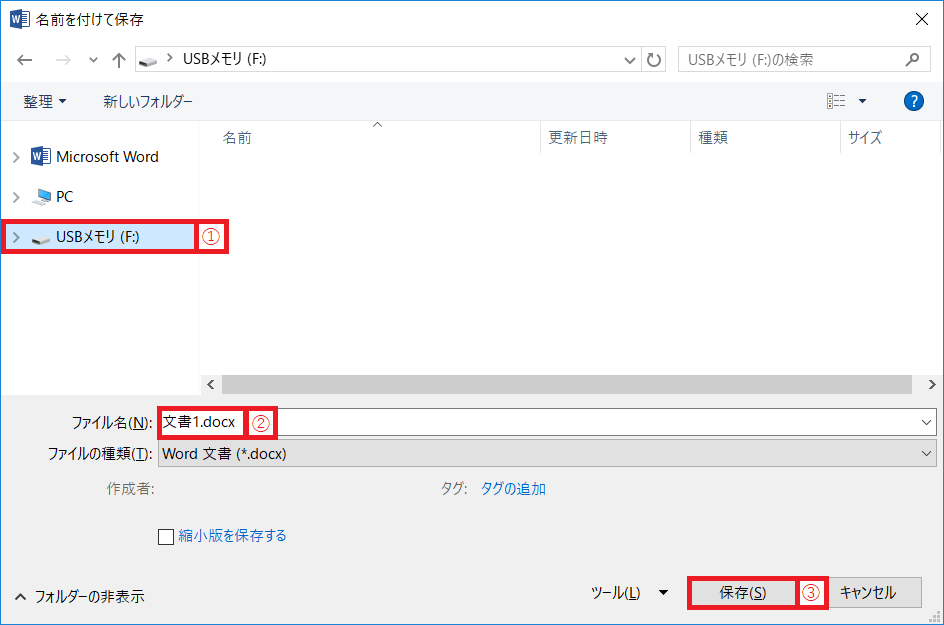
WordのファイルをUSBに入れる方法は、以下の通りです。 まず、USBメモリをコンピュータに接続します。次に、Wordファイルを開き、ファイルメニューから保存を選択します。保存ダイアログボックスが表示されたら、保存先としてUSBメモリを選択し、保存ボタンをクリックします。
USBメモリにWordファイルを保存する方法
USBメモリにWordファイルを保存する方法は、以下の通りです。
- USBメモリをコンピュータに接続します。
- Wordファイルを開き、ファイルメニューから保存を選択します。
- 保存ダイアログボックスで、保存先としてUSBメモリを選択し、保存ボタンをクリックします。
USBメモリに保存したWordファイルを確認する方法
USBメモリに保存したWordファイルを確認する方法は、以下の通りです。
- USBメモリをコンピュータに接続します。
- エクスプローラーを開き、USBメモリを選択します。
- Wordファイルが正しく保存されているかどうかを確認します。
USBメモリからWordファイルを取り出す方法
USBメモリからWordファイルを取り出す方法は、以下の通りです。
- USBメモリをコンピュータに接続します。
- エクスプローラーを開き、USBメモリを選択します。
- Wordファイルを選択し、コピーまたは移動してコンピュータに取り出します。
データを保存するのにUSBメモリとSDカードどっちがいい?

それは、データの種類や容量、保存期間、使用環境などに応じて異なります。
USBメモリのメリットとデメリット
USBメモリは、コンパクトで軽量であり、データ転送速度が速いです。また、USB端子が広く普及しているため、ほとんどのデバイスで使用できます。しかし、容量が小さいため、大容量のデータを保存するには不向きです。また、データ損失のリスクが高いため、重要なデータの保存には注意が必要です。
- コンパクトで軽量なため、持ち運びが容易
- データ転送速度が速いため、時間の節約が可能
- USB端子が広く普及しているため、使用環境が広い
SDカードのメリットとデメリット
SDカードは、大容量のデータを保存できるため、写真や動画などの多媒体データの保存に適しています。また、データ損失のリスクが低いため、重要なデータの保存に適しています。しかし、データ転送速度が遅いため、時間がかかる場合があります。また、SDカードスロットが必要ため、使用環境が限られています。
- 大容量のデータを保存できるため、写真や動画などの多媒体データの保存に適している
- データ損失のリスクが低いため、重要なデータの保存に適している
- データ転送速度が遅いため、時間がかかる場合がある
データを保存する際の注意点
データを保存する際には、データのバックアップを取ることが重要です。また、データの保存場所を確保する必要があります。さらに、データの暗号化を行うことで、データの安全性を確保できます。
💾 Word USB 保存 仕方:Word文書をUSBメモリに保存する方法- データのバックアップを取ることで、データの安全性を確保できる
- データの保存場所を確保する必要があるため、データの容量を考慮する必要がある
- データの暗号化を行うことで、データの安全性を確保できる
USBメモリを安全に取り出す方法はありますか?
USBメモリを安全に取り出す理由
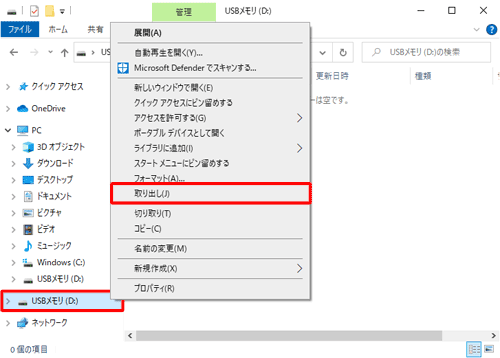
USBメモリを安全に取り出すことは、データの損失や破損を防ぐために非常に重要です。USBメモリを強制的に取り出すと、データが破損したり、USBメモリ自体が損傷したりする可能性があります。したがって、安全に取り出す方法を知っておく必要があります。
- USBメモリを取り出す前に、すべてのアプリケーションを閉じます。
- USBメモリを取り出す前に、すべてのファイルを保存します。
- USBメモリを取り出す前に、すべてのプロセスを終了します。
WindowsでUSBメモリを安全に取り出す方法
WindowsでUSBメモリを安全に取り出す方法は以下のとおりです。
- USBメモリを取り出す前に、「安全に取り出す」オプションを選択します。
- USBメモリを取り出す前に、「デバイスの取り出し」オプションを選択します。
- USBメモリを取り出す前に、「タスクバーのUSBアイコン」をクリックして、「安全に取り出す」オプションを選択します。
MacでUSBメモリを安全に取り出す方法
MacでUSBメモリを安全に取り出す方法は以下のとおりです。
- USBメモリを取り出す前に、「Finder」からUSBメモリのアイコンをドラッグして、「ゴミ箱」に移動します。
- USBメモリを取り出す前に、「ディスクユーティリティ」を起動して、USBメモリを選択し、「取り出し」ボタンをクリックします。
- USBメモリを取り出す前に、「ターミナル」を起動して、USBメモリを取り出すコマンドを入力します。
USBメモリにWordファイルを保存する方法【安全に保管】
USBメモリにWordファイルを保存することは、データの移動やバックアップに便利な方法です。しかし、データの安全性を確保するために、適切な手順で保存することが重要です。ここでは、USBメモリにWordファイルを安全に保存する方法を詳しく説明します。
USBメモリの選択
まず、 Wordファイルを保存するためのUSBメモリを選択します。容量が十分にあるものを選ぶことが重要です。また、信頼性が高いメーカーの製品を選ぶことで、データ破損のリスクを減らすことができます。
USBメモリのフォーマット
USBメモリを使用する前に、必ずフォーマットしてください。これにより、USBメモリに保存されている以前のデータが削除され、新たなデータを安全に保存できる状態になります。
Wordファイルの保存方法
WordファイルをUSBメモリに保存するには、Wordを開いてファイルを選択し、「保存」または「名前を付けて保存」をクリックします。次に、保存先としてUSBメモリを選択し、ファイル名を入力して「保存」をクリックします。
USBメモリからのファイルの削除
USBメモリからWordファイルを削除する際は、ごみ箱に入れるのではなく、完全に削除することをお勧めします。これにより、データ復元ソフトウェアを使ってデータが復元されることを防ぐことができます。
USBメモリの取り扱い
USBメモリは取り扱いが簡単ですが、データの安全性を確保するために、適切な取り扱いが重要です。水や高温・低温の場所には保管しない、落下させたり強く衝撃を与えない、使用後は確実に抜き差しを行うなど、注意して扱ってください。
| ポイント | 説明 |
|---|---|
| USBメモリの選択 | 容量が十分で信頼性の高いUSBメモリを選ぶ |
| USBメモリのフォーマット | 使用前にUSBメモリをフォーマットして新たなデータを安全に保存できるようにする |
| Wordファイルの保存方法 | Wordでファイルを開き、USBメモリを保存先として選択して保存する |
| USBメモリからのファイルの削除 | データ復元を防ぐために、ファイルを完全に削除する |
| USBメモリの取り扱い | 適切な取り扱いでデータの安全性を確保する |
ワードのファイルをUSBメモリに保存する方法は?
ワードのファイルをUSBメモリに保存する方法は以下の通りです。
📁 Word VBA ファイル 名 取得:Word VBAでファイル名を取得する方法まず、ワードで作成したファイルを開き、上部のメニューバーから「ファイル」をクリックします。その後、「名前を付けて保存」を選択し、開いたダイアログボックスで、保存先をUSBメモリに変更します。USBメモリが認識されていない場合、コンピューターに正しく接続されているか確認してください。保存先を変更したら、ファイル名を入力し、「保存」ボタンをクリックします。これで、ワードのファイルがUSBメモリに保存されます。
USBメモリの選択
USBメモリを選択する際は、容量や転送速度を考慮してください。また、重要なデータを保存する場合は、暗号化機能があるものを選ぶことが望ましいです。
- 適切な容量のUSBメモリを選ぶ
- 高速な転送速度を持つUSBメモリを選ぶ
- データ保護のため、暗号化機能があるUSBメモリを検討する
USBメモリへの接続
USBメモリをコンピューターに接続する際は、USBポートが清潔で破損していないか確認してください。また、正しい向きで接続することを忘れずに。
- USBポートが清潔か確認する
- USBポートが破損していないかチェックする
- 正しい向きでUSBメモリを接続する
データのバックアップ
USBメモリに保存したデータは、消失のリスクがあるため、定期的にバックアップを取ることが重要です。また、クラウドストレージを利用することで、データの安全性をさらに高めることができます。
- USBメモリのデータを定期的にバックアップする
- クラウドストレージを利用してデータの安全性を高める
- 複数の場所にバックアップを取ることで、データ消失のリスクを低減する
USBメモリに文書を保存するにはどうすればいいですか?

USBメモリに文書を保存するには、以下の手順を踏んでください。
USBメモリの接続
USBメモリをパソコンのUSBポートに差し込んで接続します。パソコンがUSBメモリを認識すると、自動的にドライブが割り当てられます。
文書の保存
文書を保存するには、以下の手順を実行します。
- 文書を編集中のアプリケーションで、「保存」または「名前を付けて保存」を選択します。
- 保存先として、接続したUSBメモリを選びます。
- 保存先のフォルダを指定し、ファイル名を入力して「保存」ボタンをクリックします。
USBメモリからの取り外し
文書の保存が完了したら、USBメモリを安全に取り外すことが重要です。
- タスクバーの「ハードウェアを安全に取り外す」アイコンをクリックします。
- 接続されているUSBメモリを選択し、「取り外し」をクリックします。
- 「デバイスの取り外しが安全です」というメッセージが表示されたら、USBメモリをパソコンから取り外します。
データ保存はUSBメモリとSDカードどっちがいい?

データ保存のためにUSBメモリとSDカードのどちらを選ぶかは、使用目的や状況によって異なります。両者にはそれぞれの利点と欠点があります。
USBメモリの利点
USBメモリは、パソコンやスマートフォンなどの多くのデバイスに接続できます。また、大容量のものもあり、データ転送速度も速いことが特徴です。
❓ Word What is:Wordとは?基本機能と使い方を解説- 互換性が高い:ほとんどのデバイスに接続可能で、使い勝手が良い。
- 高速なデータ転送:USB 3.0以降のものは、非常に高速なデータ転送が可能。
- 耐久性:外部衝撃に対して比較的強く、堅牢な構造をしている。
SDカードの利点
SDカードは、デジタルカメラやスマートフォンなど、特定のデバイスでの使用を想定していることが多く、そのため、小型で携帯性に優れています。また、多くのデバイスにスロットが備わっているため、手軽に使用できます。
- 小型で携帯性が高い:非常に小さく、携帯するのに便利。
- 多くのデバイスに対応:デジタルカメラやスマートフォンなど、多くのデバイスにスロットが備わっている。
- 容量の選択肢が豊富:ごく小容量から大容量まで、様々な容量のものが市場にあり、用途に合わせて選べる。
どちらを選ぶべきか
USBメモリとSDカードの選択は、使用目的や使用するデバイス、そして容量の必要性によって決めればよいでしょう。例えば、デジタルカメラで頻繁に使用する場合、SDカードが適しています。一方、パソコン間でのデータ転送が多い場合は、USBメモリが便利です。
Windows10でUSBに保存するにはどうすればいいですか?
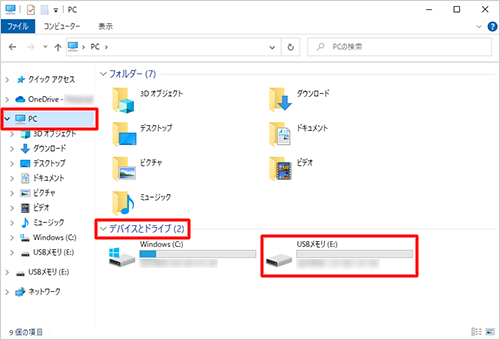
Windows10でUSBに保存する方法を詳しく説明します。
USBメモリの選択
USBメモリをコンピュータに接続し、エクスプローラーを開いてUSBメモリを選択します。USBメモリの容量を確認し、保存するデータのサイズが収まる容量であることを確認してください。
- USBメモリをコンピュータのUSBポートに接続します。
- エクスプローラーを開き、左側のメニューからUSBメモリを選択します。
- USBメモリの容量と空き容量を確認します。
データの保存
保存したいデータをUSBメモリにドラッグ&ドロップするか、コピー&ペーストで移動します。データが正常に保存されることを確認してください。
- 保存したいデータを選択し、右クリックして「コピー」をクリックします。
- USBメモリを開き、右クリックして「貼り付け」をクリックします。
- データがUSBメモリに正常に保存されたことを確認します。
USBメモリの取り外し
データの保存が終わったら、USBメモリを安全に取り外すために、「ハードウェアの取り外し」 機能を使用します。
- タスクバーの右下にある「ハードウェアの取り外し」アイコンをクリックします。
- USBメモリを選択し、取り外す」をクリックします。
- 「ハードウェアを安全に取り外すことができます」と表示されたら、USBメモリをコンピュータから取り外します。
よくある質問
USBメモリにWordファイルを保存する方法は?
USBメモリにWordファイルを保存するためには、まずWordファイルを開いてください。その後、「ファイル」メニューを開き、「名前を付けて保存」を選択します。保存先としてUSBメモリを選び、ファイル名を付けて「保存」をクリックしてください。これで、WordファイルがUSBメモリに安全に保存されます。
USBメモリに保存したWordファイルを失う心配はありませんか?
USBメモリは便利ですが、データ損失のリスクがゼロではありません。USBメモリが破損したり、失くしたりすることがあるため、重要なデータは複数の場所にバックアップしておくことが強くおすすめされます。また、クラウドストレージを利用することで、さらに安全にデータを保管することができます。
USBメモリに保存できるWordファイルの数に制限はありますか?
USBメモリに保存できるWordファイルの数は、USBメモリの容量によって異なります。一般的なWordファイルは数KBから数MB程度のサイズですので、たとえば16GBのUSBメモリであれば、数千から数万件のWordファイルを保存できる計算になります。しかし、USBメモリが満杯になる前に、データを整理して不必要なファイルを削除することをおすすめします。
USBメモリからWordファイルを削除する方法は?
USBメモリからWordファイルを削除するためには、まずUSBメモリをパソコンに接続し、エクスプローラーからUSBメモリを開いてください。その後、削除したいWordファイルを選択し、「削除」キーを押すか、右クリックして「削除」を選択します。削除したファイルはごみ箱に移動されるので、ごみ箱を空にすることで完全に削除できます。