💾 Word USB 保存 仕方:Word文書をUSBメモリに保存する方法

USBメモリは、データの保存や移動に広く利用されている便利なデバイスです。Word文書をUSBメモリに保存することで、データのバックアップや他のコンピュータでの作業が容易になります。この記事では、Word文書をUSBメモリに保存する方法を詳しく解説します。手順を正確に従えば、誰でも簡単にWord文書をUSBメモリに保存できます。また、データの安全性を確保するために、注意すべき点も紹介しますので、安心してUSBメモリを利用できます。
Word文書をUSBメモリに保存する方法は?
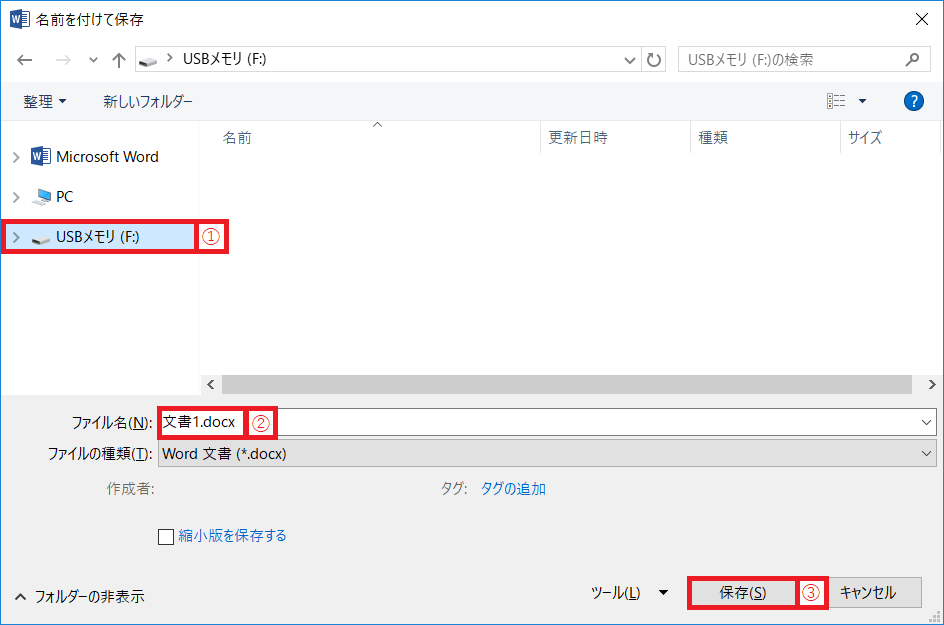
Word文書をUSBメモリに保存する方法は、以下の手順で行うことができます。 まず、Word文書を開き、「ファイル」メニューから「保存」を選択します。次に、「保存先」としてUSBメモリを選択し、「ファイル名」を入力します。最後に、「保存」ボタンをクリックして、文書をUSBメモリに保存します。
方法1:Word文書を直接USBメモリに保存する
Word文書を直接USBメモリに保存するには、以下の手順を実行します。
- Word文書を開き、「ファイル」メニューから「保存」を選択します。
- 「保存先」としてUSBメモリを選択し、「ファイル名」を入力します。
- 「保存」ボタンをクリックして、文書をUSBメモリに保存します。
方法2:Word文書をコンピュータに保存してからUSBメモリにコピーする
Word文書をコンピュータに保存してからUSBメモリにコピーするには、以下の手順を実行します。
- Word文書を開き、「ファイル」メニューから「保存」を選択します。
- 「保存先」としてコンピュータのハードディスクを選択し、「ファイル名」を入力します。
- 文書をコンピュータに保存した後、「エクスプローラー」を開き、USBメモリに文書をコピーします。
方法3:Word文書をオンラインストレージに保存してからUSBメモリにダウンロードする
Word文書をオンラインストレージに保存してからUSBメモリにダウンロードするには、以下の手順を実行します。
- Word文書を開き、「ファイル」メニューから「保存」を選択します。
- 「保存先」としてオンラインストレージ(例:OneDrive、Google Drive)を選択し、「ファイル名」を入力します。
- 文書をオンラインストレージに保存した後、USBメモリに文書をダウンロードします。
Word文書をファイルに保存するにはどうすればいいですか?

Word文書をファイルに保存するには、次の手順を行います。 まず、Word文書を作成または編集し、保存したいタイミングで、ファイルメニューを開きます。次に、名前を付けて保存を選択し、保存先を指定します。保存先を選択したら、ファイル名を入力し、ファイルの種類を選択します。最後に、保存ボタンをクリックして、ファイルに保存します。
Word文書の保存方法
Word文書をファイルに保存するには、次の方法があります。
- ファイルメニューを開き、名前を付けて保存を選択します。
- 保存ダイアログボックスで、保存先を指定し、ファイル名を入力します。
- ファイルの種類を選択し、保存ボタンをクリックします。
Word文書の保存形式
Word文書をファイルに保存する際には、次の保存形式があります。
- .docx:Word 2007以降のバージョンで使用される標準の保存形式です。
- .doc:Word 2003以前のバージョンで使用される保存形式です。
- .txt:テキストファイルとして保存します。
Word文書の保存先
Word文書をファイルに保存する際には、次の保存先があります。
📁 Word VBA ファイル 名 取得:Word VBAでファイル名を取得する方法- ローカルディスク:自分のコンピューターに保存します。
- ネットワーク:ネットワーク上の共有フォルダに保存します。
- クラウドストレージ:クラウドストレージサービスに保存します。
USBからUSBにファイルをコピーするにはどうすればいいですか?
USBからUSBにファイルをコピーするには、次の手順を実行します。 コンピューターに両方のUSBを挿入し、コンピューターのファイルエクスプローラーを開きます。コピー元のUSBのファイルを見つけ、コピー先のUSBにドラッグ&ドロップします。
USBからUSBにファイルをコピーする方法
USBからUSBにファイルをコピーするには、次の方法があります。
- コンピューターのファイルエクスプローラーを開き、コピー元のUSBのファイルを見つけます。
- コピー先のUSBにドラッグ&ドロップします。
- コピーが完了すると、コピー先のUSBにファイルが表示されます。
USBからUSBにファイルをコピーするための準備
USBからUSBにファイルをコピーする前に、次の準備を実行します。
- コンピューターに両方のUSBを挿入します。
- コンピューターのファイルエクスプローラーを開きます。
- コピー元のUSBのファイルを見つけます。
USBからUSBにファイルをコピーするときの注意点
USBからUSBにファイルをコピーするときは、次の注意点に注意してください。
- コピー元のUSBのファイルが破損していないか確認します。
- コピー先のUSBに十分な容量があるか確認します。
- コピーが完了するまでコンピューターをシャットダウンしないでください。
Word文書をUSBメモリに保存するためのステップバイステップガイド
Word文書をUSBメモリに保存することは、データのバックアップや移動に便利です。以下のステップで、Word文書をUSBメモリに簡単に保存する方法を説明します。
USBメモリをコンピュータに接続する方法
USBメモリをコンピュータのUSBポートに挿入します。ほとんどのコンピュータでは、USBポートは前面または背面にあります。USBメモリを正しく接続できると、コンピュータがUSBメモリを認識し、アクセスできるようになります。
Word文書を開く方法
Word文書を保存するには、まずその文書を開く必要があります。Wordアプリケーションを起動し、[ファイル]メニューを開いて[開く]を選択します。目的の文書を探してクリックし、[開く]ボタンをクリックします。
Word文書をUSBメモリに保存する方法
Word文書が開いたら、[ファイル]メニューを開き、[保存する]を選択します。[名前を付けて保存]ダイアログボックスが表示されたら、USBメモリを選択します。次に、文書に付ける名前を入力し、[保存]ボタンをクリックします。
保存が正常に行われたか確認する方法
保存が正常に行われたか確認するために、エクスプローラーを開き、USBメモリを開きます。先ほど保存したWord文書が一覧に表示されていれば、正常に保存されていることが確認できます。
USBメモリからのWord文書の取り出し方法
USBメモリからWord文書を取り出すには、エクスプローラーを開き、USBメモリを開きます。目的のWord文書を選択し、マウスでクリックしてドラッグし、コンピュータの任意の場所にドロップします。これで、Word文書をUSBメモリから取り出すことができます。
| 項目 | 説明 |
|---|---|
| USBメモリの接続 | コンピュータのUSBポートにUSBメモリを挿入します。 |
| Word文書の開き方 | Wordアプリケーションで文書を開きます。 |
| USBメモリへの保存 | [名前を付けて保存]でUSBメモリを選択し、文書を保存します。 |
| 保存の確認 | エクスプローラーでUSBメモリを開き、文書が保存されていることを確認します。 |
| 文書の取り出し | USBメモリから文書をドラッグ&ドロップで取り出します。 |
ワードのファイルをUSBメモリに保存する方法は?
ワードのファイルをUSBメモリに保存する方法は以下の通りです。
ワードファイルを開く
まず、ワードファイルを開きます。ワードアプリケーションを開いて、保存したいファイルを選択してください。
- ワードアプリケーションを起動する
- ファイルを開くを選択
- 保存したいワードファイルを選択する
USBメモリを挿入する
次に、USBメモリをパソコンに挿入します。USBポートがどこにあるか確認して、正しく挿入してください。
- USBメモリのUSBポートを探す
- USBメモリをパソコンのUSBポートに挿入する
- パソコンがUSBメモリを認識するのを待つ
ファイルをUSBメモリに保存する
最後に、ワードファイルをUSBメモリに保存します。「名前を付けて保存」からUSBメモリを選択し、ファイル名を付けて保存してください。
- ワードファイルで「名前を付けて保存」を選択
- 保存先としてUSBメモリを選択
- ファイル名を付けて「保存」ボタンを押す
ワードのデータをUSBに移す方法は?
ワードのデータをUSBに移す方法は以下の通りです。
ワードデータの保存方法
ワードデータをUSBに移す前に、ワードデータを適切な形式で保存する必要があります。ワードデータの保存方法は以下の通りです。
- ワードを開き、目的のドキュメントを選択します。
- 「ファイル」メニューを開き、「名前を付けて保存」をクリックします。
- ファイル名を入力し、ファイルの種類を「Word 文書」または「PDF」など、適切な形式に設定します。
- 「保存」ボタンをクリックして、ワードデータを保存します。
USBへのデータ移行方法
ワードデータをUSBに移行する方法は以下の通りです。
- USBメモリをコンピュータに接続します。
- エクスプローラーを開き、ワードデータが保存されているフォルダに移動します。
- ワードデータを選択し、ドラッグ&ドロップでUSBメモリに移動します。
USBからワードデータを開く方法
USBに移行したワードデータを開く方法は以下の通りです。
- USBメモリをコンピュータに接続します。
- エクスプローラーを開き、USBメモリ内のワードデータを探します。
- ワードデータをダブルクリックして開きます。
USBからUSBにファイルを移す方法は?
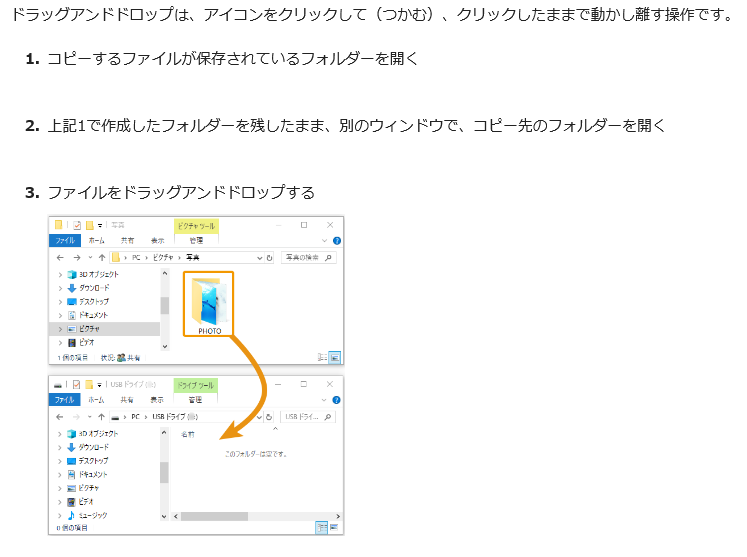
USBからUSBにファイルを移す方法は、以下の通りです。
方法1: パソコンを使ってファイルをコピーする
パソコンを使ってUSBからUSBにファイルを移す方法は、最も基本的で簡単な方法です。
📱 Word Wise iPad:iPadでWord Wise機能を活用!読書を快適に- 最初のUSBをパソコンに接続し、ファイルをコピーします。
- 次に、2つ目のUSBをパソコンに接続し、コピーしたファイルを貼り付けます。
- すべてのファイルが正しく移行されたことを確認したら、USBをパソコンから安全に取り外します。
方法2: ファイル転送ソフトウェアを使う
ファイル転送ソフトウェアを使って、USBからUSBにファイルを直接転送することもできます。
- ファイル転送ソフトウェア(例えば、TeraCopy)をインストールして開きます。
- 最初のUSBからファイルを選択し、2つ目のUSBに転送します。
- 転送が完了したら、両方のUSBをパソコンから安全に取り外します。
方法3: モバイルデバイスを使う
モバイルデバイス(スマートフォンやタブレット)を使って、USBからUSBにファイルを移すことも可能です。
- 最初のUSBをモバイルデバイスに接続し、ファイルをコピーします。
- 次に、2つ目のUSBをモバイルデバイスに接続し、コピーしたファイルを貼り付けます。
- すべてのファイルが正しく移行されたことを確認したら、USBをモバイルデバイスから安全に取り外します。
Wordの文書を保存するにはどうすればいいですか?
Wordの文書を保存するには、以下の手順に従ってください。
1. 「ファイル」メニューを開く
2. 「保存」または「名前を付けて保存」を選択する
3. 保存先のフォルダを選択する
4. ファイル名を入力する
5. 保存形式を選択する
6. 「保存」ボタンをクリックする
Word文書の保存方法
Word文書を保存するには、まず「ファイル」メニューを開きます。そして、「保存」または「名前を付けて保存」を選択します。次に、保存先のフォルダを選択し、ファイル名を入力します。また、保存形式を選択し、最後に「保存」ボタンをクリックします。
- 「ファイル」メニューを開く
- 「保存」または「名前を付けて保存」を選択する
- 保存先のフォルダを選択する
- ファイル名を入力する
- 保存形式を選択する
- 「保存」ボタンをクリックする
Word文書の自動保存機能
Wordには、自動保存機能があります。この機能を利用することで、定期的に文書が自動的に保存され、データの損失を防ぐことができます。自動保存機能を利用するには、「ファイル」メニューから「オプション」を選択し、「保存」タブで「自動回復情報を保存する時間間隔」を設定します。
- 「ファイル」メニューから「オプション」を選択する
- 「保存」タブを開く
- 「自動回復情報を保存する時間間隔」を設定する
Word文書のバックアップ
Word文書をバックアップすることで、万が一の場合は必ずしもバックアップを利用することができます。バックアップを作成するには、「ファイル」メニューから「名前を付けて保存」を選択し、「保存」ボタンをクリックする前に、「自動回復ファイルを作成する」オプションにチェックを入れてください。
- 「ファイル」メニューから「名前を付けて保存」を選択する
- 「自動回復ファイルを作成する」オプションにチェックを入れる
- 「保存」ボタンをクリックする
よくある質問
Word文書をUSBメモリに保存するにはどうしたらいいですか?
Word文書をUSBメモリに保存するには、まずUSBメモリをパソコンに接続します。そして、Word文書を開いた状態で「ファイル」メニューを開き、「名前を付けて保存」を選択します。次に、保存先としてUSBメモリを選択し、ファイル名を入力して「保存」ボタンをクリックします。これで、Word文書がUSBメモリに保存されます。
USBメモリに保存したWord文書を別のパソコンで開く方法は?
USBメモリに保存したWord文書を別のパソコンで開くには、まずUSBメモリをそのパソコンに接続します。そして、パソコンのファイルエクスプローラーを開き、USBメモリを選択します。次に、Word文書のファイルを見つけてダブルクリックして開きます。もちろん、そのパソコンにMicrosoft Wordまたは互換性のあるワードプロセッサがインストールされている必要があります。
USBメモリに保存したWord文書が開けない場合、どうすればいいですか?
USBメモリに保存したWord文書が開けない場合、いくつかの対処法があります。まず、ファイルが破損していないか確認してください。次に、ファイル形式が正しいか確認し、必要に応じて変換してください。また、パソコンのセキュリティーソフトがファイルの実行を阻止している可能性があるため、セキュリティーソフトの設定を確認してください。それでも開けない場合、別のパソコンやWordのバージョンで開いてみてください。
USBメモリに保存したWord文書を削除するにはどうしたらいいですか?
USBメモリに保存したWord文書を削除するには、USBメモリをパソコンに接続し、ファイルエクスプローラーを開きます。次に、USBメモリを選択し、削除したいWord文書のファイルを見つけます。そのファイルを選択し、右クリックして「削除」を選択します。確認メッセージが表示されたら、「はい」をクリックして削除を確定します。これで、USBメモリからWord文書が削除されます。
💻 Word Word Online:WordとWord Onlineの違いを比較!