🖼 Word イラスト 素材 無料:Wordで使える無料イラスト素材サイト

🖼 Wordイラスト素材無料:Wordで使える無料イラスト素材サイト
Microsoft Wordは、ビジネス、教育、個人的な目的で広く使用されているワードプロセッサです。多くのユーザーが、自分の文書をより魅力的に見せるために、イラストや図形を追加したいと考えています。しかし、高品質なイラスト素材を探すことは、時間と労力がかかる作業である可能性があります。この記事では、Wordで使える無料のイラスト素材サイトを紹介します。これらのサイトは、素敵でプロフェッショナルなイラストを提供しており、商用および個人用途で無料で利用できます。Word文書を次のレベルに引き上げるには、これらのサイトをチェックしてみてください。
🖼 Word イラスト 素材 無料:Wordで使える無料イラスト素材サイト
Microsoft Wordは、文書作成において非常にポピュラーなアプリケーションです。ただし、素材の選択があまり多くないため、もっとクリエイティブな文書を作成したいというニーズがあります。この記事では、Wordで使える無料イラスト素材サイトを紹介します。これらのサイトからダウンロードしたイラストを使用することで、ワード文書をもっと魅力的にすることができます。
1. いらすとや
いらすとやは、日本で非常に人気の無料イラスト素材サイトです。このサイトでは、さまざまなカテゴリのイラストが無料で提供されています。ビジネス、教育、季節のイベントなど、さまざまなシーンで使えるイラストが豊富にあります。
2. フリーピーク
フリーピークは、無料で使えるイラスト素材を提供するサイトです。線画やカラーイラスト、アイコンなど、さまざまな種類のイラストが用意されています。商用利用も可能で、クレジット表記も不要なので、手軽に使用できます。
3. O-DAN
O-DANは、無料で商用利用可能なイラスト素材を提供しています。キャラクターイラスト、背景イラスト、アイコンなど、多種多様なイラストが利用できます。このサイトのイラストを使って、Word文書をより魅力的に仕上げることができます。
4. ぱくたそ
ぱくたそは、写真やイラストなどの無料素材を提供するサイトです。商用利用も可能で、クレジット表記は不要です。さまざまなカテゴリのイラストが用意されており、Word文書の装飾に役立ちます。
5. ICOOON MONO
ICOOON MONOは、無料のアイコン素材を提供するサイトです。せっかく作成したWord文書も、アイコンを使って見やすく、魅力的に仕上げることができます。商用利用も可能で、クレジット表記も不要です。
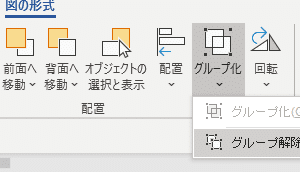
↩ Word オートシェイプ 解除:Wordのオートシェイプを解除する方法無料イラスト素材サイト一覧表
| サイト名 | URL | 特徴 |
|---|---|---|
| いらすとや | https://www.irasutoya.com/ | カテゴリ豊富、商用利用可 |
| フリーピーク | https://www.freeepik.com/ | 線画・カラー両対応、クレジット表記不要 |
| O-DAN | https://o-dan.net/ | 商用利用可、キャラクターイラスト多数 |
| ぱくたそ | https://www.pakutaso.com/ | 写真・イラスト多数、クレジット表記不要 |
| ICOOON MONO | http://icooon-mono.com/ | アイコン専門、商用利用可 |
無料のイラスト素材サイト一覧は?
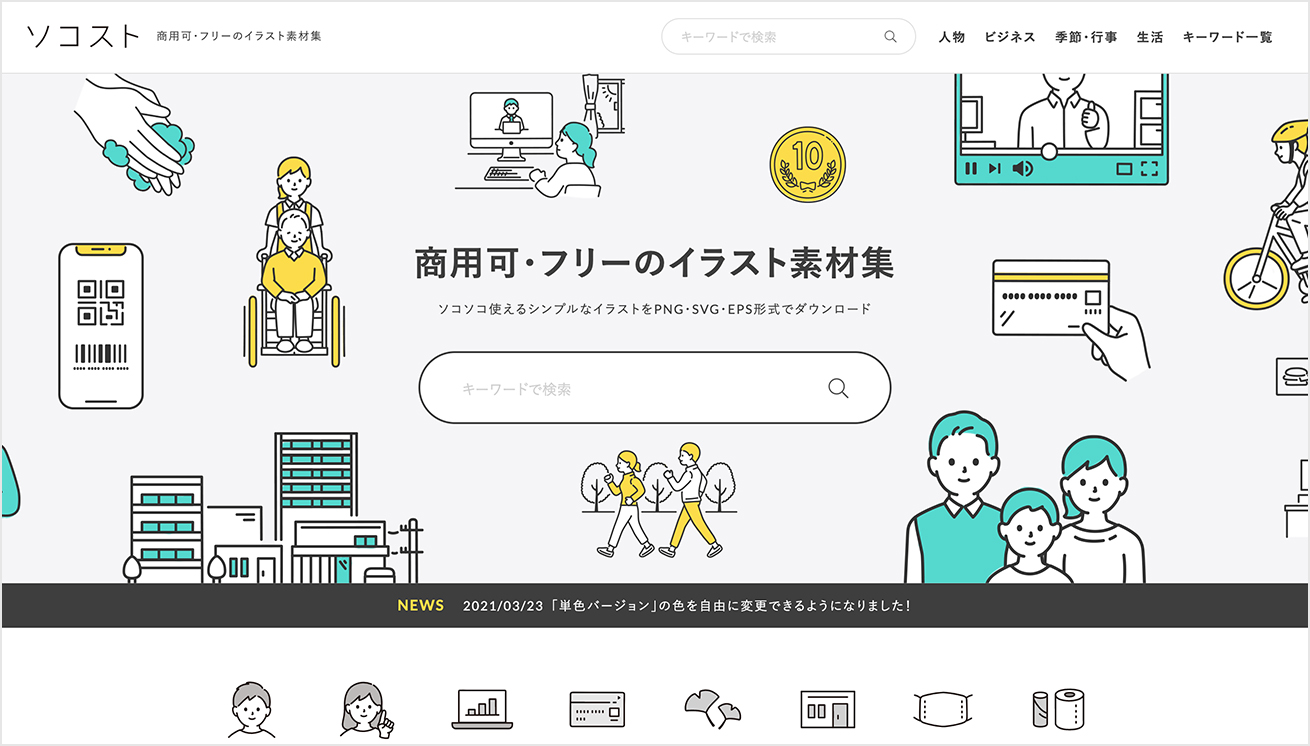
無料のイラスト素材サイト一覧は、インターネット上で無料で利用できるイラスト素材を提供しているサイトのリストです。これらのサイトは、商用・非商用を問わず、誰でも無料でイラストをダウンロードし、利用することができます。
人気の無料イラスト素材サイト
無料で利用できるイラスト素材サイトは多数存在しますが、ここでは特に人気のあるサイトを紹介します。
- いらすとや: 日本で最も人気のある無料イラスト素材サイトの一つで、様々なカテゴリのイラストが豊富に掲載されています。
- ぱくたそ: 簡単に検索・ダウンロードできる無料イラスト素材サイトで、ビジネス、教育、季節などのカテゴリからイラストを探すことができます。
- フリー素材屋: 無料のイラストだけでなく、写真、動画、音声なども提供している総合的なフリー素材サイトです。
カテゴリ別の無料イラスト素材サイト
特定のカテゴリに特化した無料イラスト素材サイトもあります。これらのサイトは、特定のテーマに合ったイラストを探す場合に便利です。
- ビジネスイラスト専門サイト: ビジネス関連のイラストを多数掲載しており、ビジネス文書やプレゼン資料作成に役立ちます。
- 教育イラスト専門サイト: 教育関連のイラストを豊富に取り揃えており、教材や学習資料の作成に利用できます。
- 季節・行事イラスト専門サイト: 季節や行事に関するイラストを提供しており、季節感を出すデザインに活用できます。
利用時に注意するポイント
無料のイラスト素材を利用する際は、以下のポイントに注意しましょう。
- ライセンスの確認: 利用規約やライセンスを必ず確認し、適切に遵守することが重要です。
- 著作権表示: 必要に応じて、イラストの著作権者やライセンス情報を表示することが求められる場合があります。
- 改変の可否: 一部のサイトでは、イラストの改変が禁止されている場合があります。改変を予定している場合は、改変が許可されているかどうかを確認してください。
無料で使える素材サイトはどこですか?
1. Unsplash
Unsplashは、写真を無料でダウンロードできるサイトです。プロの写真家やクリエイターが投稿した高画質な写真が多数あり、商用利用も可能です。検索機能も充実しており、目的やテーマに合わせて写真を探すことができます。
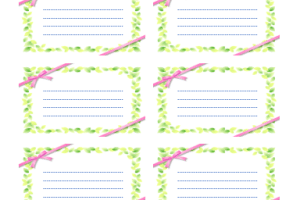
🃏 Word カード 印刷:Wordでオリジナルカードを作成・印刷!- 高画質な写真が多数あります。
- 商用利用が可能です。
- 検索機能が充実しています。
2. Pixabay
Pixabayは、写真やイラスト、動画など、さまざまなタイプの素材を無料でダウンロードできるサイトです。商用利用も可能で、クレジット表示も不要です。検索機能を使って、目的の素材を簡単に探せます。
- さまざまなタイプの素材が利用できます。
- 商用利用が可能で、クレジット表示も不要です。
- 検索機能を使って素材を簡単に探せます。
3. Freepik
Freepikは、イラストや写真、アイコンなど、多種多様なデザイン素材を無料でダウンロードできるサイトです。商用利用も可能ですが、クレジット表示が必要です。検索機能やカテゴリ別の検索により、効率的に素材を探すことができます。
- 多種多様なデザイン素材が利用できます。
- 商用利用が可能ですが、クレジット表示が必要です。
- 検索機能やカテゴリ別の検索で効率的に素材を探せます。
フリーで使えるイラストサイトはどこですか?
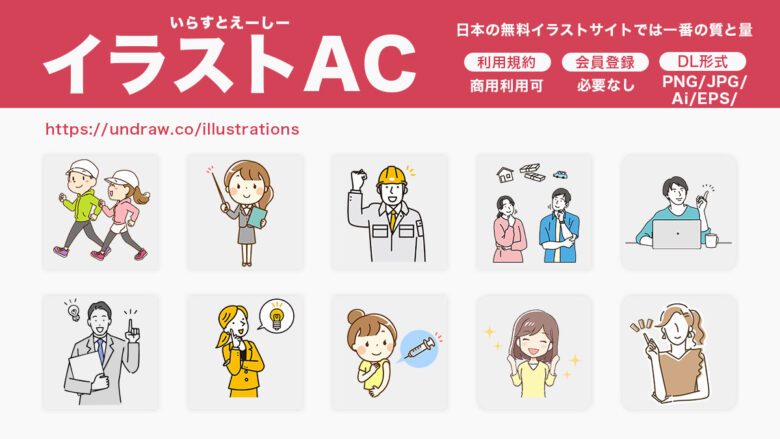
フリーで使えるイラストサイトは以下のものがあります。
pixiv
pixivは、日本で最も有名なイラスト投稿サイトの一つです。多数の出品者が無料でイラストを公開しており、様々なジャンルのイラストを見つけることができます。
- 豊富なジャンル: ファンタジー、アニメ、リアル系など、多様なジャンルのイラストが投稿されています。
- 高品質なイラスト: プロのイラストレーターも多く参加しており、高品質なイラストが多数あります。
- コメントや評価機能: イラストに対してコメントや評価をつけることができ、出品者とのコミュニケーションも可能です。
いらすとや
いらすとやは、フリーで使えるイラストを提供するサイトです。個人のブログや商用目的でも無料で利用可能なので、広く使われています。
- 商用利用可: 無料で商用利用が可能であり、ビジネス目的でも気軽に使えます。
- カラーイラスト: カラーで描かれたイラストが多数 用意されており、見やすさが魅力です。
- カテゴリ別検索: イラストをカテゴリ別に検索できるため、目的のイラストを簡単に見つけることができます。
ICOON MONO
ICOON MONOは、フリーのアイコンやイラストを提供するサイトです。シンプルなデザインのアイコンが多く、Webサイトやアプリのデザインに役立ちます。
- シンプルなデザイン: シンプルでモダンなデザインのアイコンが多く、使いやすさが魅力です。
- タイプ別検索: アイコンをタイプ別に検索できるため、 目的のアイコンを簡単に見つけることがで きます。
- フォーマットの豊富さ: PNG、SVGなどの主要なフォーマットが用意されており、使いやすいです。
Wordでイラストを描くには?
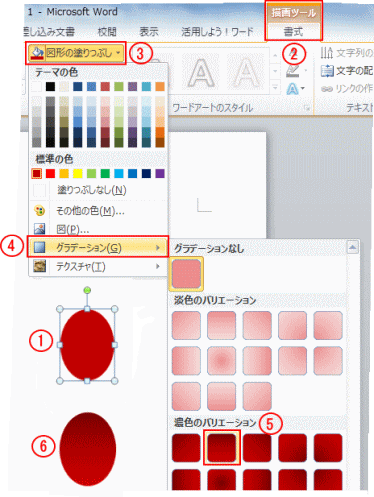
Wordでイラストを描くには、以下の手順に従ってください。
Wordの描画ツールを使う
Wordには、基本的な描画ツールが用意されています。これを使って、簡単なイラストを描くことができます。
- 挿入タブを開き、図形を選択します。
- 必要な図形を選択し、ドキュメント上に描画します。
- 図形を選択し、形状の枠線や形状の塗りつぶしで色やスタイルを変更します。
ペンツールを使ってフリーハンドで描く
Wordには、ペンツールも用意されています。これを使って、フリーハンドでイラストを描くことができます。
- 挿入タブを開き、図形を選択します。
- フリーハンド線を選択し、ドキュメント上に描画します。
- 線を選択し、形状の枠線や形状の塗りつぶしで色やスタイルを変更します。
Wordアートを使って装飾的な文字を描く
Wordアートを使って、装飾的な文字を描くことができます。これを使って、イラスト的な文字を描くことができます。
- 挿入タブを開き、Wordアートを選択します。
- 好みのスタイルを選択し、ドキュメント上に描画します。
- Wordアートを選択し、テキストの書式設定で色やスタイルを変更します。
よくある質問
🖼 Wordで使える無料イラスト素材サイトはどこにあるのですか?
Wordで使える無料イラスト素材は、インターネット上にたくさんあります。その中でも特におすすめなのが、「イラストAC」や「写真AC」といったサイトです。これらのサイトでは、さまざまなカテゴリのイラストや写真を無料でダウンロードすることができます。また、これらのサイトは商用利用も可能で、クレジット表示も不要です。
Wordにイラストを挿入する方法はどうすればいいですか?
Wordにイラストを挿入する方法はとても簡単です。まず、Wordドキュメントを開き、挿入したい場所にカーソルを置きます。次に、上部のメニューから「挿入」をクリックし、「画像」を選択します。そこから、自分のコンピューターに保存されているイラストファイルを選択して、「挿入」をクリックするだけです。
Wordでイラストを編集する方法はありますか?
はい、Wordでは基本的なイラストの編集が可能です。イラストを選択すると、上部に「画像のフォーマット」というメニューが表示されます。このメニューから、イラストのサイズ変更や回転、さらには色調や明るさの調整も行えます。また、「芸術的な効果」を適用して、イラストにさまざまなエフェクトを加えることもできます。
Wordで使える無料イラスト素材を使う際に注意すべき点は何ですか?
Wordで使える無料イラスト素材を利用する際には、ライセンスに注意することが重要です。多くの無料イラスト素材サイトでは、商用利用や改変が可能ですが、場合によってはクレジット表示が必要なこともあります。また、著作権が第三者に帰属する素材や肖像権が問題となる素材もあるので、利用前に必ず利用規約を確認してください。
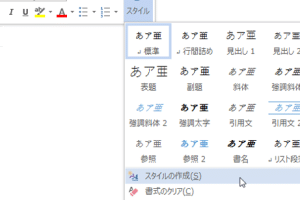
✨ Word スタイル 作成:Wordでオリジナルのスタイルを作成!