🎨 Word ではじめる レイアウト デザイン:Wordでレイアウトデザインに挑戦!

Microsoft Wordは、文書作成のデファクトスタンダードとして広く利用されていますが、その機能は単なる文字入力だけではありません。この記事では、Wordのさまざまな機能を活用して、見栄えの良いレイアウトデザインを作成する方法を紹介します。Wordの基本的な操作方法から、より高度なデザインテクニックまで、ステずつ解説し、Wordの可能性を最大限に引き出します。デザインのプロフェッショナルではない方でも、簡単に美しいドキュメントを作成できるようになることでしょう。Wordでレイアウトデザインに挑戦するнитель
ีโอ
まず、Microsoft Wordの基本的な操作方法から始めましょう。文書の作成、編集、保存などの基本操作に慣れることが重要です。これらの操作がスムーズに行えるようになると、次のステップに進む準備ができていると言えます。
次に、Wordで利用できるさまざまなデザイン機能を理解しましょう。文字のフォントやサイズ、色の変更、段落の整形、表や図の挿入など、Wordでは多くのデザイン要素を調整できます。これらの機能を活用することで、ドキュメントの見栄えを大幅に向上させることができます。
さらに、Wordではテンプレートやスタイルを利用して、統一感のあるドキュメントを作成することができます。テンプレートを利用すると、デザインの枠組みがすでに用意されているため、効率的に作業を行うことができます。また、スタイルを設定することで、同じフォントや文字サイズ、色などをドキュメント全体で一貫して使用することができます。これにより、プロフェッショナルな印象を与えるドキュメントを作成することができます。
最後に、Wordで作成したドキュメントを他の形式に変換する方法も紹介します。PDFやHTMLなどの形式に変換することで、ドキュメントをより広く共有できるようになります。
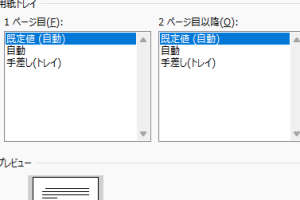
⚙ Word アプリ ページ 設定:Wordアプリのページ設定を変更する方法この記事を通じて、Microsoft Wordで美しいレイアウトデザインを作成する方法をマスターしましょう。Wordの可能性を最大限に引き出すことで、あなた
🎨 Word ではじめる レイアウト デザイン:Wordでレイアウトデザインに挑戦!
Wordは、ドキュメントの作成や編集だけでなく、レイアウトデザインにも活用できます。本記事では、Wordを使って見栄えの良いレイアウトデザインに挑戦する方法を詳しく解説します。
Wordの基本的なレイアウト機能
Wordには、テキストの配置や画像の挿入、表の作成など、基本的なレイアウト機能が豊富に用意されています。これらの機能を活用することで、簡単に魅力的なデザインを作成することが可能です。
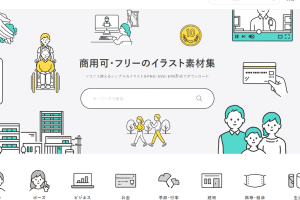
🖼 Word イラスト 素材 無料:Wordで使える無料イラスト素材サイト| 機能 | 説明 |
|---|---|
| テキストの配置 | テキストの寄せ方向や行間隔を調整し、読みやすいレイアウトに整えます。 |
| 画像の挿入 | ドキュメントに画像を挿入し、視覚的に魅力的なデザインにします。 |
| 表の作成 | 表を使用して、データや情報を整理された形で表示します。 |
Wordでオリジナルのチラシを作成する方法
Wordを使って、オリジナルのチラシを作成する方法を紹介します。まず、ページ設定で用紙サイズや余白を指定します。その後、テキストや画像、図形を配置し、デザインを完成させます。
| 手順 | 説明 |
|---|---|
| ページ設定 | 用紙サイズや余白を指定して、チラシの基本形状を決定します。 |
| テキストの配置 | タイトル、本文、スローガンなど、必要なテキストを配置します。 |
| 画像や図形の追加 | ロゴやイラスト、装飾要素を追加して、視覚的に魅力的なデザインにします。 |
Wordで見やすい資料を作成するコツ
Wordで見やすい資料を作成するためのコツを紹介します。フォントの選択やカラーパレットの設定、そして余白の活用が重要です。これらの要素を意識することで、読み手にとって親しみやすい資料を作成することができます。
| 要素 | 説明 |
|---|---|
| フォントの選択 | 読みやすいフォントを選び、文字サイズや行間隔を適切に設定します。 |
| カラーパレットの設定 | 統一感のあるカラーパレットを使用し、資料全体の雰囲気を整えます。 |
| 余白の活用 | 余白を適切に確保し、資料の読みやすさを向上させます。 |
Wordでグラフィックデザインを活用したポスターを作成する方法
Wordでグラフィックデザインを活用したポスターを作成する方法を解説します。グラフィックデザインの原則を理解し、レイアウトやカラースキーム、字体を効果的に使い分けることが重要です。
| ポイント | 説明 |
|---|---|
| レイアウト | 情報を効果的に伝えるため、バランスの良いレイアウトを設計します。 |
| カラースキーム | ポスターの目的や内容に適したカラースキームを選び、視覚的な印象を強化します。 |
| 字体 | タイトルや本文に適した字体を選択し、読みやすさと視覚的なアピールを両立させます。 |
Wordで作成したデザインをブラッシュアップするテクニック
Wordで作成したデザインをさらにブラッシュアップするためのテクニックを紹介します。図形の合成や透かし文字の活用、テンプレートの利用など、様々な手法を取り入れてデザインを磨き上げましょう。
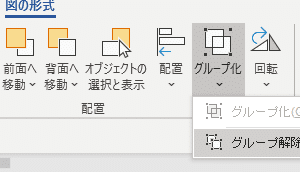
↩ Word オートシェイプ 解除:Wordのオートシェイプを解除する方法| テクニック | 説明 |
|---|---|
| 図形の合成 | 複数の図形を組み合わせて、オリジナルのデザイン要素を作成します。 |
| 透かし文字の活用 | 透かし文字を用いて、デザインに奥行きや独自性を加えます。 |
| テンプレートの利用 | Wordのテンプレートを活用し、効率的にプロフェッショナルなデザインを作成します。 |
よくある質問
Wordでレイアウトデザインをする際、どのようなポイントが重要ですか?
Wordでレイアウトデザインを行う際、最も重要なポイントは「シンプルさ」と「読みやすさ」です。過剰な装飾や色使いは避け、情報を伝えるための最低限のデザイン要素を効果的に配置することが大切です。また、「一貫性」があり、統一感のあるデザインにすることで、読者の理解を助けます。
Wordでオリジナルのレイアウトデザインを作成するには、どのような機能を利用すればよいですか?
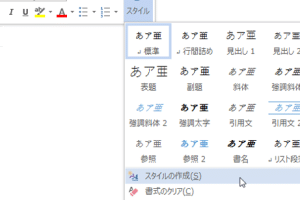
Wordでは、「テーブル」や「テキストボックス」、「形状」などの機能を利用して、自由度の高いレイアウトデザインが可能です。さらに、「ページレイアウト」タブからマージンやカラムの設定を行い、ページ全体の構成を整えることが重要です。また、「スタイル」機能を使ってフォントや段落のスタイルを設定しておくことで、一貫性のあるデザインが実現します。
Wordで作成したレイアウトデザインを他の人と共有する際に注意すべき点は何ですか?
Wordで作成したレイアウトデザインを他の人と共有する際は、「互換性」に注意しましょう。相手が使用しているWordのバージョンやOSが異なる場合、レイアウトが崩れてしまうことがあります。そのため、「PDF形式」での共有を推奨します。また、「ドキュメントの校閲」機能を使って、共有前に修正や編集が必要な部分をチェックしておくことが望ましいです。
Wordで効率的にレイアウトデザインを行うためのテクニックを教えてください。
Wordで効率的にレイアウトデザインを行うためには、「テンプレート」や「マ」の活用が効果的です。Wordにはさまざまな「テンプレート」が用意されており、これを活用することで手間と時間を大幅に削減できます。また、繰り返し行う作業は「マ」に録画しておくことで、後の作業が効率化されます。さらに、「キー操作」や「ショートカット」を覚えておくことで、作業速度を向上させることができます。
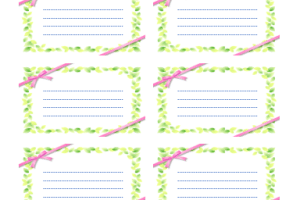
🃏 Word カード 印刷:Wordでオリジナルカードを作成・印刷!