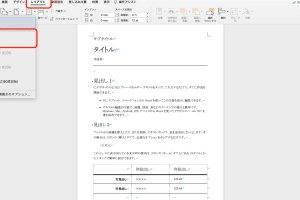
⚙ Word アプリ ページ 設定:Wordアプリのページ設定を変更する方法

Wordアプリのページ設定を変更する方法について説明するこの記事では、Wordアプリでの作業を効率化し、目的の書式に合わせたドキュメントを作成する方法を解説します。マージン、紙サイズ、向きなどの基本的な設定から、ヘッダーとフッター、列や行の設定など、詳細なページ設定まで、Wordアプリのさまざまな機能を活用する方法を紹介します。この記事を通じて、Wordアプリのページ設定をマスターし、自分のニーズに合わせたドキュメントを作成できるようになりましょう。
Wordアプリのページ設定をマスターする
Wordアプリで文書を作成する際、ページ設定は非常に重要な要素です。ページのサイズやマージン、向きなどを適切に設定することで、見やすくプロフェッショナルな文書を作成することができます。ここでは、Wordアプリのページ設定を変更する方法について詳しく説明します。
ページサイズの変更方法
Wordアプリでは、用紙のサイズを自由に変更することができます。例えば、A4サイズからB5サイズに変更したり、横サイズを指定したりすることが可能です。ページサイズを変更するには、[レイアウト]タブを開き、[ページ設定]グループの[サイズ]をクリックします。そこから、希望のページサイズを選択してください。
マージンの調整方法
マージンは、ページの周囲の余白のことです。適切なマージンを設定することで、文書の読みやすさが大幅に改善されます。マージンを調整するには、[レイアウト]タブを開き、[ページ設定]グループの[マージン]をクリックします。そこから、既定のマージンを選択するか、カスタムマージンを設定できます。
ページの向きを変更する方法
文書の内容に応じて、ページの向きを縦または横に設定することができます。例えば、グラフや表を含む場合は、横向きに設定すると見やすくなります。ページの向きを変更するには、[レイアウト]タブを開き、[ページ設定]グループの[向き]をクリックします。希望の向きを選択してください。
複数のページを同時に設定する方法
Wordアプリでは、複数のページにまたがる設定を行うことができます。例えば、複数のページでマージンや向きを一括して変更することが可能です。これは、文書のフォーマットを整合性を保ちながら効率的に変更するのに役立ちます。
カスタムページ設定の作成方法
Wordアプリでは、カスタムページ設定を作成することができます。これにより、繰り返し使用する設定を簡単に適用することができます。カスタムページ設定を作成するには、[ページ設定]ダイアログボックスを開き、[カスタムページ設定]タブを選択します。希望の設定を入力し、名前を付けて保存してください。
| 項目 | 設定方法 |
|---|---|
| ページサイズ | [レイアウト]タブ > [ページ設定]グループ > [サイズ] |
| マージン | [レイアウト]タブ > [ページ設定]グループ > [マージン] |
| ページ向き | [レイアウト]タブ > [ページ設定]グループ > [向き] |
| 複数ページ設定 | [ページ設定]ダイアログボックス > [複数ページ] |
| カスタムページ設定 | [ページ設定]ダイアログボックス > [カスタムページ設定]タブ |
以上が、Wordアプリのページ設定を変更する方法についての詳細です。ページ設定を適切に活用することで、よりプロフェッショナルな文書作成が可能になります。
🖼 Word イラスト 素材 無料:Wordで使える無料イラスト素材サイトWordのページレイアウトを変更するには?

Wordのページレイアウトを変更するには、以下の手順を実行します。
1. Word文書を開いて、ページレイアウトを変更したい場所にカーソルを置きます。
2. リボンメニューのページレイアウトタブをクリックします。
3. ページ設定グループで、余白や紙サイズ、向きなどのオプションを選択し、目的のレイアウトに合わせて設定します。
余白の調整
ページの余白を調整するには、以下の手順を実行します。
- ページ設定グループで、余白をクリックします。
- プルダウンメニューから、事前に定義された余白設定を選択するか、カスタム余白をクリックして独自の余白設定を行います。
紙サイズの変更
紙サイズを変更するには、以下の手順を実行します。
- ページ設定グループで、紙サイズをクリックします。
- プルダウンメニューから、目的の紙サイズを選択します。また、その他の紙サイズをクリックしてカスタム紙サイズを設定することもできます。
ページの向きを変更
ページの向きを変更するには、以下の手順を実行します。
- ページ設定グループで、向きをクリックします。
- 縦または横を選択して、ページの向きを変更します。
Wordでページをどのように変更しますか?
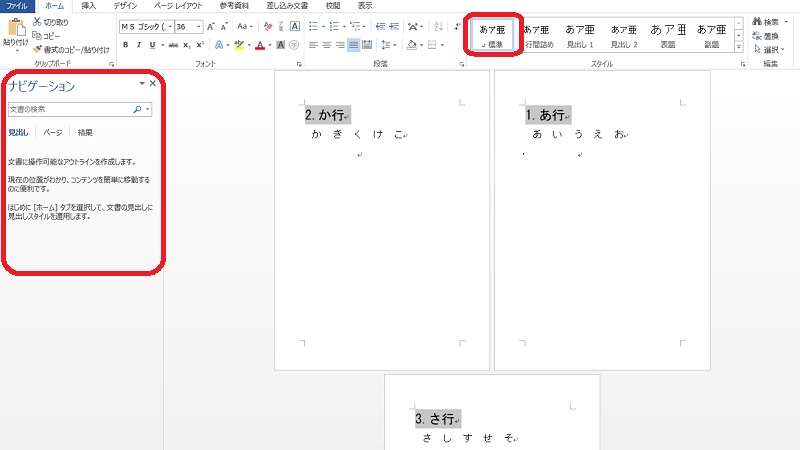
Wordでページを変更する方法は以下の通りです。
まず、ページ設定ダイアログボックスを開くために、[レイアウト] タブにある [ページ設定] ボタンをクリックします。そして、以下の項目を変更できます。
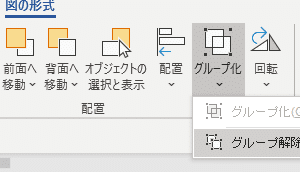
↩ Word オートシェイプ 解除:Wordのオートシェイプを解除する方法ページサイズの変更
ページサイズを変更するには、[ページサイズ] タブで、[ページサイズ] というドロップダウンリストから、希望の紙のサイズを選択します。また、[幅] と [高さ] のフィールドにカスタムサイズを入力することもできます。
- ページサイズを選択します。
- 必要に応じて向きを変更します。
- OKをクリックして変更を適用します。
余白の変更
余白を変更するには、[余白] タブで、[上]、[下]、[左]、[右] の各フィールドに余白の寸法を入力します。また、[余白の設定] というドロップダウンリストから予定されている余白の設定を選択することもできます。
- 余白の設定を選択するか、各フィールドに寸法を入力します。
- 必要に応じて向きを変更します。
- OKをクリックして変更を適用します。
페이지の向きの変更
ページの向きを変更するには、[ページ設定] ダイアログボックスの [向き] セクションで、[縦] または [横] を選択します。
- 縦または横を選択します。
- その他の設定を確認し、必要に応じて調整します。
- OKをクリックして変更を適用します。
ワードのページ設定がないのはなぜですか?

ワードのページ設定がないのは、以下の理由が考えられます。
ページ設定の隠れ
ワードでは、ページ設定が初心者には使いづらいと判断され、デフォルトで隠されている場合があります。その場合は、以下の手順でページ設定を表示することができます。
- ワードを開き、メニューバーから「ファイル」を選択します。
- 「オプション」をクリックし、「表示」タブを開きます。
- 「詳細設定」にある「ページ設定の表示」にチェックを入れます。
異なるバージョンのワード
使用しているワードのバージョンが違う場合、ページ設定の場所や表示方法が異なることがあります。例えば、Microsoft Word 2007以前のバージョンでは、以下の方法でページ設定を開くことができます。
- メニューバーから「ファイル」を選択します。
- 「ページ設定」をクリックします。
- 必要な設定を変更し、「OK」をクリックします。
ワードの動作不良
ワード自体に何らかの問題がある場合、ページ設定が表示されないことがあります。その場合は、以下の対処法を試してみてください。
- ワードを再起動し、問題が解決するか確認します。
- Officeの最新アップデートを適用し、バグが修正されているか確認します。
- オフィススイートの修復機能を使い、ワードを修復してみます。
Wordのページ設定を規定値に戻す方法は?

Wordのページ設定を規定値に戻す方法は以下の通りです。
ページ設定のリセット方法
Wordでページ設定を規定値に戻すには、以下の手順を実行します。
- Word文書を開く
- ページレイアウトタブをクリック
- ページ設定ボタンをクリック
- 既定の設定に戻すをクリック
マージンを初期設定に戻す
マージンをWordの規定値に戻すには、以下の手順を実行します。
- ページレイアウトタブを開く
- マージンボタンをクリック
- 規定のマージンを選択
用紙サイズを初期設定に戻す
用紙サイズをWordの規定値に戻すには、以下の手順を実行します。
- ページレイアウトタブを開く
- サイズボタンをクリック
- A4やレターなどの規定サイズを選択
よくある質問
Wordアプリでページ設定を変更する方法は何ですか?
Wordアプリでページ設定を変更するには、まず「レイアウト」タブを選択します。次に、「ページ設定」グループで「余白」や「用紙のサイズ」、「向き」などのオプションを選択し、目的の設定に変更します。これらのオプションを使用して、ページの余白や用紙サイズ、ページの向きなどをカスタマイズすることができます。
Wordアプリでページの余白を調整する方法を教えてください。
Wordアプリでページの余白を調整するには、「レイアウト」タブを開き、「ページ設定」グループ内の「余白」をクリックします。そこから、既定の余白設定を選択するか、「カスタム余白」を選択して、上、下、左、右の余白を個別に設定することができます。
Wordアプリで用紙のサイズを変更するにはどうすればよいですか?
Wordアプリで用紙のサイズを変更するには、「レイアウト」タブの「ページ設定」グループ内の「用紙のサイズ」をクリックします。そこから、用紙サイズのドロップダウンリストから目的のサイズを選択するか、「その他の用紙サイズ」を選択してカスタムサイズを設定します。
Wordアプリでページの向きを変更する方法は?
Wordアプリでページの向きを変更するには、「レイアウト」タブに移動し、「ページ設定」グループで「向き」をクリックします。そこから、「縦」または「横」を選択して、ページの向きを変更できます。この設定を使用して、ドキュメントのページ向きを必要に応じて調整することができます。