📽 Word to PPT Free Online:Word文書をPowerPointに変換!プレゼン資料作成

マイソフトのWord文書をPowerPointプレゼンテーションに変換する無料オンラインツールがあります。この便利なツールを使って、手間なくWord文書をプロフェッショナルなプレゼン資料に変えられます。本記事では、Word to PPT Free Onlineツールの基本的な使い方と、Word文書を効果的にPowerPointスライドに変換するためのヒントを紹介します。また、このツールの利点や注意点も解説しますので、是非最後までお読みください。
📽 Word to PPT Free Online:Word文書をPowerPointに変換!プレゼン資料作成
Word文書をPowerPointに変換できる無料オンラインサービス「Word to PPT Free Online」をご紹介します。このサービスを利用することで、手間なくWord文書をプレゼンテーション資料に変換し、効果的なプレゼンが可能になります。
Word to PPT Free Onlineの特徴
Word to PPT Free Onlineは、以下の特徴を持つ無料オンラインサービスです。
| 手間なく変換 | Word文書をアップロードするだけで、自動的にPowerPointスライドに変換されます。 |
| 無料で利用可能 | 無料でサービスを利用でき、支払いは一切発生しません。 |
| シンプルな操作 | 直感的なインターフェースで、誰でも簡単に操作できます。 |
Word文書のアップロード方法
Word to PPT Free OnlineでWord文書をアップロードする方法は以下の通りです。
- 「Word to PPT Free Online」のウェブサイトにアクセスします。
- 「ファイルを選択」ボタンをクリックし、変換したいWord文書を選びます。
- 「アップロード」ボタンをクリックして、文書をアップロードします。
PowerPointスライドへの変換
アップロードしたWord文書は自動的にPowerPointスライドに変換されます。変換が完了すると、スライドをダウンロードできるようになります。
プレゼン資料のカスタマイズ
ダウンロードしたPowerPointスライドは、自由に編集・カスタマイズできます。テーマやフォント、図形や画像を追加することで、より効果的なプレゼン資料を作成しましょう。
🗣 Word to Speech Converter:Word文書を音声に変換!利用シーン
Word to PPT Free Onlineは、以下のようなシーンで活用できます。
- Wordで作成した資料をプレゼンで使用したい場合
- プレゼン資料作成の時間を短縮したい場合
- PowerPointの操作に不慣れな方が資料を作成する場合
Word文書をパワーポイントに変換するにはどうすればいいですか?
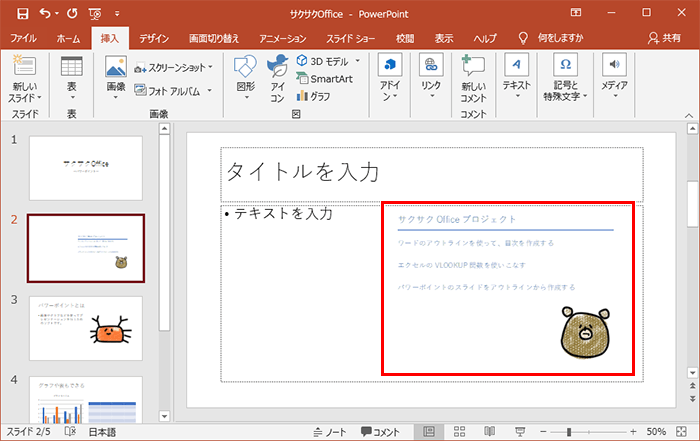
Word文書をパワーポイントに変換するには、以下の手順を実施してください。
方法1: Word文書を直接PowerPointに送る
- Word文書を開いて、ファイルメニューをクリックします。
- 送信オプションを選択し、PowerPointプレゼンテーションをクリックします。
- PowerPointが開き、Word文書の内容が各スライドに変換されます。
方法2: Word文書をコピーしてPowerPointに貼り付ける
- Word文書の内容を全て選択して、コピーします。
- 新しいPowerPointプレゼンテーションを開き、最初のスライドを選択します。
- PowerPointで貼り付けオプションを選択し、Word文書の内容を各スライドに貼り付けます。
方法3: オンラインコンバーターを利用する
- オンラインWord文書をPowerPointに変換するためのコンバーターサイトを検索します。
- 選択したコンバーターサイトにWord文書をアップロードし、変換オプションを選択します。
- 変換されたPowerPointプレゼンテーションをダウンロードし、開きます。
Word文書をパワポに貼り付ける方法は?
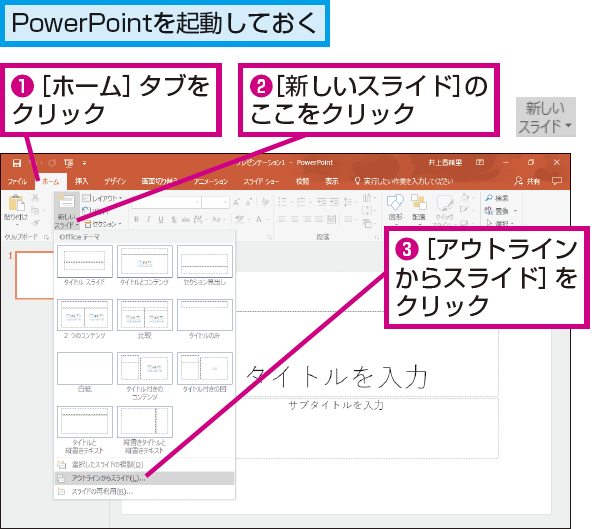
Word文書をパワーポイントに貼り付ける方法は以下の通りです。
方法1: コピーして貼り付け
Word文書の内容をコピーして、パワーポイントのスライドに直接貼り付ける方法が最も簡単です。
- Word文書を開き、貼り付ける内容を選択してコピーします。
- パワーポイントを開き、貼り付けるスライドを選択します。
- スライド上で右クリックし、「貼り付け」を選択します。
方法2: オブジェクトとして貼り付け
Word文書をオブジェクトとして貼り付けることで、スライド内でWord文書を編集できるようになります。
🗜 Word to ZIP:Word文書をZIPファイルに圧縮!- パワーポイントのスライド上で插入タブを選択します。
- 「テキスト」グループから「オブジェクト」を選択します。
- 「ファイルから作成」を選択し、貼り付けるWord文書を選択して「OK」をクリックします。
方法3: 画像として貼り付け
Word文書を画像として貼り付けることで、スライド上で文字が編集されないようにすることができます。
- Word文書を開き、貼り付ける範囲を選択してコピーします。
- パワーポイントのスライド上で右クリックし、「画像として貼り付け」を選択します。
- 必要に応じて画像のサイズを調整します。
パワーポイントで資料を作成するにはどうすればいいですか?

パワーポイントで資料を作成するには、以下の手順を踏んでください。
パワーポイントの基本操作
パワーポイントを開いて新しいプレゼンテーションを作成します。スライドのデザインやレイアウトを選択し、必要な情報を入力します。また、図形やグラフ、画像などの要素を追加して、資料を視覚的に魅力的にします。
- 新規プレゼンテーションの作成: パワーポイントを開き、「新規」をクリックして、適切なテーマやBlank Presentationを選択します。
- スライドの追加と削除: 新しいスライドを追加するには、「挿入」タブの「新しいスライド」をクリックします。不要なスライドを削除するには、該当するスライドを選択し、Deleteキーを押します。
- スライドのレイアウト変更: スライドを選択し、「ホーム」タブの「レイアウト」をクリックして、目的に合わせたレイアウトを選択します。
コンテンツの追加と編集
作成したスライドにテキスト、画像、図形、グラフ、表などを追加して、資料の内容を充実させます。各要素を適切に配置し、デザインを整えます。
- テキストの追加: スライド上のプレースホルダーをクリックし、テキストを入力します。フォントや文字サイズ、色などを変更して、見やすく整理します。
- 画像の挿入: 「挿入」タブの「画像」をクリックし、PC上の画像ファイルまたはオンライン画像を選択して、スライドに挿入します。
- 図形とグラフの作成: 「挿入」タブの「図形」または「グラフ」をクリックし、適切なアイコンを選択して、スライド上に作成します。データを入力し、デザインをカスタマイズします。
アニメーションと過渡効果の追加
スライド内の要素にアニメーションを適用し、スライド間の遷移に過渡効果を追加することで、プレゼンテーションを動的にします。
- アニメーションの追加: アニメーションを適用する要素を選択し、「アニメーション」タブから適切なアニメーションを選びます。開始タイミングや順序、速度を調整します。
- 過渡効果の設定: 過渡効果を適用するスライドを選択し、「遷移」タブから好みの効果を選びます。声音や速度を調整し、すべてのスライドに適用するか選択します。
- スライドショーの確認: 「スライドショー」タブの「最初からスライドショー」をクリックし、完成したプレゼンテーションを確認します。必要に応じて調整を加えます。
資料作成はワードとパワポのどちらがいいですか?
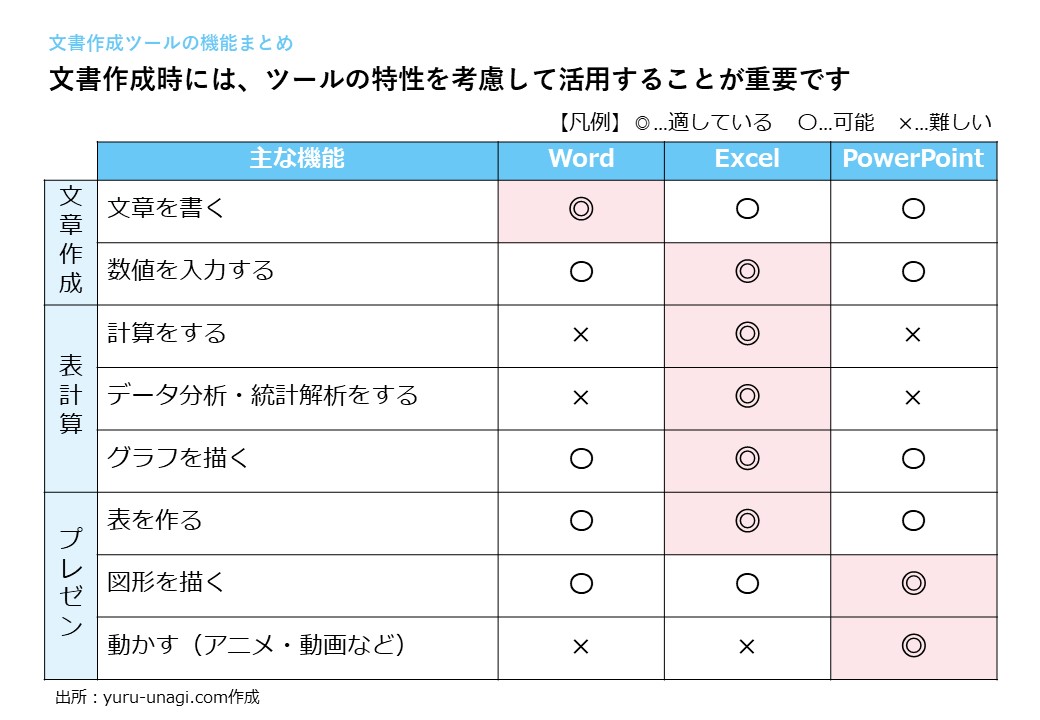
ワードとパワーポイントのどちらが資料作成に適しているかは、その目的と内容によって異なります。
資料の目的と内容に応じた選択
資料作成に適したツールを選ぶ際には、まずその目的と内容を考慮することが重要です。以下に、ワードとパワーポイントのどちらが適しているかを判断するためのポイントを挙げます。
- 文章主体の資料: ワードが適しています。レポート、提案書、契約書など、文章を主体とした資料を作成する場合にはワードが適しています。
- プレゼンテーション資料: パワーポイントが適しています。図表や写真を多用し、視覚的に訴える必要がある場合はパワーポイントが適しています。
- データの分析や報告: エクセルとの連携がしやすいパワーポイントが適しています。データの分析や報告を行う場合、エクセルとの連携がしやすいパワーポイントが適しています。
ワードの利点
ワードは、文章を主体とした資料を作成するのに適したツールです。以下に、ワードの利点を挙げます。
- 文書の編集が容易: ワードは、文章の編集が非常に容易です。校閲機能や修正履歴の追跡機能など、文章を整えるための豊富な機能が搭載されています。
- フォーマットの自由度が高: ワードは、フォーマットの自由度が高く、複数のカラムや文字装飾を簡単に設定できます。
- 大容量の文書に対応: ワードは、大容量の文書にも対応しています。百ページを超える書類でも、問題なく編集・管理が可能です。
パワーポイントの利点
パワーポイントは、視覚的に訴える資料やプレゼンテーション資料を作成するのに適したツールです。以下に、パワーポイントの利点を挙げます。
- 視覚的な訴求力: パワーポイントは、図表や写真を多用し、視覚的に訴えることができます。これにより、資料の理解がしやすくなります。
- アニメーションや効果の追加: パワーポイントでは、資料にアニメーションや効果を追加できます。これにより、プレゼンテーションをよりダイナミックにすることが可能です。
- スライドショー形式で発表可能: パワーポイントの資料は、スライドショー形式で発表することができます。これにより、聞き手の理解を助けます。
よくある質問
📽 Word to PPT Free Online:Word文書をPowerPointに変換できるのは真的ですか?
Word to PPT Free Onlineは、本当にWord文書をPowerPointに変換できるサービスです。このサービスは、無料でオンライン上で利用可能で、手間なくプレゼンテーション資料を作成することができます。Word文書の内容をそのままスライドに反映させることができるため、効率的にプレゼン資料を作成することが可能です。
このサービスを利用するには、特別なソフトウェアやアプリが必要ですか?
Word to PPT Free Onlineを利用するために、特別なソフトウェアやアプリは必要ありません。このサービスは完全にオンライン上で動作するため、インターネット接続があれば、どのデバイスからでもアクセスできます。また、このサービスは無料で利用可能なため、追加の費用なしでWord文書をPowerPointに変換することができます。
変換されたPowerPoint資料の品質はどうですか?
Word to PPT Free Onlineを利用して変換されたPowerPoint資料の品質は非常に高いと言えます。このサービスは、Word文書のフォーマットやスタイルを保持しながら、スライドに内容を反映させることができるため、元の文書の情報を損なうことなく、見やすいプレゼン資料を作成することができます。
📄 Word Viewer PDF:PDFファイルを閲覧できるWord Viewer!Word文書をPowerPointに変換するための手順は複雑ですか?
Word to PPT Free Onlineを利用してWord文書をPowerPointに変換する手順は非常にシンプルです。まず、変換したいWord文書をサービス上にアップロードし、次に変換ボタンをクリックするだけです。数秒で変換が完了し、PowerPointファイルをダウンロードすることができます。この手軽さが、本サービスの大きな魅力の一つです。