📊 Word の 表 Excel 変換:Wordの表をExcelに変換する方法

Wordの表をExcelに変換する方法について、多くの方が興味を持っているでしょう。この記事では、Wordで作成された表をExcelの形式に変換するためのステップバイステップの手順を紹介します。WordとExcelはどちらもMicrosoft Office套件に含まれるア�플リケーションであり、業務や学習において頻繁に使用されます。データの整理や分析を行う際に、Wordの表をExcelに変換する必要がある場合があります。この記事を読むことで、効率的にWordの表をExcelに変換する方法を理解し、よりスムーズなデータ操作が可能となることでしょう。
Wordの表をExcelに変換する方法: ステップバイステップガイド
Wordで作成した表をExcelに変換することは、データの分析や編集を効率化するために非常に役立ちます。このガイドでは、Wordの表をExcelに変換する方法を詳しく説明します。
Wordの表をExcelにコピー&ペーストする方法
最も簡単な方法は、Wordの表をコピーしてExcelにペーストすることです。以下の手順を実行してください。 1. Wordで、変換したい表を選択します。 2. `Ctrl + C`(Windows)または `Cmd + C`(Mac)を押して、表をコピーします。 3. Excelを開き、表をペーストするセルを選択します。 4. `Ctrl + V`(Windows)または `Cmd + V`(Mac)を押して、表をペーストします。
| 操作 | Windows | Mac |
|---|---|---|
| コピー | Ctrl + C | Cmd + C |
| ペースト | Ctrl + V | Cmd + V |
Wordの表をExcelにインポートする方法
Excelの「テキストファイルのインポート」機能を使用して、Wordの表をExcelにインポートすることもできます。以下の手順を実行してください。 1. Wordで、変換したい表を含むドキュメントを開きます。 2. `ファイル` > `名前を付けて保存`を選択し、ファイル形式を`プレーンテキスト`に変更して保存します。 3. Excelを開き、`データ`タブを選択します。 4. `テキストファイルからのデータ`をクリックし、先ほど保存したプレーンテキストファイルを選択します。 5. テキストインポートウィザードで、`区切り文字付き`を選択し、`次へ`をクリックします。 6. 表の区切り文字を設定し、`完了`をクリックします。 テキストインポートウィザードを使用すると、インポートするデータの形式を詳細にカスタマイズできます。
Wordの表をExcelに変換するオンラインツール
インターネット上には、Wordの表をExcelに変換するためのオンラインツールがたくさんあります。これらのツールを使用すると、手動でデータをコピー&ペーストする手間が省けます。 1. Smallpdf:PDF変換ツールですが、WordからExcelへの変換もサポートしています。 2. CloudConvert:さまざまなファイル形式間の変換ができるオンラインツールです。 3. Zamzar:もう一つの人気のあるオンラインファイル変換ツールです。 これらのツールを使用する場合は、セキュリティに注意して、機密データをアップロードしないようご注意ください。
Wordの表をExcelに変換するアドイン
Microsoft Officeアドインを使用して、Wordの表をExcelに変換するプロセスを効率化することができます。 1. OfficeTab:Officeアプリケーションにタブ機能を追加するアドインで、WordとExcel間のデータ転送が簡単になります。 2. Table Tools:Wordの表をExcelに変換する機能を提供するアドインです。 アドインを使用することで、WordとExcel間の作業がスムーズになります。ただし、アドインのインストールは、セキュリティリスクを引き起こす可能性があるため、注意してください。
🏪 Word コンビニ 印刷 USB:コンビニでWord文書をUSB印刷する方法Wordの表をExcelに変換するベストプラクティス
1. データの整理:Wordの表をExcelに変換する前に、データを整理し、形式を整えます。 2. 複雑な表:複雑な表や多くのフォーマットが適用された表は、変換後に手動で調整が必要になる場合があります。 3. バックアップ:変換前に、元のWordファイルをバックアップしておくことをお勧めします。 4. セキュリティ:オンラインツールやアドインを使用する場合は、セキュリティに注意してください。 5. 確認:変換後のExcelファイルをよく確認し、データが正確に反映されていることを確認してください。 これらのベストプラクティスを遵守することで、Wordの表をExcelに問題なく変換できます。
Wordの表をExcelに変換するにはどうすればいいですか?
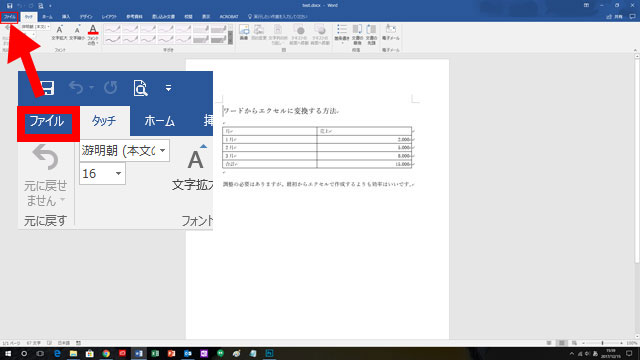
Wordの表をExcelに変換するには、以下の手順に従ってください。
方法1: コピー&ペーストで変換する
Wordの表をExcelに変換する最も簡単な方法は、コピー&ペーストです。表全体を選択し、コピーしてから、Excelでペーストします。以下の手順を参照してください。
- Wordで表を選択し、右クリックして「コピー」をクリックします。
- Excelを開き、 cell を右クリックして「貼り付け」を選択します。
- 「貼り付け」のオプションで「テキストの貼り付け」を選択し、必要に応じて書式を調整します。
方法2: 「 object として貼り付け」機能を使う
Wordの表をExcelのオブジェクトとして貼り付ける方法もあります。この方法では、表がExcelでもWordでも編集可能な状態で保持されます。
- Wordで表を選択し、右クリックして「コピー」をクリックします。
- Excelを開き、 cell を右クリックして「 object として貼り付け」を選択します。
- ペーストされるオブジェクトをダブルクリックして、Wordで表を編集できます。
方法3: Excel で Word ファイルを開く
Excelには、Wordファイルを開いて内容を変換する機能があります。しかし、この方法は、ファイルの書式が複雑である場合、完全に変換されない場合があります。
- Excelを開き、「ファイル」タブをクリックして「開く」を選択します。
- Word ファイルを選択し、「開く」をクリックします。
- Excelは、Wordファイルの内容を読み取り、可能な限り表を変換しようと試みます。
ワードからExcelに変換するにはどうすればいいですか?
ワードからExcelに変換するには、以下の手順を実行します。
1. まず、ワードで表を作成します。表にデータを入力し、形式を設定します。
2. 表を選択し、コピーします。
3. Excelを開き、任意のセルを選択し、貼り付けます。
4. 必要に応じて、Excelでデータの形式や配置を調整します。
表の作成とコピー
ワードで表を作成するには、以下の手順を実行します。
- 挿入タブをクリックし、表を選択します。
- 表のサイズを選択し、データを入力します。
- 表を選択し、右クリックしてコピーをクリックします。
Excelでの貼り付け
Excelに表を貼り付けるには、以下の手順を実行します。
- Excelを開き、任意のセルを選択します。
- 右クリックし、貼り付けをクリックします。
- 貼り付けオプションで元の列幅を保持するを選択します。
データの調整
Excelでデータを調整するには、以下の手順を実行します。
- セルまたは範囲を選択します。
- ホームタブで、数値をクリックし、適切な形式を選択します。
- 必要に応じて列幅や行の高さを調整します。
ワードのシートをエクセルに挿入するには?
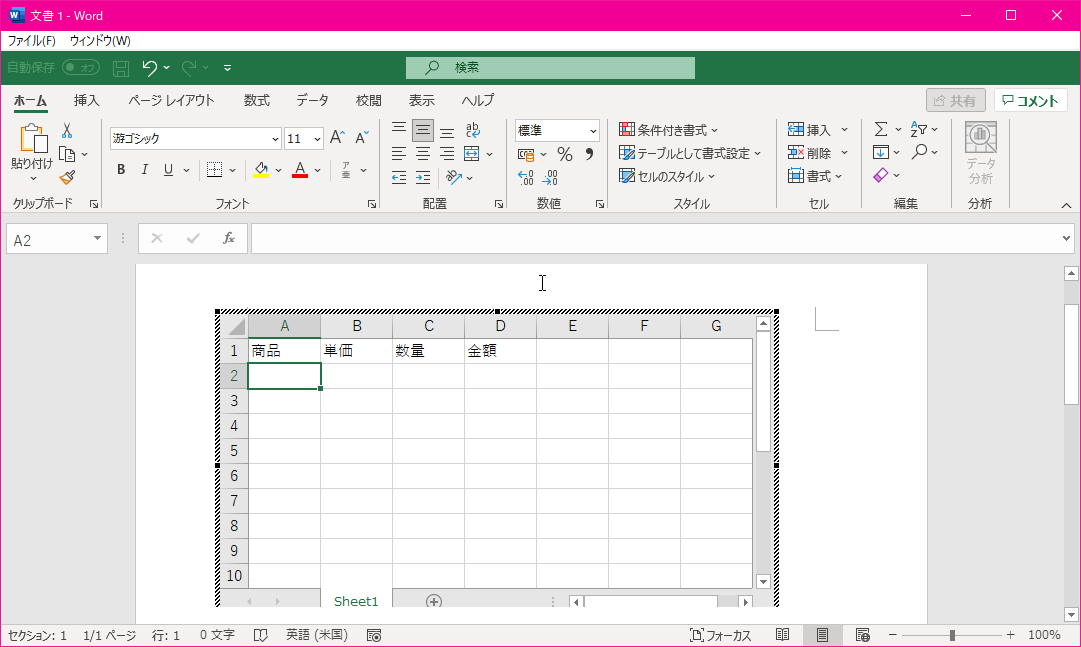
ワードのシートをエクセルに挿入するには、以下の手順を実行します。
🌍 Word Lens Google Translate:リアルタイム翻訳で世界とつながろう!ワードのデータをエクセルにコピーする
- ワードで、エクセルに挿入したいデータを選択します。
- 選択したデータをコピーします(Ctrl+Cを押すか、右クリックして「コピー」を選択します)。
- エクセルを開き、ワードからコピーしたデータを挿入したいセルを選択します。
- 選択したセルに貼り付けます(Ctrl+Vを押すか、右クリックして「貼り付け」を選択します)。
ワードの表をエクセルに貼り付ける
- ワードで、エクセルに挿入したい表を選択します。
- 選択した表をコピーします(Ctrl+Cを押すか、右クリックして「コピー」を選択します)。
- エクセルを開き、ワードからコピーした表を挿入したいセルを選択します。
- 選択したセルに貼り付けます(Ctrl+Vを押すか、右クリックして「貼り付け」を選択します)。
ワードのデータをエクセルにインポートする
- エクセルを開き、データタブを選択します。
- データの取得から、「テキスト/CSV」を選択します。
- ワードで作成したデータを保存し、テキスト形式(.txt)でエクセルにインポートできるようにします。
- エクセルで、インポートするワードのテキストファイルを選択し、インポートをクリックします。
- テキストインポートウィザードに従って、データのインポートを完了します。
ExcelにWordを埋め込む方法は?
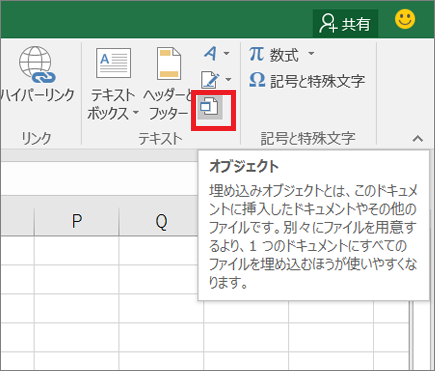
ExcelにWordを埋め込む方法は以下の通りです。
Word文書をオブジェクトとして埋め込む
ExcelでWord文書を埋め込む最も一般的な方法は、Word文書をオブジェクトとして挿入することです。手順は以下の通りです。
- Excelで埋め込みたいセルを選択します。
- 「挿入」タブの「テキスト」グループにある「オブジェクト」をクリックします。
- 「オブジェクト」ダイアログボックスで「新規作成」タブを選択し、「Microsoft Word文書」を選択して「OK」をクリックします。
- Word文書がExcelシート内に埋め込まれ、編集できます。
Word文書をリンクして埋め込む
Word文書をリンクして埋め込むことで、元のWord文書を変更するとExcel側も自動的に更新されるようになります。手順は以下の通りです。
- Excelで埋め込みたいセルを選択します。
- 「挿入」タブの「テキスト」グループにある「オブジェクト」をクリックします。
- 「オブジェクト」ダイアログボックスで「作成元のファイル」タブを選択し、「参照」をクリックして埋め込みたいWord文書を選択します。
- 「リンク」にチェックを入れ、「OK」をクリックします。
Word文書の内容を直接貼り付ける
Word文書の内容をExcelに直接貼り付ける方法もあります。この場合、元のWord文書とリンクはされませんが、 간단하게 내용을転送できます。手順は以下の通りです。
- Word文書を開き、転送したい内容を選択してコピーします。
- Excelで貼り付けたいセルを選択し、「貼り付け」をクリックします。
- 貼り付けオプションで「元の形式を保持」を選択すると、Wordの書式が保持されたまま貼り付けられます。
よくある質問
Wordの表をExcelに変換する方法は何ですか?
Wordの表をExcelに変換するには、まずWord文書を開いて表を選択します。そして、「コピー」ボタンをクリックして表データをコピーします。次に、Excelを開いて任意のセルをクリックし、「貼り付け」ボタンをクリックしてデータを貼り付けます。これで、Wordの表がExcelに変換されます。
Wordの表をExcelに変換する際に、データの整形は保持されますか?
Wordの表をExcelに変換する場合、基本的なデータの整形は保持されます。例えば、セルの結合や文字の色、太字や斜体などの форматирование は、Excelでも保持されます。しかし、より複雑な整形や Word 特有の機能は、Excelでは再現されない場合があります。
🇨🇳 Word转PDF软件:WordファイルをPDFに変換するソフトWordの表データをExcelで編集できるようにするには、どうすればよいですか?
Wordの表データをExcelで編集できるようにするには、まず上述した方法で表データをExcelにコピー&貼り付けします。そして、Excelでデータを自由に編集できます。 Excel の豊富な機能を利用して、データの計算や整形、並べ替えなどを行うことができます。
Wordの表をExcelに変換する際に、データがずれる場合はどうすればよいですか?
Wordの表をExcelに変換する際に、データがずれる場合は、まずExcelで貼り付けた表を選択し、「貼り付けのオプション」から「ソース形式を保持して貼り付け」を選択します。これで、Wordの表の形式ができるだけ保持されます。さらに、必要に応じて、Excelで手動でデータを調整してください。