🔄 Word VBA Replace:Word VBAで文字列を一括置換!

Word VBAは、Microsoft Wordでマを使用して作業を自動化するための強力なツールです。その中でも、「文字列の一括置換」は非常に便利な機能の一つです。この記事では、Word VBAを使用して文字列を一括置換する方法を詳しく説明します。具体的なコード例を紹介し、置換の際のオプションや注意点も解説していきます。この技術を活用することで、時間と労力の削減が期待できます。
Replace関数とReplaceメソッドの違いは?
Replace関数とReplaceメソッドの定義の違い
Replace関数とReplaceメソッドは、どちらも文字列を置換する機能を提供しますが、定義と使用方法が異なります。Replace関数は、文字列を置換するための関数であり、多くのプログラミング言語で使用されています。一方、Replaceメソッドは、オブジェクト指向プログラミング言語で使用され、文字列クラスに属するメソッドです。
- Replace関数は、独立した関数として定義されています。
- Replaceメソッドは、文字列クラスのメソッドとして定義されています。
- Replace関数は、多くのプログラミング言語で使用できますが、Replaceメソッドはオブジェクト指向プログラミング言語でのみ使用できます。
Replace関数とReplaceメソッドの使用方法の違い
Replace関数とReplaceメソッドの使用方法も異なります。Replace関数は、関数名と引数を指定して使用します。一方、Replaceメソッドは、オブジェクトのメソッドとして呼び出して使用します。
- Replace関数は、関数名と引数を指定して使用します。
- Replaceメソッドは、オブジェクトのメソッドとして呼び出して使用します。
- Replace関数は、関数内の処理にのみ影響しますが、Replaceメソッドはオブジェクトの状態に影響を及ぼすことができます。
Replace関数とReplaceメソッドのパフォーマンスの違い
Replace関数とReplaceメソッドのパフォーマンスも異なります。Replace関数は、独立した関数として定義されているため、呼び出し時のオーバーヘッドが少ないため、パフォーマンスが良好です。一方、Replaceメソッドは、オブジェクトのメソッドとして定義されているため、オブジェクトの状態に影響を及ぼすことがあり、パフォーマンスが低下することがあります。
- Replace関数は、独立した関数として定義されているため、呼び出し時のオーバーヘッドが少ないため、パフォーマンスが良好です。
- Replaceメソッドは、オブジェクトのメソッドとして定義されているため、オブジェクトの状態に影響を及ぼすことがあり、パフォーマンスが低下することがあります。
- Replace関数は、多くの場合で、ループなどの繰り返し処理で使用されますが、Replaceメソッドは、オブジェクトの状態に影響を及ぼすことがあるため、繰り返し処理で使用されることは少ないです。
Wordで複数文字を置換するにはどうすればいいですか?
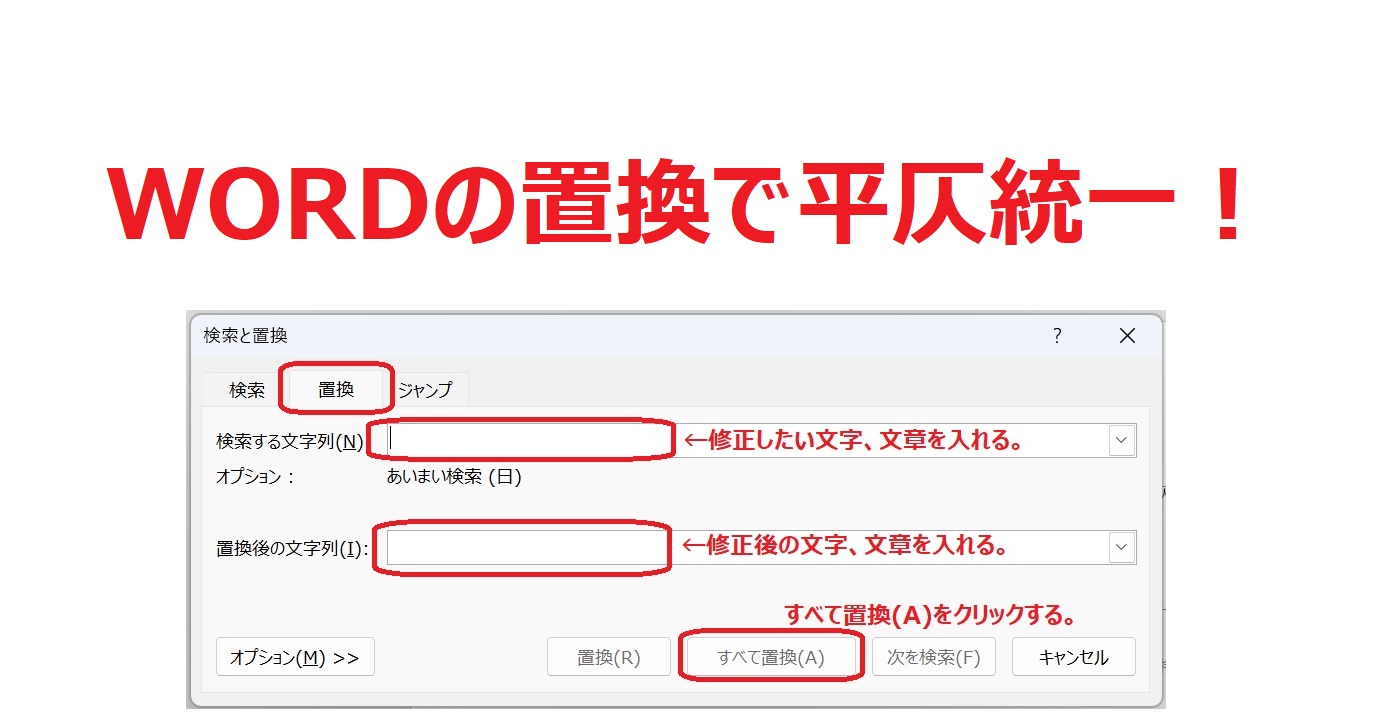
Wordで複数文字を置換するには、「検索と置換」機能を使用します。この機能は、文書内で特定の文字や文字列を検索し、別の文字や文字列に置換することができます。
検索と置換の基本的な使い方
検索と置換の基本的な使い方は以下のとおりです。
- 置換したい文字や文字列を選択します。
- 「ホーム」タブの「編集」グループの「検索と置換」をクリックします。
- 「検索」ボックスに検索したい文字や文字列を入力します。
複数文字を置換する方法
複数文字を置換する方法は以下のとおりです。
🃏 Word Wildcards:Wordのワイルドカードを使って高度な検索!- 「検索と置換」ウィンドウの「検索」ボックスに検索したい文字や文字列を入力します。
- 「置換」ボックスに置換したい文字や文字列を入力します。
- 「すべて置換」ボタンをクリックすると、文書内で検索した文字や文字列がすべて置換されます。
検索と置換のオプション
検索と置換のオプションは以下のとおりです。
- 「大文字と小文字を区別する」チェックボックスをオンにすると、大文字と小文字が区別されます。
- 「全く同じ単語のみ」チェックボックスをオンにすると、検索した文字や文字列と全く同じ単語のみが検索されます。
- 「ワイルドカードを使用する」チェックボックスをオンにすると、ワイルドカードを使用して検索することができます。
Word VBAで文字列の一括置換をマスターしよう!
Word VBAを使用して、ドキュメント内の特定の文字列を一括で置換する方法について解説します。Word VBAのReplaceメソッドを利用することで、時間と労力をかけずに効率的に文字列の置換が可能です。
Replaceメソッドの基本構文
Word VBAで文字列を一括置換する際に使用するReplaceメソッドの基本構文は以下のようになります。
| Expression.Replace(FindText, ReplaceWith, ReplaceAll) |
Expression: 置換を行う範囲を指定します。
FindText: 置換したい文字列を指定します。
ReplaceWith: 置換後の文字列を指定します。
ReplaceAll: すべての該当する文字列を置換する場合はTrue、最初に見つかった文字列のみ置換する場合はFalseを指定します。
具体的な使用例
以下は、ドキュメント内のすべての「置換前」という文字列を「置換後」に置換するVBAコードの例です。
| Sub ReplaceExample() With ActiveDocument.Content.Find .Text = 置換前 .Replacement.Text = 置換後 .Execute Replace:=wdReplaceAll End With End Sub |
特殊文字の置換
タブや改行などの特殊文字を置換する場合、文字列の前に「^」を付けることで指定できます。例えば、タブを半角スペースに置換する場合は、FindTextに「^t」、ReplaceWithに「 」(半角スペース)を指定します。
大文字小文字を区別する置換
デフォルトでは、Word VBAの置換では大文字小文字は区別されません。 大文字小文字を区別して置換を行いたい場合は、Replaceメソッドの追加オプションでMatchCaseをTrueに設定します。
複数の文字列を一度に置換
複数の文字列を一度に置換する場合は、配列を使用して置換する文字列と置換後の文字列を指定します。以下は、複数の文字列を一度に置換するVBAコードの例です。
| Sub ReplaceMultiple() Dim findArray As Variant, replaceArray As Variant findArray = Array(置換前1, 置換前2, 置換前3) replaceArray = Array(置換後1, 置換後2, 置換後3) For i = 0 To UBound(findArray) With ActiveDocument.Content.Find .Text = findArray(i) .Replacement.Text = replaceArray(i) .Execute Replace:=wdReplaceAll End With Next i End Sub |
Wordで文字列の置き換えを一括でするには?
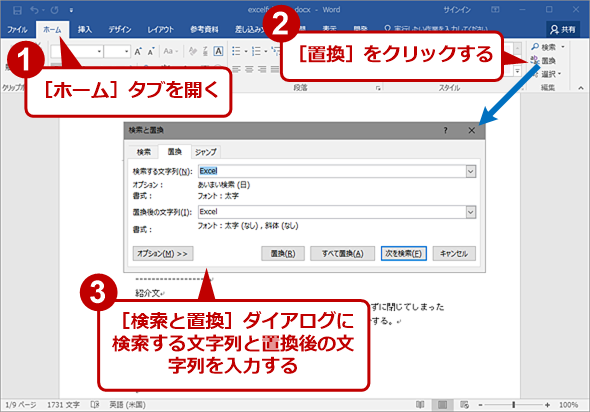
Wordで文字列の置き換えを一括でするには、次の手順を実行します。
⚔ Word World War:世界大戦をテーマにしたWordゲーム!置換機能の起動
置換機能を利用すると、Word文書内の特定の文字列を一括で置き換えることができます。この機能は、ホームタブの編集グループにある置換ボタンをクリックすることで起動できます。
検索文字列と置換文字列の指定
- 検索する文字列を「検索」テキストボックスに入力します。
- 置換後の文字列を「置換」テキストボックスに入力します。
- 次を検索をクリックすると、検索文字列に一致する最初の文字列がハイライトされます。
- すべて置換をクリックすると、文書内の検索文字列全部が一括で置換されます。
特殊文字の置換
特殊文字を置換する場合には、特殊ボタンを利用します。このボタンをクリックすると、タブ文字や改行文字など、一般的には入力できない特殊文字を選択肢から選んで利用できます。
Wordで一斉置換するには?
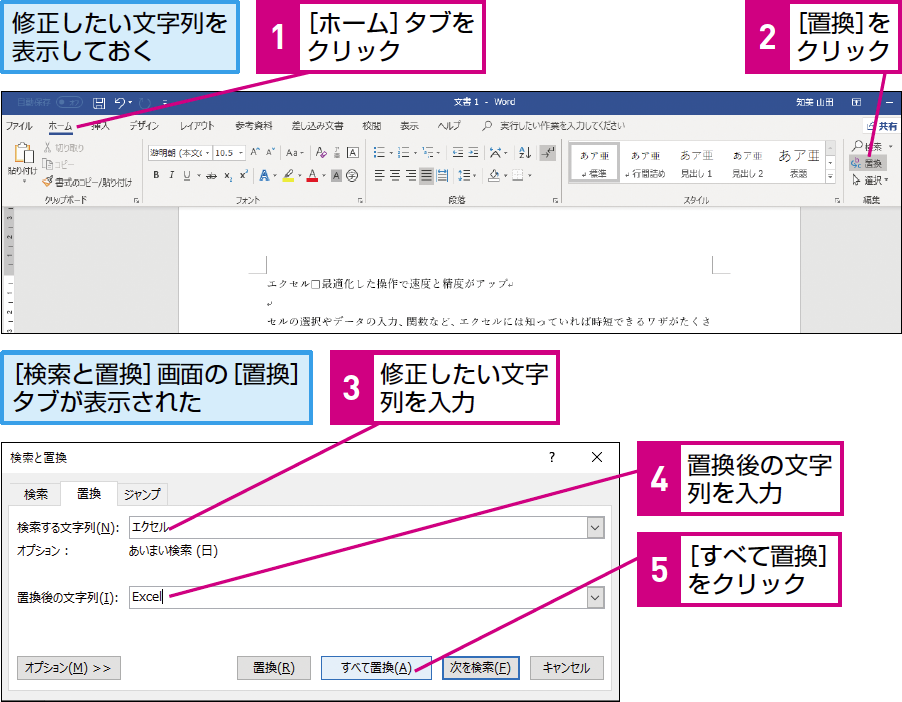
Wordで一斉置換を行うには、以下の手順に従ってください。
一斉置換の実行方法
Wordで一斉置換を行うには、ホームタブの編集グループにある置換ボタンをクリックします。置換ウィンドウが表示されたら、検索する文字列と置換後の文字列を入力し、すべて置換ボタンをクリックします。
- ホームタブの編集グループにある置換ボタンをクリックします。
- 置換ウィンドウで、検索する文字列と置換後の文字列を入力します。
- すべて置換ボタンをクリックして、一斉置換を実行します。
ワイルドカードを使用した高度な置換
ワイルドカードを使用すると、特定のパターンに一致する文字列を検索し、置換することができます。ワイルドカードを使用するには、置換ウィンドウでオプションをクリックし、ワイルドカードを有効にします。
- 置換ウィンドウでオプションをクリックします。
- ワイルドカードを有効にします。
- ワイルドカードを使用して、検索する文字列と置換後の文字列を入力します。
特定の形式の文字列を検索・置換する
Wordでは、特定の形式の文字列を検索・置換することができます。例えば、電話番号や日付、数値の形式を検索・置換することができます。特定の形式を検索・置換するには、置換ウィンドウでオプションをクリックし、形式を選択します。
- 置換ウィンドウでオプションをクリックします。
- 形式を選択します。
- 検索する形式と置換後の形式を指定します。
VBAのsubstituteとreplaceの違いは?
VBAのsubstitute関数の特徴
substitute関数は、文字列の中の特定の文字または文字列を別の文字または文字列に置換するための関数です。この関数は、以下の特徴を持っています。
- 置換回数の指定が可能:substitute関数では、置換する回数を指定することができます。これにより、文字列の最初の数回の出現だけを置換することができます。
- 大文字小文字を区別しない:substitute関数は、大文字と小文字を区別しません。つまり、置換対象の文字列が大文字でも小文字でも、同じものとして扱われます。
- ワイルドカードの使用が不可:substitute関数では、ワイルドカード(例:や?)を使用することはできません。置換対象の文字列は、具体的な文字列で指定する必要があります。
VBAのreplace関数の特徴
replace関数も、文字列の中の特定の文字または文字列を別の文字または文字列に置換するための関数です。しかし、substitute関数とは以下の点で異なります。
🔨 Word この 操作 は 修正 記録 を 残し ませ ん:Wordの変更履歴を残さない方法- 置換回数の指定が不可:replace関数では、置換する回数を指定することができません。指定しない場合は、文字列内のすべての出現が置換されます。
- 大文字小文字を区別する:replace関数は、大文字と小文字を区別します。つまり、置換対象の文字列が大文字でも小文字でも、異なるものとして扱われます。
- ワイルドカードの使用が可:replace関数では、ワイルドカード(例:や?)を使用することができます。これにより、より柔軟な置換が可能になります。
substituteとreplaceの使い分け
substitute関数とreplace関数の使い分けは、以下の点に注意して決めることができます。
- 置換回数を指定したい場合は、substitute関数を使用します。
- 大文字小文字を区別したい場合は、replace関数を使用します。
- ワイルドカードを使用したい場合は、replace関数を使用します。
ワードで複数のファイルを文字列置換するにはどうすればいいですか?
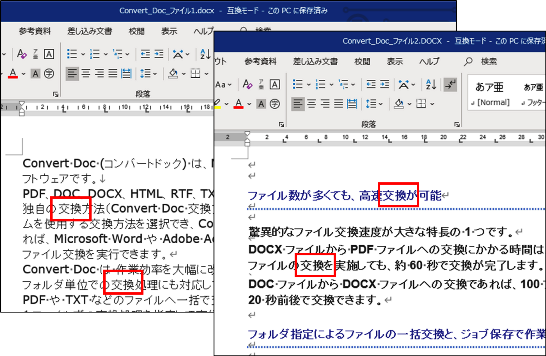
ワードで複数のファイルを文字列置換するには、以下の手順を実行します。
マを使用した文字列置換
マを使用して、ワードで複数のファイルを一度に文字列置換することができます。
- マの記録を開始し、文字列置換の手順を実行します。
- マの記録を停止し、マに名前を付けて保存します。
- 置換したいファイルを開き、作成したマを実行します。
VBAコードを使用した文字列置換
VBAコードを使用して、ワードで複数のファイルを一度に文字列置換することができます。
- ワードでVBAエディターを開き、新しいモジュールを作成します。
- 文字列置換を行うVBAコードを記述し、コードを実行します。
- コード内で指定した複数のファイルに対して文字列置換が行われます。
アドインを使用した文字列置換
ワードのアドインを使用して、複数のファイルを一度に文字列置換することができます。
- ワードのアドインをインストールします。
- 置換したい複数のファイルを選択します。
- アドインの文字列置換機能を実行し、置換する文字列と置換後の文字列を指定します。
よくある質問
Word VBAでの文字列の一括置換はどのように行いますか?
Word VBAで文字列を一括置換するには、Replaceメソッドを使用します。このメソッドを使えば、ドキュメント内の特定の文字列を別の文字列に一括で置換することができます。具体的には、Selection.FindオブジェクトのExecuteメソッドを使用し、Replaceパラメーターを設定することで一括置換を実行できます。
Word VBAで一括置換を行う際に、大文字小文字を区別するにはどうすればよいですか?
Word VBAで一括置換を行う際に大文字小文字を区別するには、Selection.FindオブジェクトのMatchCaseプロパティをTrueに設定します。これにより、大文字と小文字を区別して文字列の置換が行われるようになります。
Word VBAで一括置換を行う際に、特定の文字様式を指定する方法はありますか?
はい、Word VBAで一括置換を行う際に特定の文字様式を指定することができます。Selection.FindオブジェクトのFormatプロパティを使用して、置換対象の文字様式を指定できます。例えば、特定のフォントや文字サイズ、文字色などを指定して置換を行うことができます。
Word VBAで一括置換を行った後、置換された回数を確認する方法はありますか?
Word VBAで一括置換を行った後、置換された回数を確認することができます。Selection.FindオブジェクトのExecuteメソッドを実行する前に、ReplaceオブジェクトのReplaceAllメソッドを使用して置換を実行します。その後、Selection.FindオブジェクトのFoundプロパティを調べることで、置換が行われた回数を取得できます。
⚙ Word の 書式 設定:Wordの書式設定をマスター!