🔎 Word VBA Find Execute:Word VBAで文字列を検索!

Word VBAで文字列検索を実行する方法を解説します。Word VBAは、Microsoft Wordでマを使用して作業を自動化するためのプログラミング言語です。VBAを使って文字列検索を実行することで、特定の単語やフレーズを迅速に探し出すことが可能になります。本記事では、Word VBAでの検索実行手順や、検索オプションの設定方法、検索結果の処理方法など、基本的な知識から応用的なテクニックまで、わかりやすく説明していきます。Wordの作業効率を劇的に向上させたい人は、ぜひチェックしてみてください!
Word VBAで文字列を検索する場合、どのような方法がありますか? Word VBAのFind.Executeメソッドで検索した文字列が見つからない場合、どのようにエラー処理を実施しますか? Word VBAで検索する文字列にワイルドカード文字を含める方法はありますか? Word VBAで複数の文書を同時に検索する方法はありますか?
Word VBAで文字列を検索する場合、次のような方法があります。
検索方法の種類
Word VBAで文字列を検索する場合、Findオブジェクトを使用します。Findオブジェクトには、Executeメソッド、ClearFormattingメソッド、Fontプロパティなどがあります。検索方法の種類は以下のとおりです。
- 指定した文字列を検索する
- ワイルドカード文字を含む文字列を検索する
- 指定したフォントや文字色で検索する
エラー処理
Word VBAのFind.Executeメソッドで検索した文字列が見つからない場合、エラー処理を実施する必要があります。エラー処理の方法は以下のとおりです。
- エラーハンドラーを使用してエラーをキャッチする
- エラーが発生した場合、指定した処理を実行する
- エラーが発生しなかった場合、正常処理を実行する
ワイルドカード文字を含める方法
Word VBAで検索する文字列にワイルドカード文字を含める方法は以下のとおりです。
- アスタリスク()を使用して任意の文字列を表す
- クエスチョンマーク(?)を使用して任意の1文字を表す
- 中かっこ([])を使用して指定した文字セットを表す
複数の文書を同時に検索する方法
Word VBAで複数の文書を同時に検索する方法は以下のとおりです。
- 文書のコレクションをループし、各文書で検索を実行する
- 検索結果を指定した変数に格納し、最後に結果を表示する
- 文書のコレクションを使用して、指定したフォルダ内のすべての文書を検索する
🔎 Word VBA Find Execute:Word VBAで文字列を検索!
Word VBAでは、Findオブジェクトを使用してドキュメント内の特定の文字列を検索することができます。この機能を利用すると、ドキュメント内の特定の単語やフレーズを迅速に検索・置換できるため、文章の編集作業が効率化されます。本記事では、Word VBAでの文字列検索に関する基本的な使い方から、より高度な検索方法まで詳しく解説します。
Findオブジェクトの基本的な使い方
Findオブジェクトを使用するには、まずSelection.FindまたはRange.Findプロパティを使用してFindオブジェクトを取得します。次に、Textプロパティに検索したい文字列を設定し、Executeメソッドを呼び出します。
検索オプションの設定
Findオブジェクトには、検索オプションを設定するためのさまざまなプロパティがあります。たとえば、大文字と小文字を区別して検索する場合は、MatchCaseプロパティをTrueに設定します。また、全体一致で検索する場合は、MatchWholeWordプロパティをTrueに設定します。
検索結果の操作
FindオブジェクトのExecuteメソッドを呼び出すと、検索結果が見つかった場合にTrueが返されます。検索結果を操作するには、Executeメソッドの戻り値を評価し、見つかった場合に適切な処理を実行します。
置換の実行
Findオブジェクトを使用して検索結果を置換することができます。置換を行うには、Replaceプロパティに置換後の文字列を設定し、ExecuteメソッドのReplace引数にwdReplaceAllを指定します。
ワイルドカードを使用した検索
Word VBAのFindオブジェクトでは、ワイルドカードを使用して柔軟な検索が可能です。ワイルドカードを使用するには、MatchWildcardsプロパティをTrueに設定し、Textプロパティにワイルドカードを含む検索文字列を設定します。
| ワイルドカード | 意味 |
|---|---|
| 任意の0文字以上の文字列に一致 | |
| ? | 任意の1文字に一致 |
| [ ] | 角カッコ内にある任意の1文字に一致 |
| [! ] | 角カッコ内にない任意の1文字に一致 |
| @ | 先行または後続の文字との間にある任意の1文字に一致 |
Excel VBAで文字列かどうかを確認するには?

Excel VBAで文字列かどうかを確認するには、`IsNumeric`関数を使用する方法や、`VarType`関数を使用する方法があります。
IsNumeric関数を使用する方法
`IsNumeric`関数は、変数が数値かどうかを判定します。数値でない場合、それは文字列である可能性が高いです。
- IsNumeric(変数) を使用して、変数が数値かどうかを確認します。
- 戻り値がFalseの場合、変数は数値でないため、文字列である可能性が高いです。
- 戻り値がTrueの場合、変数は数値です。
VarType関数を使用する方法
`VarType`関数は、変数のデータ型を返します。文字列の場合、`vbString` (8) が返ります。
- VarType(変数) を使用して、変数のデータ型を取得します。
- 戻り値がvbString (8)の場合、変数は文字列です。
- 戻り値がvbString (8)以外の場合、変数は文字列ではありません。
TypeName関数を使用する方法
`TypeName`関数は、変数のデータ型名を返します。文字列の場合、String が返ります。
🃏 Word Wildcards:Wordのワイルドカードを使って高度な検索!- TypeName(変数) を使用して、変数のデータ型名を取得します。
- 戻り値がStringの場合、変数は文字列です。
- 戻り値がString以外の場合、変数は文字列ではありません。
VBAのFindメソッドとは?
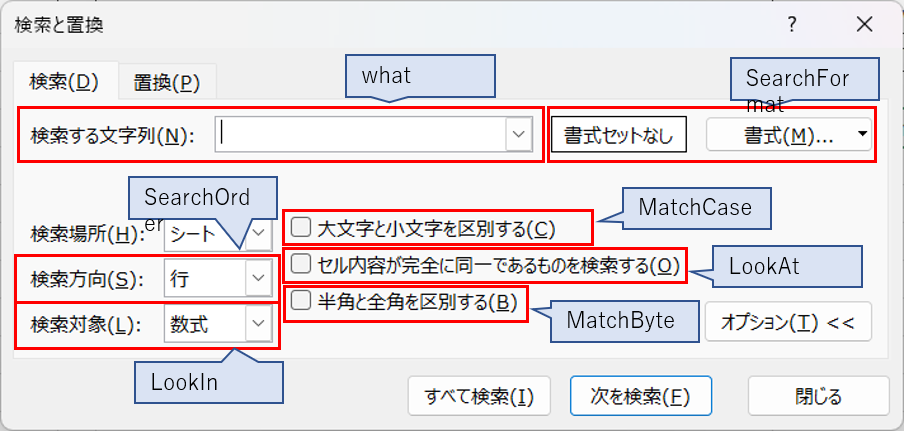
VBAのFindメソッドとは、ExcelのVBA(Visual Basic for Applications)でデータを検索するための機能です。ワークシートや範囲内에서特定の値や文字列を検索し、その結果を返すことができます。Findメソッドを使用することで、データの検索や置換、特定の条件に一致するセルの操作などを行うことができます。
Findメソッドの基本的な使い方
Findメソッドを使用するには、検索対象の範囲やワークシートオブジェクトに対してFindメソッドを呼び出します。例えば、ワークシートの「A1」と「B10」の範囲内で値が「100」のセルを検索する場合は、次のように記述します。
- 検索範囲の設定:Range(A1:B10)
- Findメソッドの呼び出し:Range(A1:B10).Find(What:=100)
- 検索結果の取得:Set result = Range(A1:B10).Find(What:=100)
Findメソッドのオプション
Findメソッドには、検索の条件を指定するためのオプションが用意されています。主なオプションは以下の通りです。
- What:検索する値や文字列を指定します。
- LookIn:検索対象のセルの値(xlValues)か式(xlFormulas)を指定します。
- LookAt:完全一致(xlWhole)か部分一致(xlPart)を指定します。
検索結果の操作
Findメソッドで取得した検索結果を利用して、データの操作や置換を行うことができます。例えば、検索結果のセルの値を変更する場合や、検索結果に基づいて他のセルの値を設定することができます。
- 検索結果のセルの値を変更:result.Value = 変更後の値
- 検索結果に基づいて他のセルの値を設定:Cells(result.Row, C).Value = 対応する値
- 検索結果のセルを選択:result.Select
VBAでFindメソッドでセルが見つからなかった場合、戻り値は?
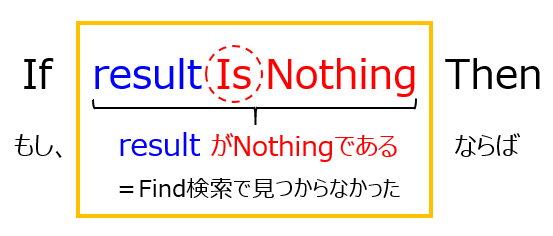
VBAでFindメソッドを使用してセルが見つからなかった場合、戻り値はNothingになります。これは、見つかったセルに対して何か操作を行う前に、戻り値がNothingでないことを確認することが重要です。
Nothingの確認方法
セルが見つからなかった場合のNothingを確認する方法は以下の通りです。
- Findメソッドの結果を変数に代入します。
- If文を使用して、変数がNothingかどうかを確認します。
- 変数がNothingでない場合にのみ、見つかったセルに対して操作を行います。
Nothingだった場合の処理
Findメソッドの戻り値がNothingだった場合の処理は以下のようなものがあります。
⚔ Word World War:世界大戦をテーマにしたWordゲーム!- ユーザーにメッセージを表示して、セルが見つからなかったことを知らせます。
- 別の検索条件で再度Findメソッドを実行します。
- 特定の処理をスキップし、次の処理に移ります。
Findメソッドの使い方
Findメソッドを正確に使用することで、セルが見つからない場合のエラーを防ぐことができます。
- 検索範囲を指定します。例えば、ActiveSheet.Cellsなど。
- 検索したい文字列や数値を指定します。
- 検索オプションを指定します。例えば、LookIn、LookAt、SearchOrderなど。
WordのVBAで何ができますか?
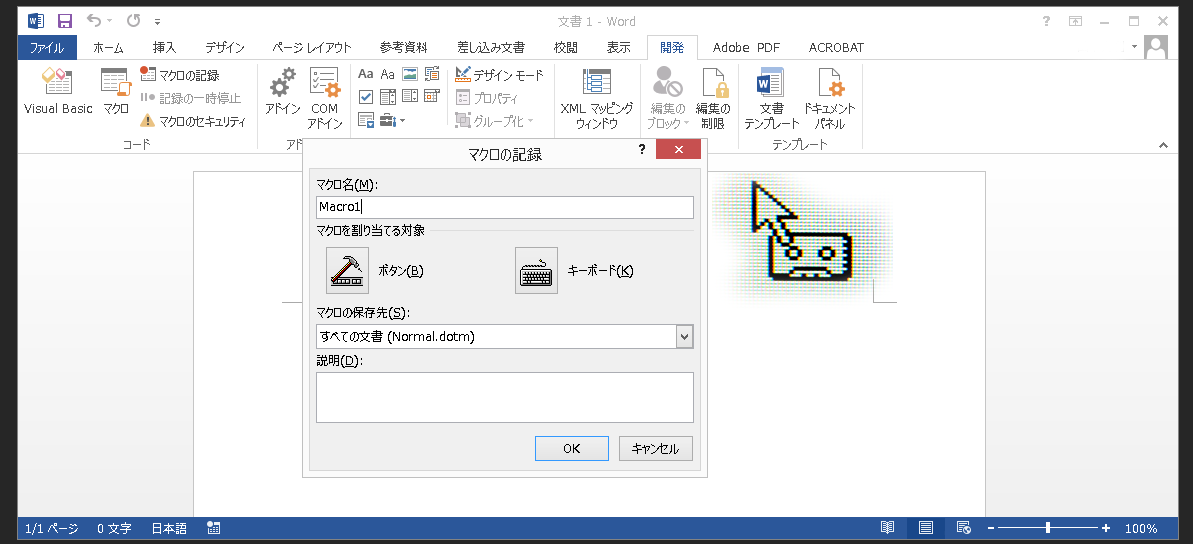
WordのVBAでできることは、Wordの機能を自動化し、作業効率を向上させるためのマを作成することです。具体的には、以下のようなことができます。
文書の自動化
WordのVBA を使用すると、文書の作成、編集、保存などを自動化することができます。たとえば、以下のようなタスクを自動化できます。
- 文書の作成: テンプレートに基づいて新しい文書を作成する。
- 文書の編集: 文書内の特定の文字列を検索して置換する、フォントや段落設定を変更するなど。
- 文書の保存: 文書を特定のフォルダに自動的に保存する。
データの抽出と整形
WordのVBA を使って、文書から特定のデータを抽出したり、データを整形したりすることができます。以下のようなことが可能です。
- データの抽出: 文書から特定のテキストや表を抽出する。
- データの整形: 抽出したデータを整形し、別の文書やデータベースに保存する。
- データの分析: 文書内で繰り返される単語やフレーズを分析し、頻度をカウントする。
ユーザーインターフェースのカスタマイズ
WordのVBA を使用して、ユーザーインターフェースをカスタマイズし、独自のメニューやボタンを追加することができます。これにより、よく使う機能に素早くアクセスできるようになります。
- カスタムメニューの作成: 独自のメニューを作成し、頻繁に使用するマに素早くアクセスできるようにする。
- ボタンの追加: リボンやクイックアクセスツールバーに独自のボタンを追加し、マを実行するためのショートカットを提供する。
- ダイアログボックスの作成: ユーザーからの入力を受け付けるためのカスタムダイアログボックスを作成する。
よくある質問
Word VBAで文字列を検索する方法は何ですか?
Word VBAで文字列を検索するには、Findオブジェクトを使用します。Findオブジェクトは、文書内で特定の文字列を検索するために使用される非常に柔軟な方法です。まず、RangeオブジェクトまたはSelectionオブジェクトのFindプロパティを使用してFindオブジェクトを取得し、次にExecuteメソッドを呼び出して検索を実行します。検索条件は、Textプロパティ、MatchCaseプロパティ、MatchWholeWordプロパティなど、Findオブジェクトの様々なプロパティを設定することで指定できます。
Word VBAで検索した文字列を置換する方法は?
Word VBAで検索した文字列を置換するには、FindオブジェクトのExecuteメソッドを使用します。置換を行うために、ExecuteメソッドのReplaceパラメーターを設定します。このパラメーターにwdReplaceAllを指定すると、検索条件に一致するすべての文字列が置換されます。また、ReplaceWithプロパティを使用して、置換後の文字列を指定します。これにより、検索条件に一致する文字列すべてが、指定された文字列に置換されます。
Word VBAで大文字と小文字を区別して検索するにはどうすればよいですか?
Word VBAで大文字と小文字を区別して検索するには、FindオブジェクトのMatchCaseプロパティをTrueに設定します。これにより、検索は大文字と小文字を区別して行われます。例えば、「Word」と検索した場合、「word」や「WORD」は検索結果に含まれません。この機能は、特定のケースで正確な文字列を検索する必要がある場合に非常に便利です。
🔨 Word この 操作 は 修正 記録 を 残し ませ ん:Wordの変更履歴を残さない方法Word VBAで検索を実行する際、特定の範囲を指定する方法は?
Word VBAで検索を実行する際に特定の範囲を指定するには、Rangeオブジェクトを使用します。Rangeオブジェクトは、文書の特定の部分を表します。まず、検索範囲を表すRangeオブジェクトを作成し、そのFindプロパティを使用してFindオブジェクトを取得します。その後、Executeメソッドを呼び出して検索を実行します。これにより、指定された範囲内でのみ検索が行われます。