📌 Word アウトライン 定義:Wordのアウトライン機能とは?

Wordのアウトライン機能は、文書の構成を整理し、見やすくするための便利な機能です。この機能を利用することで、大きな文書でも全体の構成を把握しやすくなり、作成効率が向上します。また、節や項目を簡単に折りたたむことができるため、必要な部分だけを表示して作業ができるようになります。本記事では、Wordのアウトライン機能の詳細と、その使い方について解説します。
ワードのアウトライン機能の解除方法は?

ワードのアウトライン機能の解除方法は、以下の手順で行うことができます。 ワード文書を開き、アウトライン 機能が有効になっていることを確認します。有効になっている場合、文書の左側にアウトライン ウィンドウが表示されます。 次に、アウトライン ウィンドウの右上隅にある 閉じる ボタンをクリックします。これにより、アウトライン機能が解除されます。 また、表示 メニューから アウトライン を選択し、アウトラインの表示 をオフにすることもできます。
ワードのアウトライン機能を解除する利点
ワードのアウトライン機能を解除することには、以下の利点があります。
- 文書のレイアウトが簡単に変更できるようになります。
- 文書の編集がしやすくなります。
- アウトライン ウィンドウが表示されないため、文書の表示領域が広くなります。
ワードのアウトライン機能を解除する方法の注意点
ワードのアウトライン機能を解除する際には、以下の点に注意する必要があります。
- アウトライン機能を解除すると、文書の構造が変更される可能性があります。
- アウトライン機能を解除すると、文書の見出しや段落のスタイルが変更される可能性があります。
- アウトライン機能を解除すると、文書の自動更新機能が動作しなくなる可能性があります。
ワードのアウトライン機能の代替方法
ワードのアウトライン機能を解除した場合、以下の方法で文書の構造を管理することができます。
- 見出し 機能を使用して文書の見出しを作成することができます。
- 段落 機能を使用して文書の段落を作成することができます。
- スタイル 機能を使用して文書のスタイルを作成することができます。
Wordでアウトラインを設定する方法は?
Wordでアウトラインを設定する方法は、以下の手順で行うことができます。 まず、Wordを起動し、文書を作成します。次に、ホームタブのスタイルグループにあるアウトラインボタンをクリックします。すると、アウトラインのオプションが表示されます。ここで、アウトラインのレベルを選択し、アウトラインのスタイルを設定します。
アウトラインのレベルを設定する方法
アウトラインのレベルを設定するには、以下の手順で行うことができます。
- アウトラインのレベルを選択します。レベル1、レベル2、レベル3などのレベルを選択できます。
- アウトラインのタイトルを入力します。タイトルは、文書の見出しとして使用されます。
- アウトラインの本文を入力します。本文は、文書の内容として使用されます。
アウトラインのスタイルを設定する方法
アウトラインのスタイルを設定するには、以下の手順で行うことができます。
- アウトラインのスタイルを選択します。スタイルには、標準、箇条書き、番号付きリストなどがあります。
- フォントを選択します。フォントには、標準、太字、斜体などがあります。
- 色を選択します。色には、標準、赤、青などがあります。
アウトラインを編集する方法
アウトラインを編集するには、以下の手順で行うことができます。
- アウトラインを選択します。アウトラインを選択すると、編集モードに切り替わります。
- アウトラインの要素を編集します。アウトラインの要素には、タイトル、本文、スタイルなどがあります。
- 変更を保存します。変更を保存すると、アウトラインが更新されます。
ワードのアウトラインモードのやり方は?
ワードのアウトラインモードのやり方は、以下の手順で実行できます。 まず、ワード文書を開き、アウトライン タブをクリックします。次に、アウトライン モード を選択し、文書のアウトラインを表示します。
アウトライン モードの利点
アウトライン モードを使用することで、文書の構造を簡単に見ることができます。また、文書内の見出しやサブ見出しを簡単に編集することができます。
- 文書の構造を簡単に見ることができます
- 文書内の見出しやサブ見出しを簡単に編集することができます
- 文書の内容を簡単に変更することができます
アウトライン モードの使用方法
アウトライン モードを使用するには、以下の手順を実行します。
- ワード文書を開きます
- アウトライン タブをクリックします
- アウトライン モード を選択します
アウトライン モードのカスタマイズ
アウトライン モードをカスタマイズすることで、文書の表示を変更することができます。例えば、見出しやサブ見出しの色を変更したり、フォントを変更したりすることができます。
- 見出しやサブ見出しの色を変更することができます
- フォントを変更することができます
- 文書のレイアウトを変更することができます
Wordのアウトラインはどこにありますか?
Wordのアウトラインは、ホームタブのアウトライングループにあります。ここでは、文書のアウトラインを作成、編集することができます。
アウトラインの作成方法
Wordのアウトラインを作成するには、以下の手順を実行します。
- ホームタブのアウトライングループのアウトラインの表示ボタンをクリックします。
- 文書の構造を示すアウトラインが表示されます。
- アウトラインの各レベルをクリックして、文書の内容を編集できます。
アウトラインの編集方法
Wordのアウトラインを編集するには、以下の手順を実行します。
- アウトラインの表示ボタンをクリックして、アウトラインを表示します。
- 編集したいレベルをクリックして、テキストを編集します。
- 新しいレベルを追加するには、レベルの追加ボタンをクリックします。
アウトラインの印刷方法
Wordのアウトラインを印刷するには、以下の手順を実行します。
- アウトラインの表示ボタンをクリックして、アウトラインを表示します。
- 印刷ボタンをクリックして、印刷ダイアログボックスを開きます。
- 印刷設定を選択して、印刷ボタンをクリックします。
📌 Word アウトライン 定義:Wordのアウトライン機能とは?
Wordのアウトライン機能は、文書の構造を整理し、階層化して表示する機能です。この機能を利用することで、大規模な文書の全体像を把握しやすくなり、編集効率が向上します。また、移動や並び替えが簡単に行えるため、文書の再構成もスムーズに行えます。
アウトライン機能の利点
アウトライン機能を使うことで、以下のような利点があります。 1. 文書構造が一目でわかる 2. 編集効率が向上する 3. 移動や並び替えが簡単にできる 4. 再構成がスムーズに行える
アウトライン表示の方法
Wordでアウトライン表示にする方法は以下の通りです。 1. [表示]タブを開く 2. [アウトライン]をクリックする これで、文書がアウトライン表示され、階層構造で表示されます。
アウトラインの階層変更方法
アウトラインの階層を変更するには、以下の手順で行います。 1. 変更したい項目を選択する 2. [アウトラインツール]の[階層の変更]をクリックする 3. 希望の階層を選択する これで、選択した項目の階層が変更されます。
🌐 Word インターネット:Wordでインターネットに接続する方法アウトラインの表示レベルの調整方法
アウトラインの表示レベルを調整するには、以下の手順で行います。 1. [アウトラインツール]を開く 2. [表示レベルの調整]をクリックする 3. 希望の表示レベルを選択する これで、選択した表示レベルだけが表示されます。
アウトラインの移動と並び替え方法
アウトラインで項目を移動または並び替えるには、以下の手順で行います。 1. 移動または並び替えたい項目を選択する 2. [アウトラインツール]の[上へ移動]または[下へ移動]をクリックする これで、選択した項目が上または下に移動します。
| 機能 | 説明 |
|---|---|
| 階層変更 | 項目の階層を変更する |
| 表示レベルの調整 | 表示する階層レベルを調整する |
| 移動と並び替え | 項目を上下に移動または並び替える |
Wordでアウトラインモードにするにはどうすればいいですか?
Wordでアウトラインモードにするには、次の手順に従ってください。
アウトラインモードの作業ウィンドウの表示方法
Microsoft Wordでアウトラインモードを使用するには、まずアウトラインの作業ウィンドウを表示する必要があります。以下の手順で表示できます。
- Word文書を開き、表示タブをクリックします。
- アウトラインをクリックします。
- これで、アウトラインモードの作業ウィンドウが表示されます。
アウトラインモードでの見出しレベルの変更方法
アウトラインモードでは、見出しレベルを変更して文書の構造を整理できます。見出しレベルを変更する方法は以下の通りです。
- 変更したい見出しを選択します。
- アウトラインツールグループで、レベルを上げるまたはレベルを下げるをクリックして、見出しレベルを変更します。
- または、選択した見出しの左側にあるレベルボックスをクリックし、目的のレベルを選択します。
アウトラインモードでの節の折りたたみと展開
アウトラインモードでは、文書の特定の節を折りたたんだり展開したりして、必要な部分だけを表示できます。以下の手順で節を折りたたんだり展開したりします。
- 折りたたみたい節の見出しを選択します。
- アウトラインツールグループで、下のレベルを折りたたむをクリックすると、その見出しの下のレベルが折りたたまれます。
- または、すべてを展開をクリックすると、文書のすべての節が展開されます。
アウトラインとは何ですか?
アウトラインとは、文章やプレゼンテーション、プロジェクトなどの構成要素や主要なポイントを要約したものです。アウトラインは、情報を整理し、論理的な流れを作り出すために使用されます。効果的なアウトラインを作成することで、全体の構造を明確にし、読み手や聴衆が内容を理解しやすくなります。
アウトラインの利点
アウトラインを使用することで、以下のような利点があります。
- 情報の整理: アウトラインは、複雑な情報を簡潔にまとめることができ、全体の構造を把握しやすくなります。
- 論理的な流れの作成: アウトラインを使用することで、論理的な流れを作り出し、主張や説明が連続的に展開されるようになります。
- 時間の節約: アウトラインを作成することで、 無駄な情報を排除し、必要な情報に集中できます。これにより、執筆やプレゼンテーションの準備時間を短縮できます。
アウトラインの作成方法
効果的なアウトラインを作成するためには、以下の手順を踏みます。
- 主題の決定: 最初に、文章やプレゼンテーションの主題を明確に決定します。
- 主要なポイントのリストアップ: 主題に関連する主要なポイントや論点をリストアップし、重要度に応じて並べ替えます。
- サブポイントの追加: 各主要ポイントに関連するサブポイントや詳細情報を追加し、全体の構造を完成させます。
アウトラインの形式
アウトラインには、以下のような形式があります。
- アルファベット・数字形式: 主要ポイントをローマ数字で表し、サブポイントをアルファベットやアラビア数字で表します。
- 箇条書き形式: 主要ポイントとサブポイントを箇条書きで表し、インデントを用いて階層構造を示します。
- マインドマップ形式: 中央の主題から放射状に主要ポイントやサブポイントを配置し、視覚的に全体の構造を把握しやすくします。
アウトラインモードを利用する目的は?
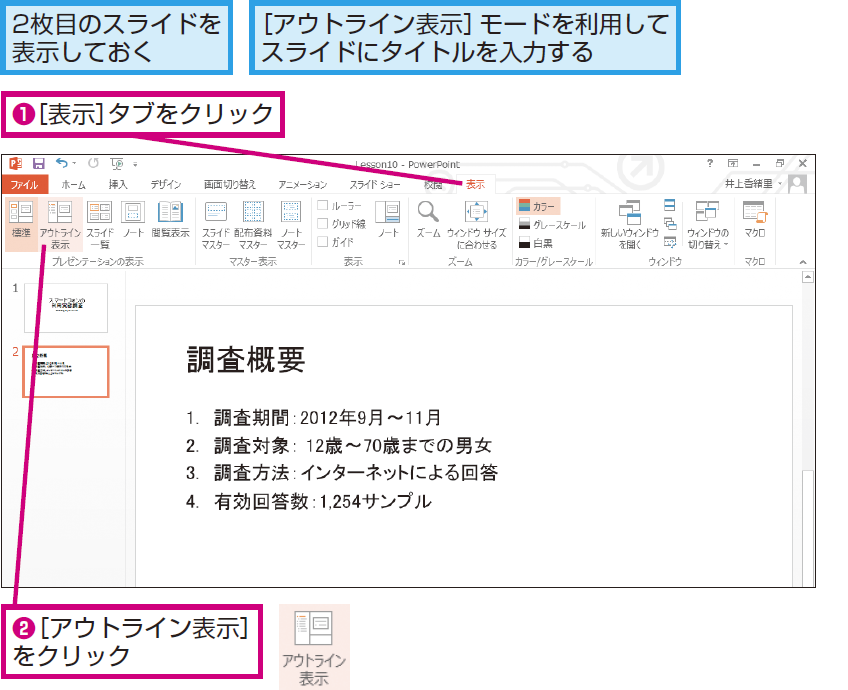
アウトラインモードを利用する目的は、文章の構造を明確にし、論理的な流れを整理することにあります。これにより、読み手は文章の主旨を迅速に把握でき、筆者は効果的なコミュニケーションを実現できます。
1. 文章の構造を明確にする
アウトラインモードを利用することで、文章の全体構造が一目でわかります。これにより、読み手は文章の主旨を迅速に把握し、理解を深めることができます。
- タイトルと見出しを用いることで、各セクションの内容が明確になります。
- 文章を段落で区切ることで、論理的な流れが整理されます。
- 箇条書きを活用し、重要なポイントを強調します。
2. 主題と副題の関係を明示する
アウトラインモードでは、主題と副題の関係性が明確になります。これにより、文章の論理構造が一目で理解でき、読み手はスムーズに情報を処理できます。
- 主題に対して、副題がどのように寄与しているかを示します。
- 因果関係や対比など、副題同士の関係性を明示します。
- 文章の流れを整理し、結論へと導く役割を果たします。
3. 魅力的なプレゼンテーションを作成する
アウトラインモードを活用することで、魅力的なプレゼンテーションを作成することができます。明確な構造と論理的な流れにより、聞き手の理解を促進し、メッセージを効果的に伝えることができます。
- 概要と詳細を明確に区別し、聞き手に情報を階層的に伝えます。
- 視覚的に魅力的なスライドを作成し、聞き手の注意を引きます。
- 話の流れを整理し、聞き手が理解しやすい構成にすることができます。
ワードのアウトライン表示を解除するには?

ワードのアウトライン表示を解除するには、以下の手順に従ってください。
アウトライン表示の解除方法
Microsoft Wordでアウトライン表示を解除するには、以下の手順を実行します。
- Word文書を開く
- 表示タブをクリックする
- アウトラインをクリックする
アウトライン表示の利点
アウトライン表示は、文書の構造を整理するのに役立ちます。
- 節と段落を簡単に移動できる
- 文書の全体像を把握しやすい
- 目次を作成するのに便利
アウトライン表示の注意点
アウトライン表示を使う際には、以下のことに注意してください。
- アウトライン表示では、一部のフォーマッティングが反映されない場合がある
- 文書の内容を変更すると、アウトライン表示も自動的に更新される
- アウトライン表示を解除しても、文書の内容は変更されない
よくある質問
Wordのアウトライン機能とは何ですか?
Wordのアウトライン機能は、文書の構造を示すための機能です。これにより、ヘッダーやサブヘッダーなどの階層構造を簡単に作成できます。また、アウトライン表示を使って、文書の各セクションを簡単に移動、編集、または再編成することができます。この機能は、大規模な文書や複雑なプロジェクトを管理する際に特に役立ちます。
アウトライン機能を使って文書を整理する方法は?
アウトライン機能を使って文書を整理するためには、まず見出しスタイルを適用する必要があります。Wordでは、見出し1、見出し2など、さまざまなレベルの見出しスタイルを用意しています。これらのスタイルを適用すると、Wordは自動的に文書のアウトラインを作成します。その後、アウトラインビューに切り替えて、セクションをドラッグアンドドロップで並べ替えたり、特定のセクションを折りたたんだり展開したりすることができます。
アウトライン機能は文書のナビゲーションにどのように役立ちますか?
アウトライン機能は、文書のナビゲーションを大幅に簡素化します。アウトラインビューでは、文書の各セクションが階層構造で表示されるため、目的のセクションに素早く移動することができます。また、セクションを折りたたむことで、文書の全体像を把握しやすくなります。これにより、大きな文書の中で特定の情報を検索する時間が短縮され、作業効率が向上します。
アウトライン機能を使用することの利点は何ですか?
アウトライン機能を使用する主な利点は以下の通りです。 1. 構造化された文書:アウトライン機能を使うと、文書の構造を明確に定義できます。これにより、読み手は文書の流れを理解しやすくなります。 2. 効率的な編集:アウトラインビューでは、セクションの移動や編集が簡単に行えます。これにより、文書の再編成が効率化されます。 3. 楽なナビゲーション:アウトライン機能により、文書内の特定のセクションにすばやく移動できます。これは、大規模な文書を扱う際に特に便利です。 4. 全体像の把握:アウトラインビューでは、文書の全体像を一目で把握できます。これにより、内容の整合性や流れをチェックすることが容易になります。
🖱 Word カーソル 変更:Wordのカーソルを変更する方法