📄 Word アウトライン 印刷:Wordのアウトラインだけを印刷する方法

Microsoft Wordは、文書作成において非常に便利な機能を多く搭載しています。その中でも、アウトライン機能は、文書の構成を整理し、項目ごとにまとめることができる便利な機能です。しかし、時にはアウトラインだけを印刷したいというニーズもあるかもしれません。この記事では、Wordでアウトラインだけを印刷する方法を詳しく説明します。アウトラインの作成方法から、印刷設定の変更方法まで、手順をわかりやすく解説しますので、ぜひご参照ください。 Wordのアウトライン機能を活用し、より効果的な文書作成に役立ててください。
Wordでアウトラインのまま印刷するには?
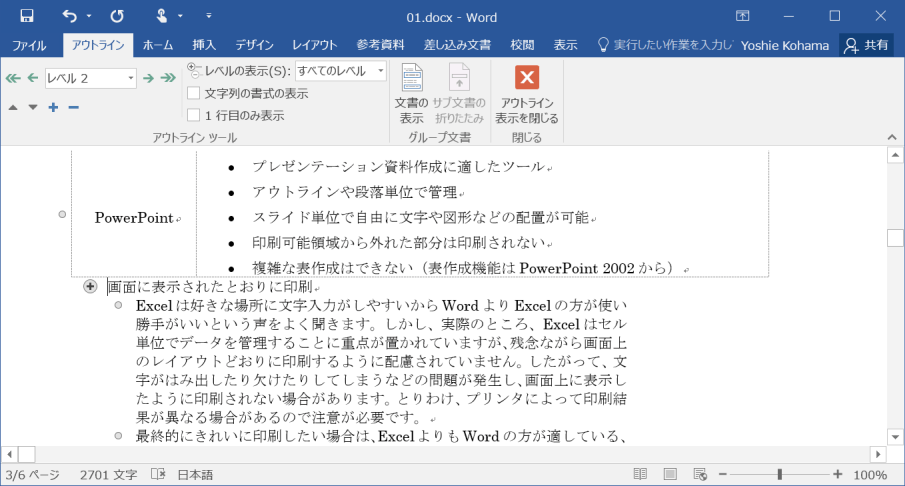
Wordでアウトラインのまま印刷するには、以下の手順に従う必要があります。 まず、印刷レイアウト を選択し、アウトライン を表示します。次に、印刷 メニューを開き、印刷オプション を選択します。印刷オプションの レイアウト タブで、アウトライン を選択し、印刷 ボタンをクリックします。
アウトラインの表示方法
Wordでアウトラインを表示するには、以下の手順に従う必要があります。
- ホーム タブの 表示 グループで、アウトライン をクリックします。
- 表示 メニューで、アウトライン を選択します。
- Ctrl + Shift + O キーを押して、アウトラインを表示します。
印刷オプションの設定方法
Wordで印刷オプションを設定するには、以下の手順に従う必要があります。
- 印刷 メニューを開きます。
- 印刷オプション を選択します。
- 印刷オプションの レイアウト タブで、アウトライン を選択します。
アウトラインの印刷方法
Wordでアウトラインを印刷するには、以下の手順に従う必要があります。
- 印刷 メニューを開きます。
- 印刷オプション を選択します。
- 印刷オプションの レイアウト タブで、アウトライン を選択し、印刷 ボタンをクリックします。
Wordのアウトラインモードとは何ですか?

Wordのアウトラインモードとは、文書の構造を簡単に編集できる機能です。このモードでは、文書の章、節、項目などの構成要素を簡単に作成、編集、並べ替えることができます。アウトラインモードでは、文書の見出し、段落、箇条書きなどの要素を簡単に操作できます。
アウトラインモードの特徴
アウトラインモードには、次のような特徴があります。
- 文書の構造を簡単に編集できる
- 章、節、項目などの構成要素を簡単に作成できる
- 文書の見出し、段落、箇条書きなどの要素を簡単に操作できる
アウトラインモードを使用する利点
アウトラインモードを使用する利点は、次のとおりです。
- 文書の構造を簡単に確認できる
- 文書の編集効率が向上する
- 文書の内容を簡単に整理できる
アウトラインモードを使用する方法
アウトラインモードを使用する方法は、次のとおりです。
- Wordの文書を開く
- 「表示」メニューから「アウトライン」ボタンをクリックする
- 文書の構成要素を簡単に編集する
Wordのアウトラインを消す方法は?
Wordのアウトラインを消す方法は、以下の手順で行うことができます。
📌 Word アウトライン 定義:Wordのアウトライン機能とは?アウトラインを消すには、まずアウトラインを表示している状態にします。その後、以下の手順でアウトラインを消すことができます。
方法1:アウトラインボタンを使用する
アウトラインボタンを使用することで、アウトラインを簡単に消すことができます。
- Word画面の上部にあるホームタブをクリックします。
- ホームタブの中にある段落グループのアウトラインボタンをクリックします。
- アウトラインボタンをクリックすると、アウトラインが消えます。
方法2:ショートカットキーを使用する
ショートカットキーを使用することで、アウトラインを素早く消すことができます。
- キーボードのCtrlキーとShiftキー、そしてOキーを同時に押します。
- ショートカットキーを押すと、アウトラインが消えます。
- ショートカットキーを使用することで、アウトラインを素早く消すことができます。
方法3:アウトラインを削除する
アウトラインを削除することで、アウトラインを消すことができます。
- アウトラインを選択します。
- 右クリックして削除を選択します。
- アウトラインが消えます。
ワードアウトラインの印刷:Wordでアウトラインだけを印刷する方法
Wordでドキュメントのアウトラインだけを印刷する方法について説明します。アウトラインは、ドキュメントの構造を示すもので、見出しや小見出しだけを表示します。これを印刷することで、ドキュメントの全体像を把握しやすくなります。
アウトライン表示に切り替える
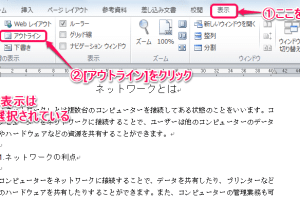
Wordでアウトラインだけを印刷するためには、まずアウトライン表示に切り替える必要があります。以下の手順でアウトライン表示に切り替えましょう。
- Wordでドキュメントを開く
- 表示タブをクリック
- アウトラインをクリック
これにより、ドキュメントがアウトライン表示になります。
印刷範囲を選択する
アウトライン表示に切り替えたら、印刷したい範囲を選択します。以下の方法で選択しましょう。
- 印刷したい見出しや小見出しをクリックして選択
- 複数の項目を選択する場合は、Ctrlキーを押しながらクリック
選択した範囲が印刷されます。
印刷設定を確認する
印刷範囲を選択したら、印刷設定を確認します。以下の手順で印刷設定を開きましょう。
- ファイルタブをクリック
- 印刷をクリック
- 印刷設定を確認し、必要に応じて変更する
印刷設定が正しく設定されていることを確認してください。
アウトラインを印刷する
印刷設定が完了したら、アウトラインを印刷します。以下の手順で印刷しましょう。
- 印刷設定画面で、印刷ボタンをクリック
- 印刷が開始される
これで、Wordのアウトラインが印刷されます。
📱 Word アプリ アカウント 作成:Wordアプリのアカウントを作成する方法印刷後の確認
印刷が完了したら、印刷물を確認しましょう。以下の点に注意して確認してください。
- 見出しや小見出しが正しく印刷されているか
- ページ番号が正しく印刷されているか
- 印刷範囲が正しいか
問題があれば、再度印刷設定を確認し、必要に応じて再印刷してください。
| ステップ | 内容 |
|---|---|
| 1 | アウトライン表示に切り替える |
| 2 | 印刷範囲を選択する |
| 3 | 印刷設定を確認する |
| 4 | アウトラインを印刷する |
| 5 | 印刷後の確認 |
これらの手順に従って、Wordでアウトラインだけを印刷することができます。アウトライン印刷を活用して、ドキュメントの全体像を把握しやすくしましょう。
Wordでアウトラインのみ印刷するには?

Wordでアウトラインのみ印刷するには、以下の手順に従ってください。
アウトライン表示の設定
Wordでアウトラインのみを印刷するためには、まず文章をアウトライン表示に設定する必要があります。アウトライン表示にすることで、見出しや段落の階層構造が視覚的にわかりやすくなります。
- Word文書を開き、表示タブをクリックします。
- アウトラインをクリックして、アウトライン表示に切り替えます。
- アウトラインレベルを調整し、印刷したい見出しや段落を選択します。
印刷範囲の設定
アウトライン表示に切り替えたら、次は印刷範囲を設定します。印刷するページ範囲やコピー数を指定できます。
- ファイルタブをクリックし、印刷を選択します。
- 設定セクションで、印刷するページをクリックします。
- 必要に応じてページ範囲やコピー数を指定します。
アウトラインのみの印刷
最後に、アウトライン表示で設定した見出しや段落のみを印刷します。印刷設定でアウトラインのみ印刷するオプションを選択します。
- 印刷画面で、設定セクションを開きます。
- ドキュメントの印刷で、アウトライン表示のドキュメントを選択します。
- 印刷ボタンをクリックして、アウトラインのみ印刷します。
アウトライン表示のまま印刷するには?
アウトライン表示のまま印刷する方法は、以下の通りです。
アウトライン表示にする手順
Microsoft Wordをお使いの場合、アウトライン表示に変更するには、次の手順を実行します。
- 見たい Blickメニューを開きます。
- アウトラインを選択します。
- 必要に応じて、レベルを調整します。
印刷設定の変更
アウトライン表示のまま印刷するには、印刷設定を変更する必要があります。
- ファイルメニューを開き、印刷を選択します。
- 印刷設定で、頁数やコピー数を指定します。
- 印刷ボタンをクリックして印刷を開始します。
印刷結果の確認
印刷が完了したら、印刷結果を確認してください。
🌐 Word インターネット:Wordでインターネットに接続する方法- アウトライン表示が正確に印刷されているか確認します。
- 必要に応じて、修正を行い、再度印刷します。
- 印刷結果に問題がなければ、作業完了です。
Wordのコメントのみを印刷するには?
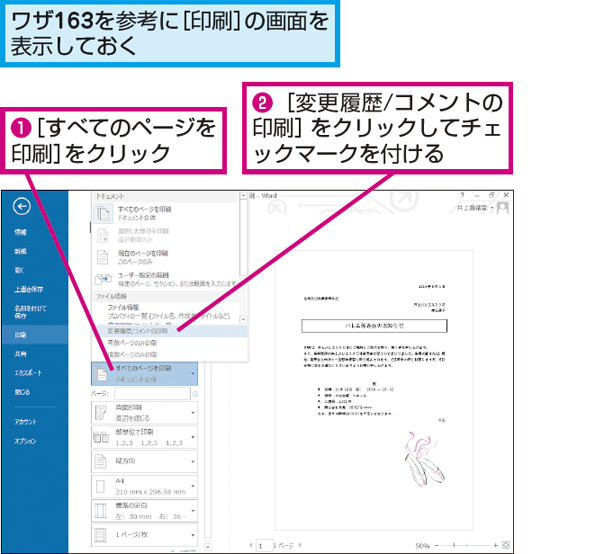
Wordのコメントのみを印刷するには、以下の手順に従ってください。
コメントのみを表示する
まず、Word文書でコメントのみを表示する必要があります。以下のステップで実行できます:
- Word文書を開きます。
- レビュータブをクリックします。
- 表示グループで、コメントを表示をクリックします。
コメントを印刷する
コメントのみを表示したら、次に印刷する必要があります。これを行うには、次の手順に従ってください。
- ファイルタブをクリックします。
- 印刷をクリックします。
- 印刷範囲で、現在のページを選択します。
- 印刷ボタンをクリックします。
印刷設定を確認する
最後に、印刷設定が適切であることを確認してください。以下の点を確認してください:
- 適切なプリンターが選択されていることを確認します。
- 必要に応じてカラーや品質を設定します。
- 用紙の向きや用紙のサイズを確認し、必要に応じて変更します。
Wordで特定のページだけを印刷するには?
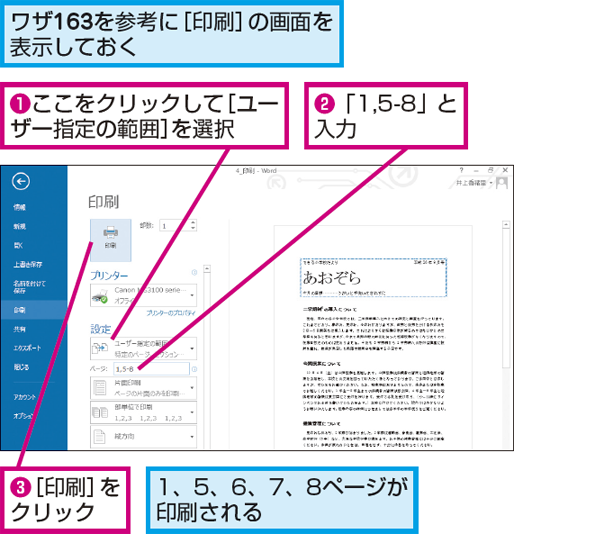
Wordで!特定のページだけを印刷するには、以下の手順に従ってください。
手順1: 印刷画面を開く
- Word文書を開き、「ファイル」メニューをクリックします。
- 「印刷」オプションを選択し、印刷画面を開きます。
手順2: 印刷範囲を設定する
- 印刷画面で、「印刷範囲」セクションを見つけます。
- 「すべて」の代わりに「ページの範囲」を選択します。
- 印刷したいページ番号を「ページの範囲」ボックスに入力します。例えば、1ページ目と3ページ目を印刷したい場合は、「1,3」と入力します。
手順3: 印刷設定を確認して印刷する
- 必要に応じて、「コピー数」や「ページの向き」など、他の印刷設定を調整します。
- 設定が完了したら、「印刷」ボタンをクリックして、選択したページを印刷します。
よくある質問
Wordのアウトラインだけを印刷する方法は? Wordでアウトラインだけを印刷するには、まずドキュメントを開いてアウトラインビューに切り替えます。これは、表示タブのドキュメントのビューグループでアウトラインを選択することで実現できます。次に、アウトラインのレベルを選択し、印刷したいレベルのみを表示させます。これは、アウトラインタブの表示レベルの変更で行えます。最後に、通常の方法で印刷を実行します。これで、選択したアウトラインレベルのみが印刷されることになります。アウトラインビューに切り替える方法は?
アウトラインビューに切り替える方法は?
Wordでアウトラインビューに切り替えるには、表示タブを開き、ドキュメントのビューグループ内のアウトラインをクリックします。これにより、ドキュメントがアウトラインビューに切り替わり、各ヘッダーがレベルに応じて整理されます。
アウトラインビューで特定のレベルだけを表示するには?
アウトラインビューで特定のレベルだけを表示するには、アウトラインタブの表示レベルの変更を使用します。このメニューから、表示させたいアウトラインのレベルを選択します。選択したレベルに応じて、ドキュメントの対応する部分が表示されます。これにより、必要なアウトラインレベルだけを簡単に表示し、印刷することができます。
アウトラインだけを印刷する際の注意点は?
アウトラインだけを印刷する際の注意点は、印刷するアウトラインのレベルを確実に選択することです。間違ったレベルを選択すると、必要のない情報が印刷されてしまいます。また、アウトラインビューに切り替えた後にドキュメントの内容を編集しないように注意してください。アウトラインビューでは、通常のドキュメントビューとは異なる編集が行われることがあるため、意図しない変更を加えてしまうことがあります。