🃏 Word カード 印刷:Wordでオリジナルカードを作成・印刷!

Wordでオリジナルのカードを作成し、印刷する方法を紹介します。🃏 Wordカード印刷は、自分だけの特別なカードを作りたい方にとって非常に便利な機能です。バースデーカード、感謝の言葉、インビテーションカードなど、さまざまな場面で使えるカードを作成することができます。この記事では、Wordを使用してカードのデザインから印刷までの手順をわかりやすく解説しますので、是非お試しください。
Wordでオリジナルカードを作成・印刷する方法
Microsoft Wordは、多くの人が使っているワープロソフトです。しかし、Wordを使ってオリジナルのカードを作成・印刷する方法を知らない人は多いでしょう。この記事では、Wordでカードを作成し、印刷する方法を詳しく説明します。
テンプレートを利用する
Wordには、様々なテンプレートが用意されており、カード作成にも役立ちます。新しい文書を作成する際に、テンプレートを選択することで、レイアウトやデザインが済んだ状態から始めることができます。
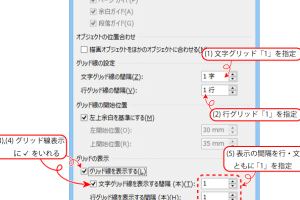
📏 Word グリッド 線 間隔:Wordのグリッド線の感覚を変更する方法自分でデザインする
テンプレートを使わずに、自分で一からカードをデザインすることもできます。図形の挿入や文字の装飾、色の設定など、Wordのさまざまな機能を使ってオリジナルのカードを作ることができます。
表を利用する
Wordの表機能を利用することで、カードのレイアウトを簡単に作成できます。表のセルをカードのサイズに合わせて調整し、そこに文字や画像を入れることで、効率的にカードを作成することが可能です。
| 表の利用方法 | 説明 |
|---|---|
| セルサイズの調整 | 表のセルをカードのサイズに合わせて調整します。 |
| 文字の入力 | セルの中にカードに記載する文字を入力します。 |
| 画像の挿入 | セルに画像を挿入して、カードに視覚的な要素を加えます。 |
印刷の設定
カードの作成が終わったら、印刷の設定を行います。用紙のサイズや印刷の向き、余白の設定などを確認し、適切な設定で印刷を行なってください。
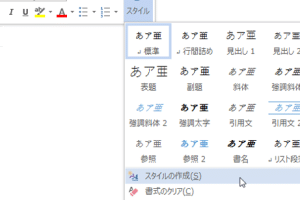
✨ Word スタイル 作成:Wordでオリジナルのスタイルを作成!仕上げと切断
印刷が終わったら、カードを切り離す作業を行います。はさみやカッターナイフを使って、綺麗にカードを切り離しましょう。また、カードの縁を加工することで、さらにオリジナリティを出すことができます。
よくある質問
Wordでカードを作成するにはどのような手順が必要ですか?
Wordでカードを作成するには、まず新しい文書を開いて、挿入タブを選択し、図形または画像を使用してカードのデザインを作成します。そして、テキストボックスを追加し、カードの内容を入力します。カードのサイズとレイアウトを調整し、印刷前にプレビューして確認してください。
Wordで作成したカードを印刷する際に注意すべき点は何ですか?
Wordで作成したカードを印刷する際は、用紙のサイズと印刷の向きを確認してください。また、カードの品質を維持するためには、高品質なプリンターと適切な用紙を使用することが重要です。印刷設定でカラー印刷を選択し、必要に応じて両面印刷の設定も確認してください。
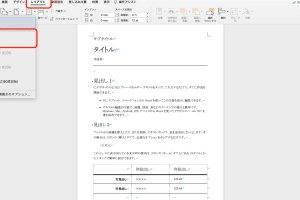
📜 Word Mac 縦書き:Mac Wordで縦書き文書を簡単に作成!Wordでオリジナルカードのデザインをカスタマイズする方法は何ですか?
Wordでは、カードのデザインを自由にカスタマイズできます。図形や画像を追加してカードの形状や背景を変更できます。また、文字飾りや色を使用してテキストのデザインを変えることができます。ページレイアウトタブでカードの寸法や余白を調整し、独自のデザインを作成しましょう。
Wordで作成したカードのデータを保存するにはどうしたらいいですか?
Wordで作成したカードのデータを保存するには、ファイルタブをクリックし、名前を付けて保存を選択します。ファイルの種類はWord 文書として保存することをお勧めします。また、データのバックアップを取るために、別の場所にも保存しておくと安心です。