📱 Word アプリ アカウント 作成:Wordアプリのアカウントを作成する方法

「」についての記事にようこそ。この記事では、Wordアプリでアカウントを作成する方法を段階的に説明します。Wordは、マイソフトが提供する広く使用されているワープロソフトウェアであり、多くの人々が日常的に使用しています。アカウントを作成することで、ドキュメントの保存、共有、 đồng thời 他のデバイスで作業を続けることができます。この記事を通じて、Wordアプリでのアカウント作成手順を理解し、スムーズな作業の開始ができることを願っています。
Wordでアカウントを追加するには?
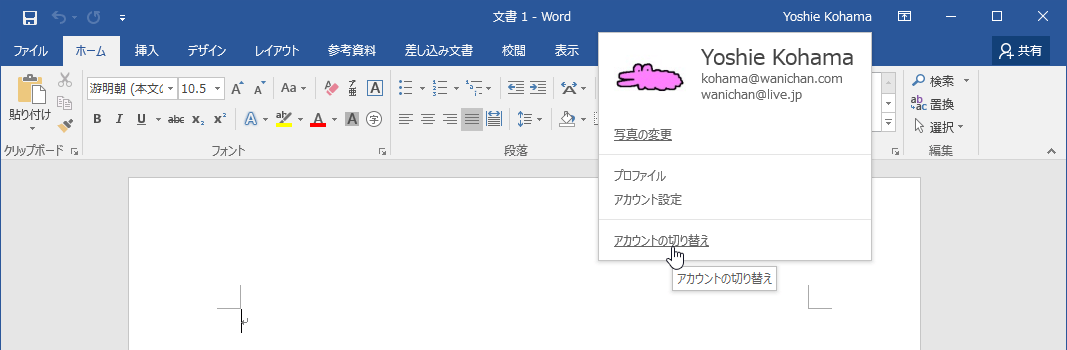
Wordでアカウントを追加するには、以下の手順に従います。 Microsoft Wordでアカウントを追加するには、ファイル メニューを開き、アカウント を選択します。次に、アカウントの追加 をクリックし、Microsoft アカウント または 職場または学校のアカウント を選択します。必要な情報を入力し、サインイン をクリックしてアカウントを追加します。
Wordでアカウントを追加する方法
Wordでアカウントを追加する方法は以下のとおりです。
- ファイル メニューを開きます。
- アカウント を選択します。
- アカウントの追加 をクリックします。
Microsoft アカウントを追加する方法
Microsoft アカウントを追加する方法は以下のとおりです。
- Microsoft アカウント を選択します。
- メール アドレス と パスワード を入力します。
- サインイン をクリックします。
職場または学校のアカウントを追加する方法
職場または学校のアカウントを追加する方法は以下のとおりです。
- 職場または学校のアカウント を選択します。
- ドメイン名 と ユーザー名 を入力します。
- パスワード を入力し、サインイン をクリックします。
スマホでWordをインストールするにはどうすればいいですか?

スマホでWordをインストールするには、以下の方法があります。 スマホの種類によって異なりますが、基本的に以下の手順でインストールできます。 スマホのアプリストアからインストールする スマホのアプリストア(例:Google Playストア、アップルストア)を開き、「Microsoft Word」を検索します。検索結果からMicrosoft Wordアプリを選択し、「インストール」または「ダウンロード」ボタンをクリックします。インストールが完了したら、アプリを開き、Microsoftアカウントにサインインして使用を開始します。
スマホでWordをインストールするための準備
スマホでWordをインストールする前に、以下の準備が必要です。
🌐 Word インターネット:Wordでインターネットに接続する方法- スマホのストレージ容量を確認します。Wordアプリのサイズは約100MB〜200MBなので、十分な容量が必要です。
- スマホのOSバージョンを確認します。Wordアプリは、Android 6.0以降、iOS 11.0以降のバージョンに対応しています。
- Microsoftアカウントを作成します。Wordアプリを使用するには、Microsoftアカウントが必要です。
スマホでWordをインストールする方法
スマホでWordをインストールする方法は以下の通りです。
- スマホのアプリストアを開き、「Microsoft Word」を検索します。
- 検索結果からMicrosoft Wordアプリを選択し、「インストール」または「ダウンロード」ボタンをクリックします。
- インストールが完了したら、アプリを開き、Microsoftアカウントにサインインして使用を開始します。
スマホでWordを使用するためのTips
スマホでWordを使用するためのTipsは以下の通りです。
- スマホの画面サイズが小さいため、文書の編集が難しい場合があります。その場合、スマホの画面を横向きに切り替えて編集すると便利です。
- Wordアプリでは、「クイック ツールバー」が使用できます。文書の編集時に、よく使用する機能をクイック ツールバーに登録すると便利です。
- Wordアプリでは、「自動保存」機能が使用できます。文書の編集中に、アプリが強制終了した場合でも、自動保存された文書を復元できます。
📱 Word アプリ アカウント 作成:Wordアプリのアカウントを作成する方法
Wordアプリを利用するためには、アカウントの作成が必要です。以下では、Wordアプリのアカウントを作成するための詳しい手順を説明します。
手順 1: Wordアプリをダウンロードする
まず、スマートフォンやタブレットにWordアプリをダウンロードします。App StoreやGoogle Play Storeから「Microsoft Word」を検索し、インストールしてください。
手順 2: アカウント作成画面に移動する
アプリを起動したら、「アカウントを作成」または「サインアップ」を選択して、アカウント作成画面に移動します。
手順 3: メールアドレスを入力する
アカウント作成には、有効なメールアドレスが必要です。メールアドレスを入力し、「次へ」または「続行」をクリックします。
| メールアドレス | 例 |
|---|---|
| 個人用 | sample@example.com |
| 学校・職場用 | yourname@company.com |
手順 4: パスワードを作成する
次に、パスワードを作成します。パスワードは、8文字以上で、文字と数字を組み合わせて設定してください。パスワードを設定したら、「次へ」または「続行」をクリックします。
手順 5: プロフィール情報を入力する
最後に、氏名と生年月日を入力し、アカウント作成を完了します。これで、Wordアプリのアカウントが作成され、ログインできるようになります。 Wordアプリを利用して、ドキュメントの作成や編集を行いましょう。
スマホでWordにサインインするにはどうすればいいですか?
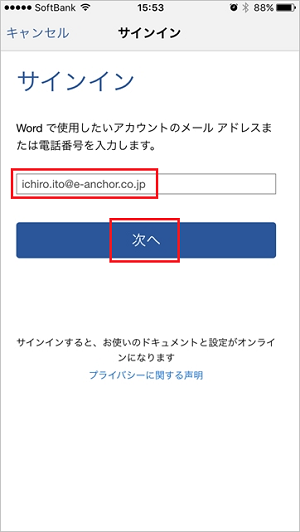
スマホでWordにサインインするには、以下の手順に従ってください。
🇯🇵 Word オンライン 日本 語:Word Onlineを日本語で使う方法Wordアプリのインストール
まず、スマホにWordアプリがインストールされていることを確認してください。インストールされていない場合は、以下の手順でインストールしてください。
- App Store(iOS)またはGoogle Play Store(Android)を開きます。
- 検索バーに「Microsoft Word」と入力し、検索します。
- 検索結果から「Microsoft Word」アプリを選択し、「インストール」ボタンをタップします。
Microsoftアカウントでのサインイン
Wordアプリがインストールされたら、Microsoftアカウントでサインインする必要があります。以下の手順でサインインしてください。
- Wordアプリを開きます。
- 「サインイン」ボタンをタップします。
- Microsoftアカウントのメールアドレスとパスワードを入力し、「サインイン」ボタンをタップします。
ワンタイムパスワードでのサインイン
ワンタイムパスワードを使用してサインインすることもできます。以下の手順でサインインしてください。
- Wordアプリを開きます。
- 「サインイン」ボタンをタップします。
- 「ワンタイムパスワードを使用してサインイン」を選択します。
- 指示に従って、ワンタイムパスワードを取得し、入力します。
Wordでアカウントを追加するにはどうすればいいですか?
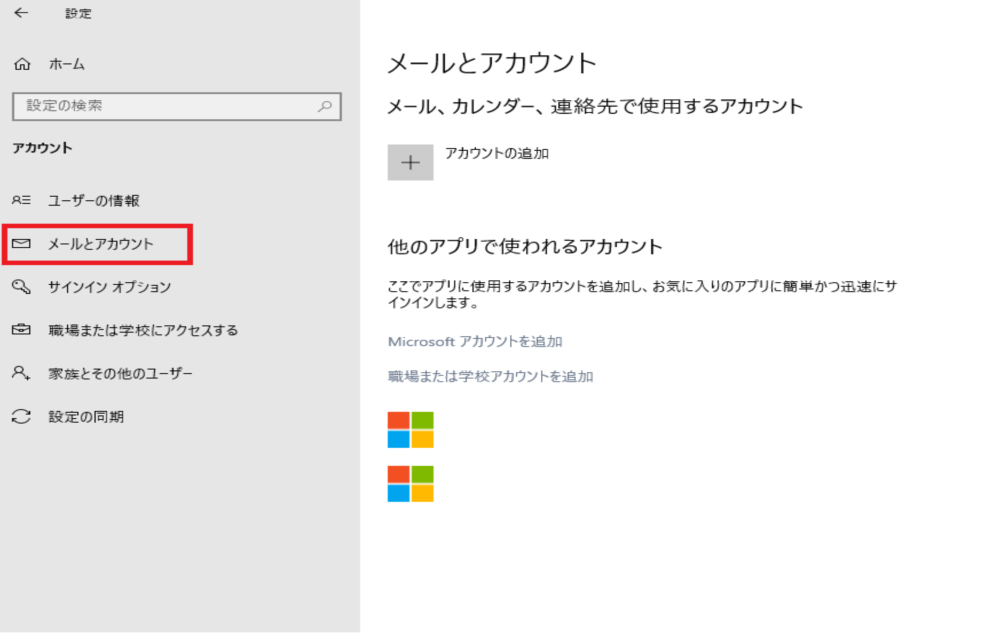
Wordでアカウントを追加するには、次の手順を実行します。
Wordでのアカウント追加方法
Wordでアカウントを追加するには、以下の手順を踏んでください。
- ファイルメニューを開く
- アカウントをクリックする
- アカウントの追加を選択する
アカウント情報の入力
アカウントを追加する際に必要な情報を正確に入力してください。
- メールアドレスを入力する
- パスワードを入力する
- 必要に応じて追加の情報を入力する
アカウントの同期設定
アカウントを追加した後、同期設定を行って Word との連携をスムーズに行えるようにしましょう。
- 同期設定を開く
- 同期する項目を選択する
- 同期を開始する
スマホでMicrosoft アカウントを作成するには?
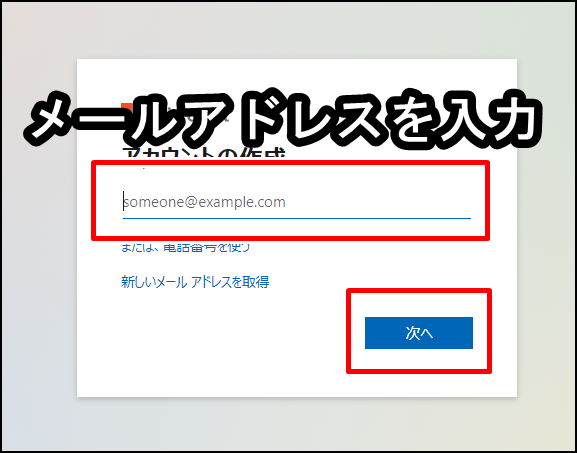
スマホでMicrosoft アカウントを作成するには、以下の手順に従ってください。
🖱 Word カーソル 変更:Wordのカーソルを変更する方法スマホでMicrosoft アカウントを作成する手順
Microsoft アカウントは、Windows や Office 365 などの Microsoft サービスを利用するために必要なアカウントです。スマホで Microsoft アカウントを作成するには、以下の手順に従ってください。
- スマホのブラウザを開き、Microsoft アカウント サインアップ ページにアクセスします。
- 「新しいメールアドレス」を選択し、希望のメールアドレスを入力します。
- 強力なパスワードを設定し、「次へ」をクリックします。
- 本人確認のために、電話番号を入力し、「次へ」をクリックします。
- 受信した確認コードを入力し、アカウントの作成を完了します。
Microsoft アカウントのメリット
Microsoft アカウントを作成することで、以下のようなメリットがあります。
- WindowsやOffice 365などの Microsoft サービスを利用できるようになります。
- OneDriveでファイルをクラウドに保存して、どこからでもアクセスできるようになります。
- SkypeやMicrosoft Teamsを利用して、無料で通信や会議が行えます。
Microsoft アカウントの注意点
Microsoft アカウントを作成する際には、以下の点に注意してください。
- 強力なパスワードを設定して、アカウントを保護してください。
- 本人確認のために電話番号を登録してください。万が一、アカウントにアクセスできなくなった場合に、電話番号を使用してパスワードをリセットできます。
- 個人情報を入力する際には、正確な情報を提供してください。Microsoft は、提供された情報を使用してアカウントのセキュリティを保護します。
Microsoftのアカウントってどうやって作るの?
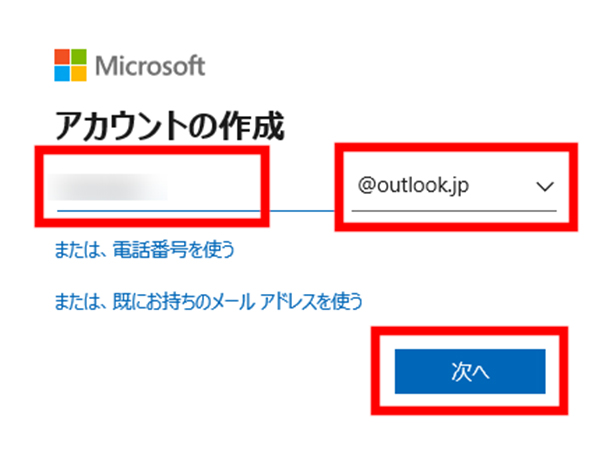
Microsoftのアカウントを作成するには、以下の手順に従ってください。
Microsoftアカウントの作成手順
Microsoftアカウントを作成するには、以下の手順を実行します。
- Microsoftのアカウント作成ページ(https://account.microsoft.com/account)にアクセスします。
- 「アカウントを作成する」をクリックします。
- メールアドレスや電話番号を入力し、「次へ」をクリックします。
- パスワードを設定し、「次へ」をクリックします。
- 氏名と生年月日を入力し、「次へ」をクリックします。
- キャプチャを解析し、「次へ」をクリックします。
- メールアドレスまたは電話番号で確認コードを受け取り、入力して「次へ」をクリックします。
Microsoftアカウントの利点
Microsoftアカウントを作成すると、以下の利点が得られます。
- WindowsやOfficeなどのMicrosoft製品を一元管理できる。
- OneDriveでクラウドストレージを利用できる。
- Microsoft Storeでアプリやゲームを購入できる。
Microsoftアカウントの注意点
Microsoftアカウントを安全に使用するために、以下の点に注意してください。
- パスワードは定期的に変更し、他人に知らせない。
- セキュリティ情報は正確に設定し、二段階認証を有効にする。
- 不明なメールやリンクをクリックしない。
よくある質問
Wordアプリでアカウントを作成する方法は何ですか?
Wordアプリでアカウントを作成するには、まずアプリを起動し、「サインイン」または「アカウントを作成」のオプションを選択します。次に、メールアドレスを入力し、パスワードを設定してください。最後に、利用規約に同意し、「アカウントを作成」ボタンをクリックすることで、アカウントの作成が完了します。
Wordアプリのアカウントを作成するのにコストはかかりますか?
Wordアプリのアカウント作成自体は無料です。ただし、一部のプレミアム機能を利用する場合には、サブスクリプションが必要になることがあります。サブスクリプションには、Microsoft 365などのオプションがありますが、アカウント作成時にはこれらの機能を利用する必要はありません。
💻 Word コード:Word VBAのコード例集Wordアプリのアカウントを作成するために、特定のメールアドレスが必要ですか?
Wordアプリのアカウントを作成するために、特定のメールアドレスは必要ありません。ただし、Microsoftアカウントと連携できるメールアドレスを使用することをおすすめします。これにより、他のMicrosoftサービスとのシームレスな連携が可能になります。
Wordアプリのアカウント作成後、他のデバイスでも同じアカウントを使用できますか?
はい、Wordアプリのアカウントを作成した後、他のデバイスでも同じアカウントを使用することができます。アカウント情報はクラウド上に保存されるため、スマートフォンやタブレット、PCなど、さまざまなデバイスで同じアカウントでログインすることが可能です。これにより、ドキュメントの同期や共有が容易になります。